

Abrir e fechar a loja
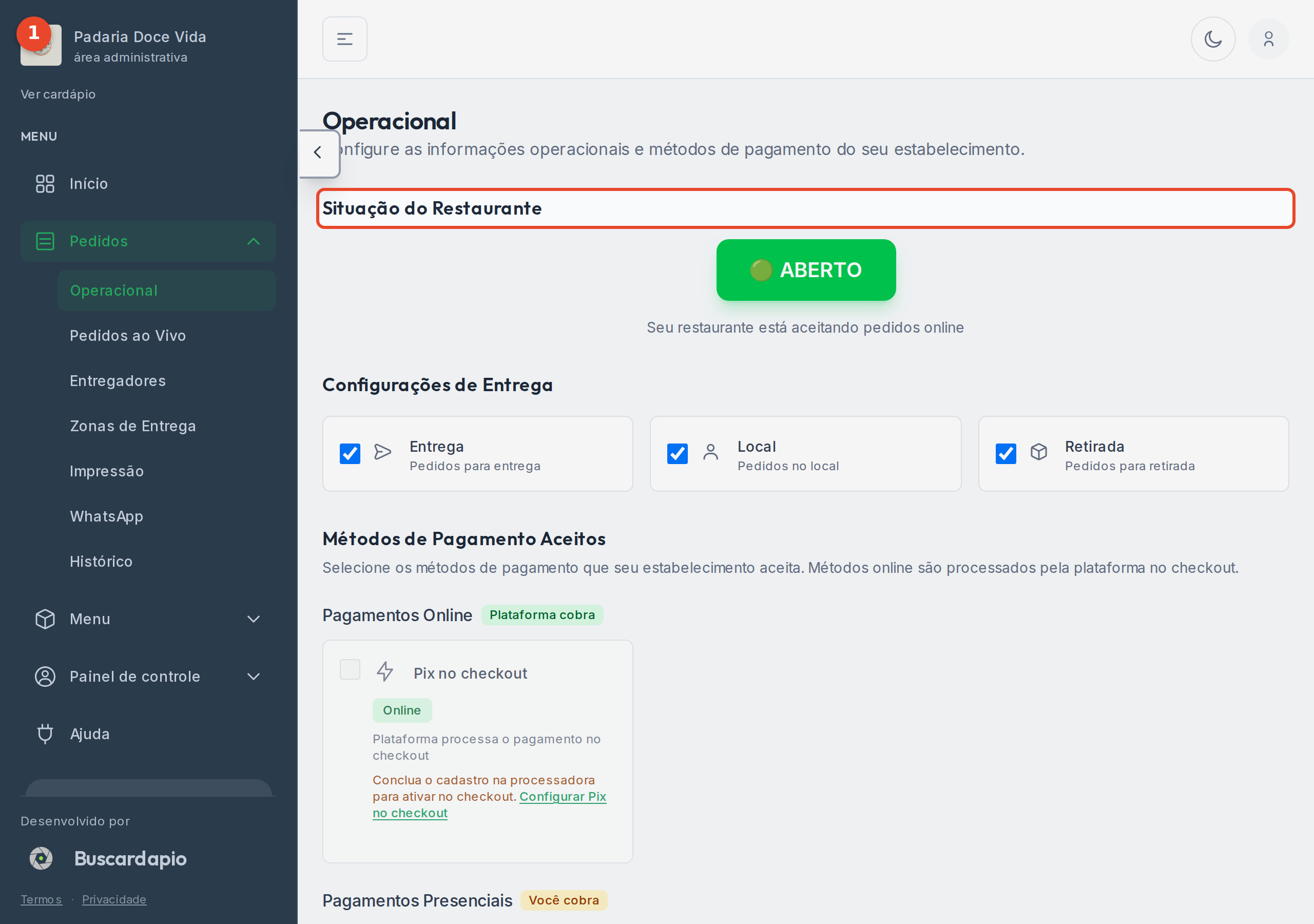
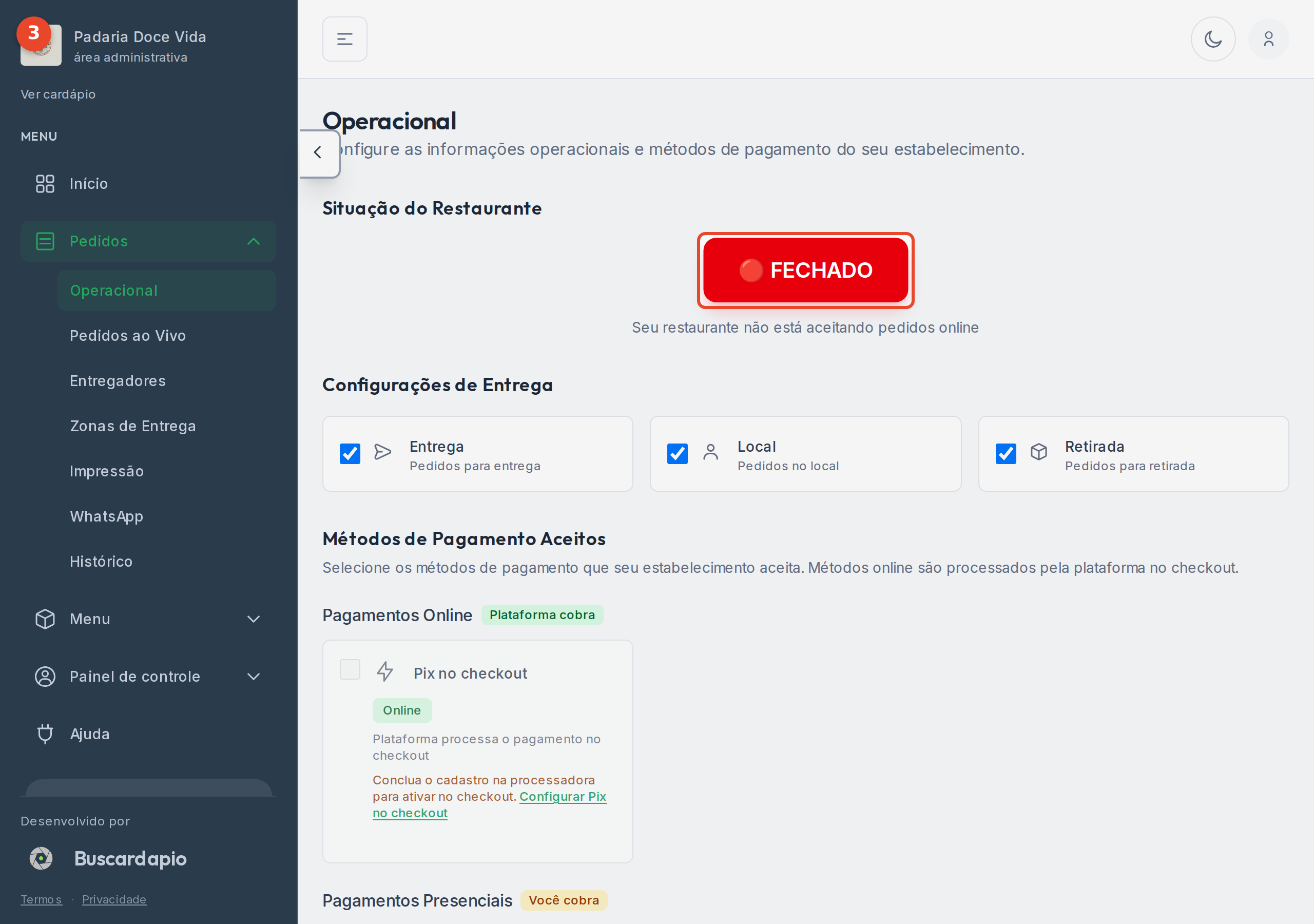
A loja só recebe pedidos online quando está Aberta. Em Pedidos > Operacional, o botão grande Aberto / Fechado liga e desliga isso — e a mudança vale na hora, sem botão de salvar.
O que significa abrir e fechar
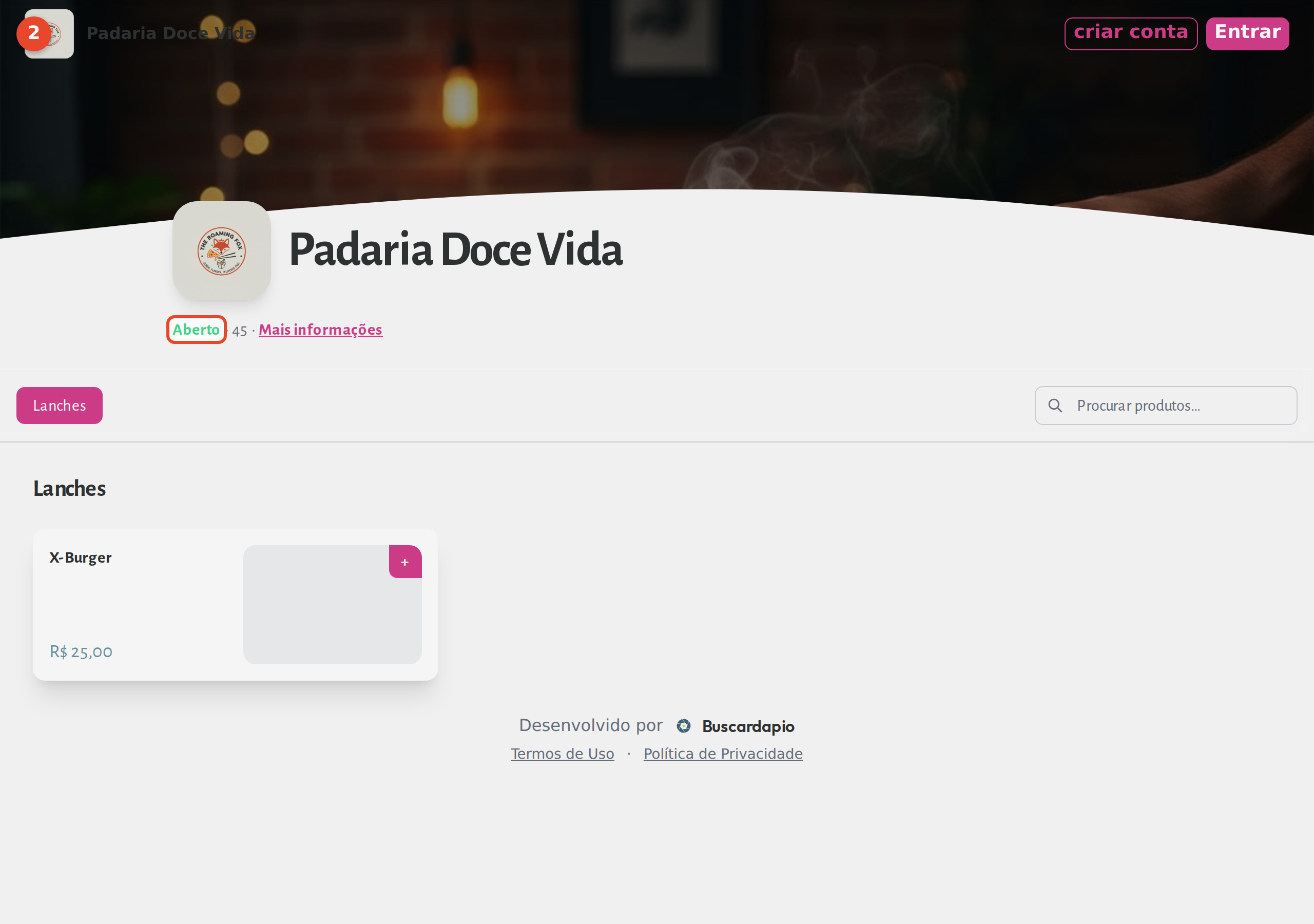
Seção intitulada “O que significa abrir e fechar”- Aberta — a loja aceita pedidos online. No cardápio, o cliente vê Aberto (em verde) e consegue finalizar o pedido normalmente.
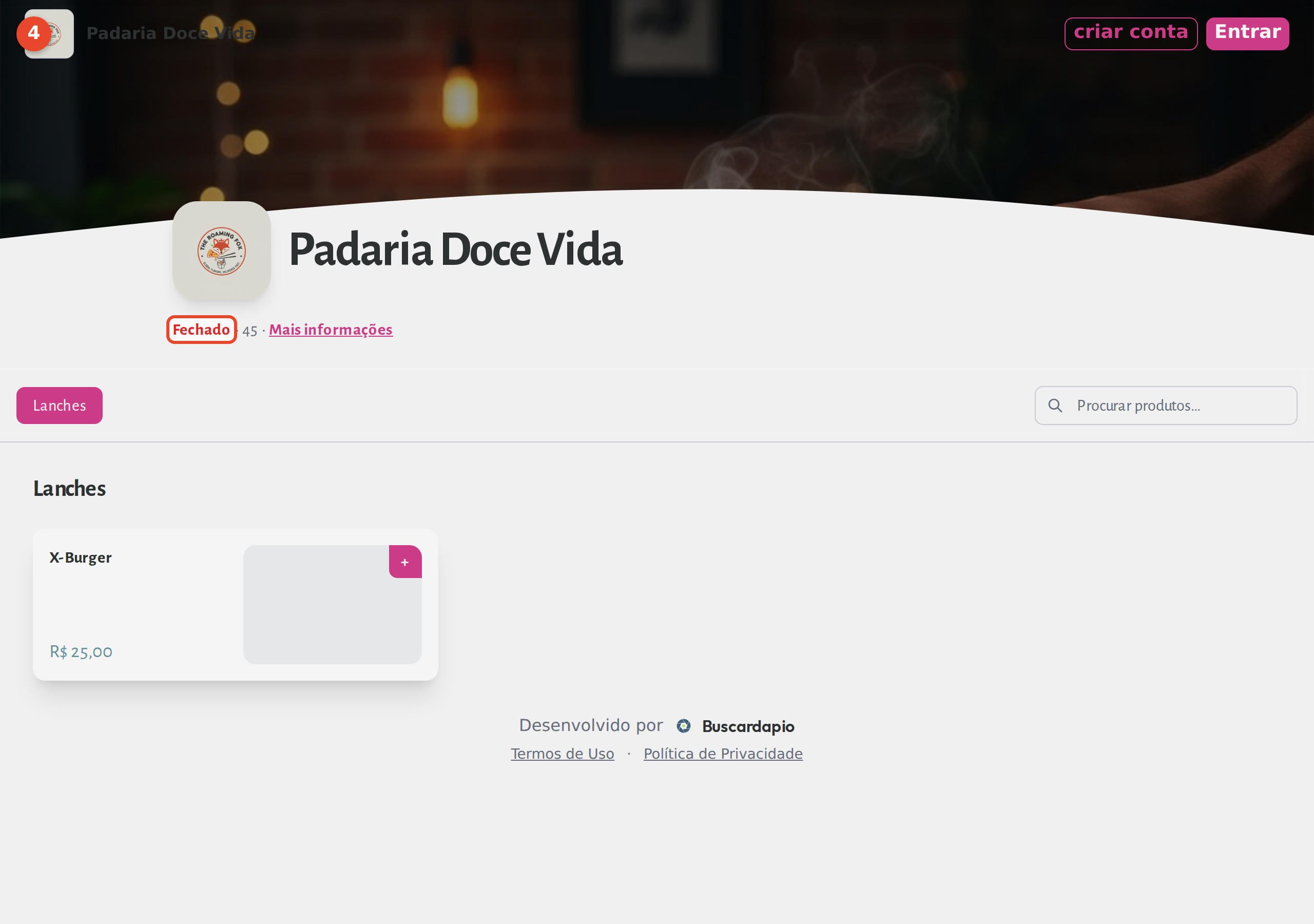
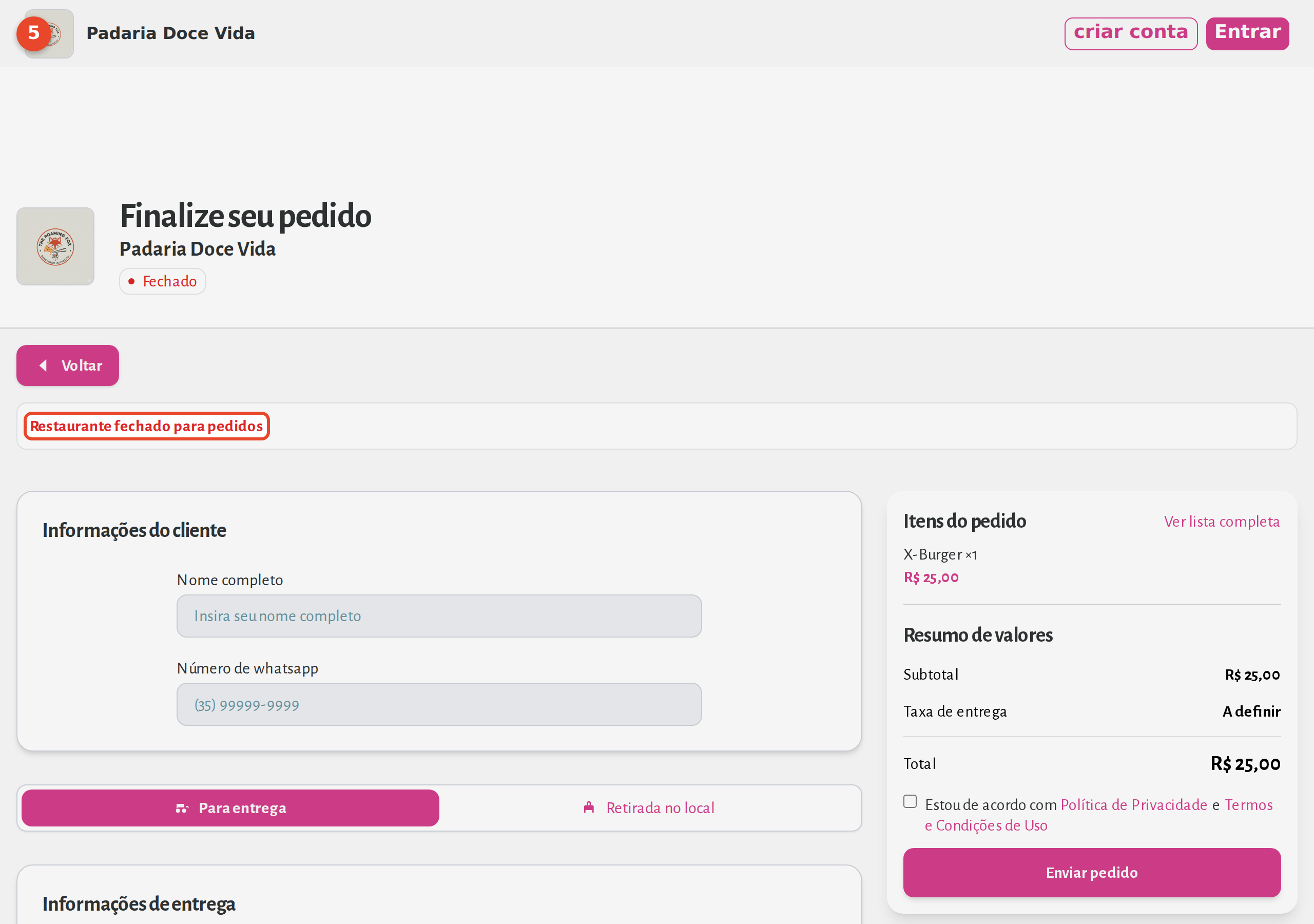
- Fechada — a loja não aceita pedidos. O cliente ainda olha o cardápio, mas vê Fechado (em vermelho) e, ao tentar finalizar, encontra o aviso “Restaurante fechado para pedidos” — não dá para concluir.
Use o Fechado quando estiver sem entregas, fora do horário de funcionamento ou com a cozinha lotada. Reabrir é um clique.
Passo a passo
Seção intitulada “Passo a passo”Assista ao vídeo ou acompanhe pelas imagens abaixo — do painel até como o cliente vê o cardápio, aberto e fechado.
-
Em Operação > Operacional, o botão grande Aberto/Fechado controla se a loja recebe pedidos online. Com ela ABERTA, os clientes pedem normalmente; o texto abaixo confirma a situação. A mudança é salva na hora.
-
No cardápio, o cliente vê Aberto, em verde — pode montar o pedido e finalizar.
-
Ao clicar, a loja fica FECHADA e para de aceitar pedidos online — útil quando você está sem entregas ou fora do horário. Reabra com um clique a qualquer momento.
-
Agora o cliente vê Fechado, em vermelho. Ele ainda navega pelo cardápio, mas não consegue concluir o pedido.
-
E, na hora de finalizar o pedido, aparece o aviso Restaurante fechado para pedidos — é o que impede o cliente de concluir enquanto a loja está fechada.
© buscardápio