

Operar sem controle de caixa
Nem toda loja precisa de um caixa com abertura, fechamento e conferência de valores. Se a sua operação é mais simples e você só quer saber quem já pagou e quem ainda não, dá para desligar o controle de caixa e continuar registrando tudo, sem esse passo a mais.
O que muda com o controle de caixa desligado
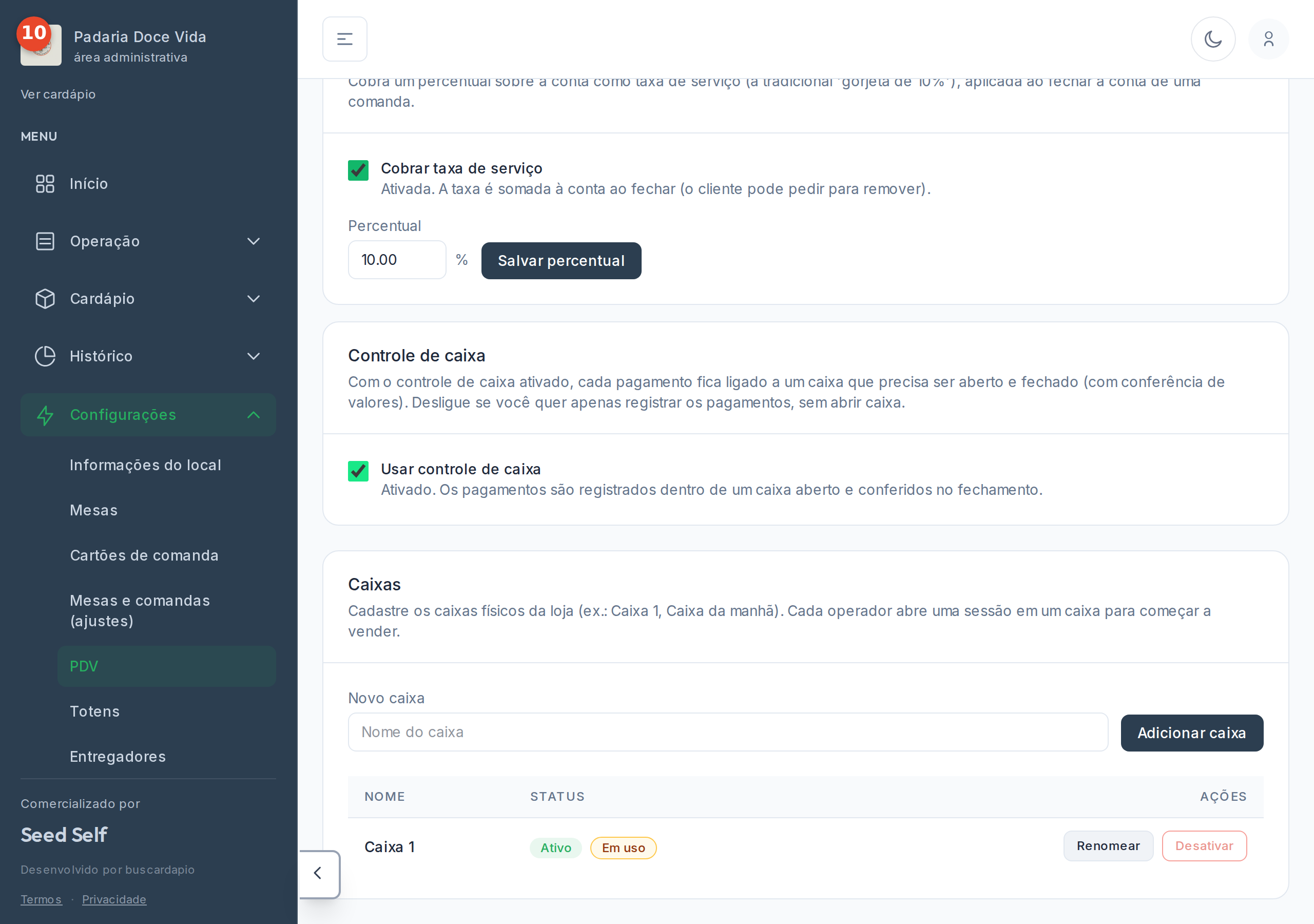
Seção intitulada “O que muda com o controle de caixa desligado”Em Configurações > PDV, no cartão Controle de caixa, desligue Usar controle de caixa. A partir daí:
- A aba Caixa some do PDV e o aviso para abrir o caixa não aparece mais. A equipe já pode vender no balcão e receber direto.
- Cada pagamento é registrado sem sessão de caixa, ou seja, sem precisar abrir nada antes.
- Uma comanda pode ser fechada de qualquer lugar, inclusive do celular, por quem está no salão.
Fechar uma comanda sem caixa, do salão
Seção intitulada “Fechar uma comanda sem caixa, do salão”Com o controle de caixa desligado, um garçom com o celular na mão abre o Salão, toca na comanda e clica em Ver a conta. A própria tela deixa registrar o pagamento na hora: escolha como o cliente pagou, confirme o valor, e a comanda fecha assim que a conta zera. Não há caixa no caminho.
Onde ficam os recebimentos sem caixa
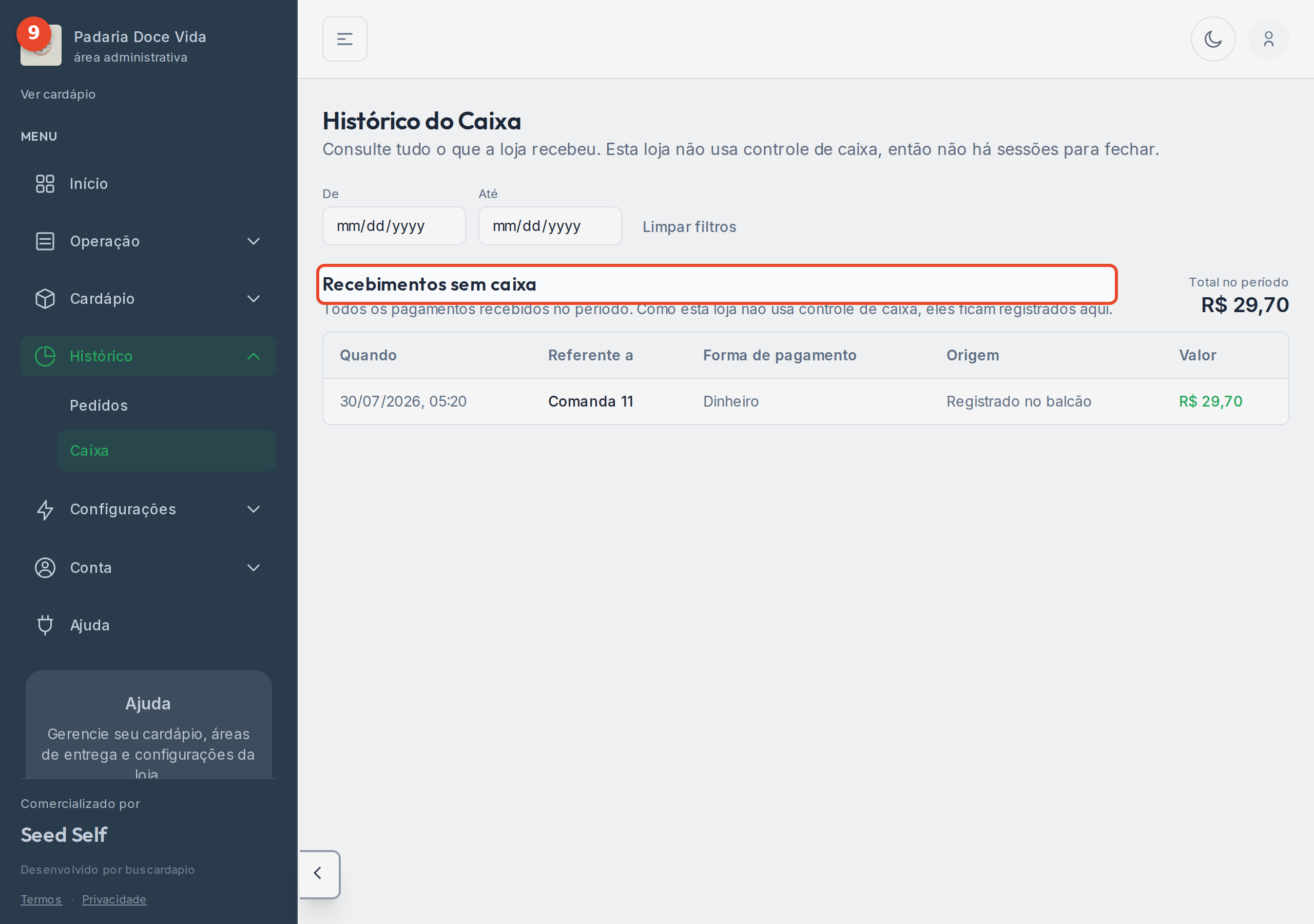
Seção intitulada “Onde ficam os recebimentos sem caixa”Nada se perde. Em Histórico > Caixa, a seção Recebimentos sem caixa reúne tudo o que a loja recebeu fora de um caixa, como os pagamentos que você registrou no salão e os PIX que o cliente pagou pelo cardápio. Cada um aparece com data, forma de pagamento e valor.
Passo a passo
Seção intitulada “Passo a passo”Assista ao vídeo ou acompanhe pelas imagens abaixo.
-
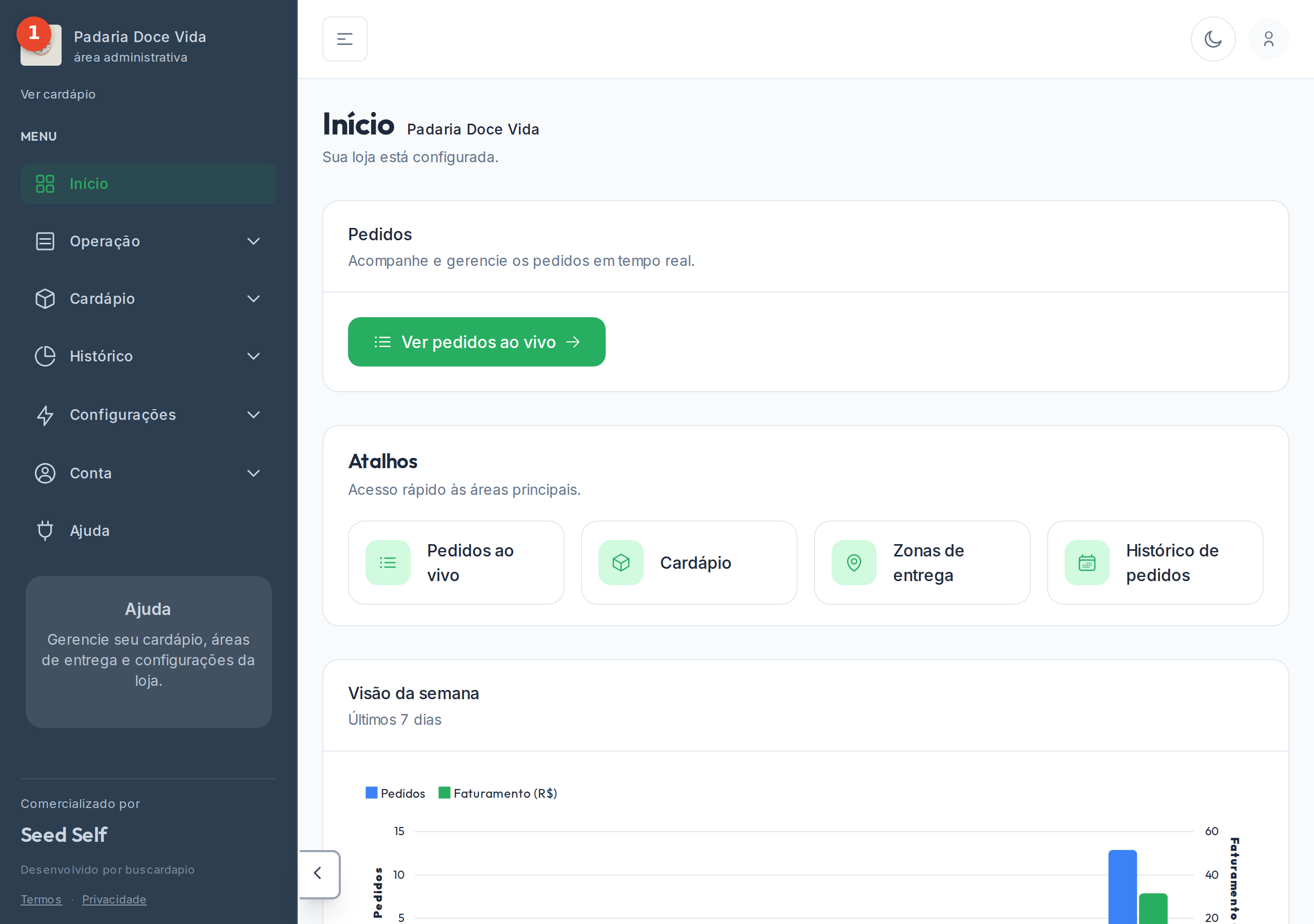
Nem toda loja precisa de um caixa com abertura, fechamento e conferência de valores. Se a sua operação é mais simples e você só quer saber quem já pagou e quem ainda não, dá para desligar o controle de caixa e continuar registrando tudo. Vamos ver como fica.
-
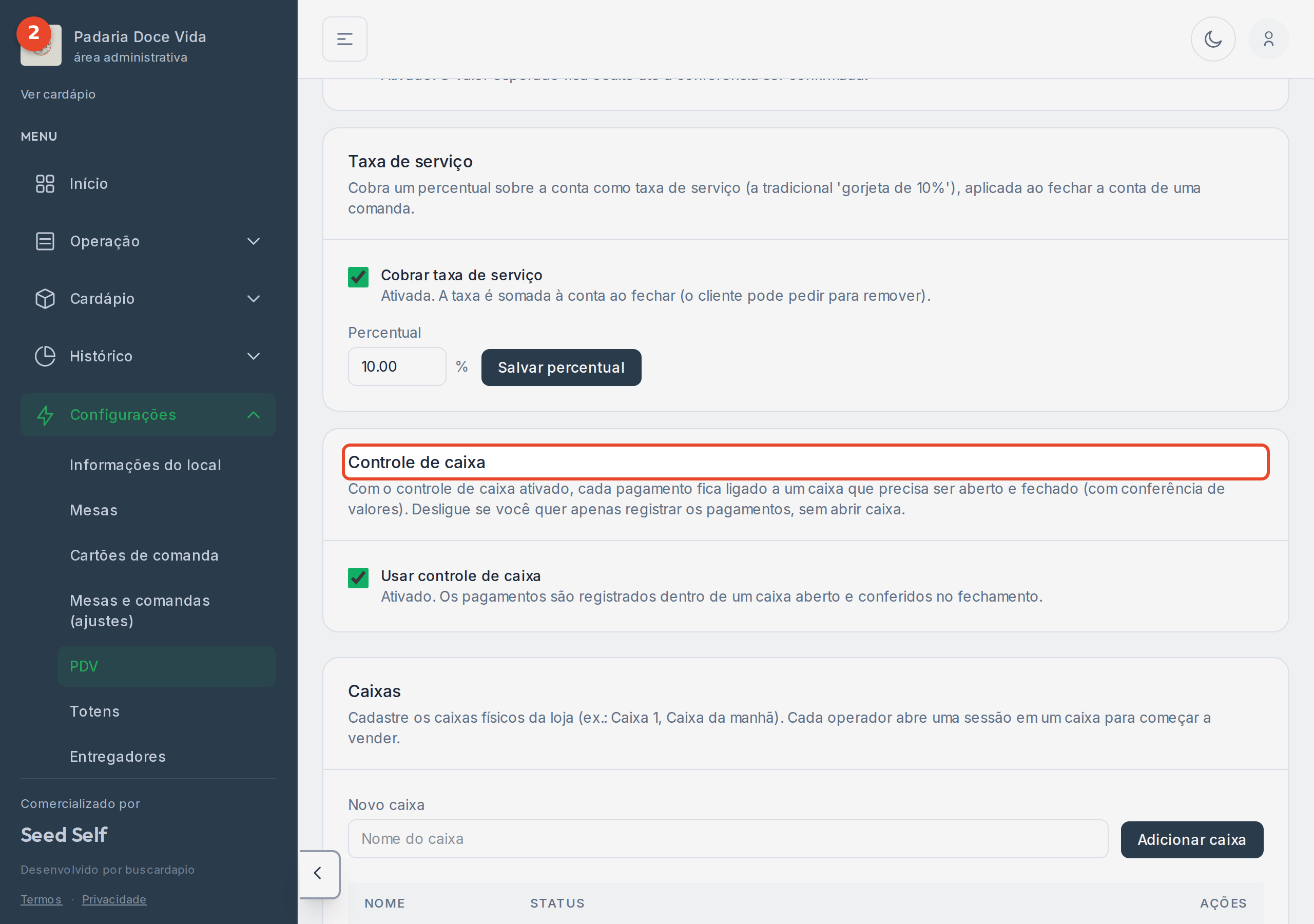
Em Configurações > PDV, procure Controle de caixa. Com ele ligado, cada pagamento fica preso a um caixa que alguém precisa abrir e fechar. Para desligar, é só tocar em Usar controle de caixa.
-
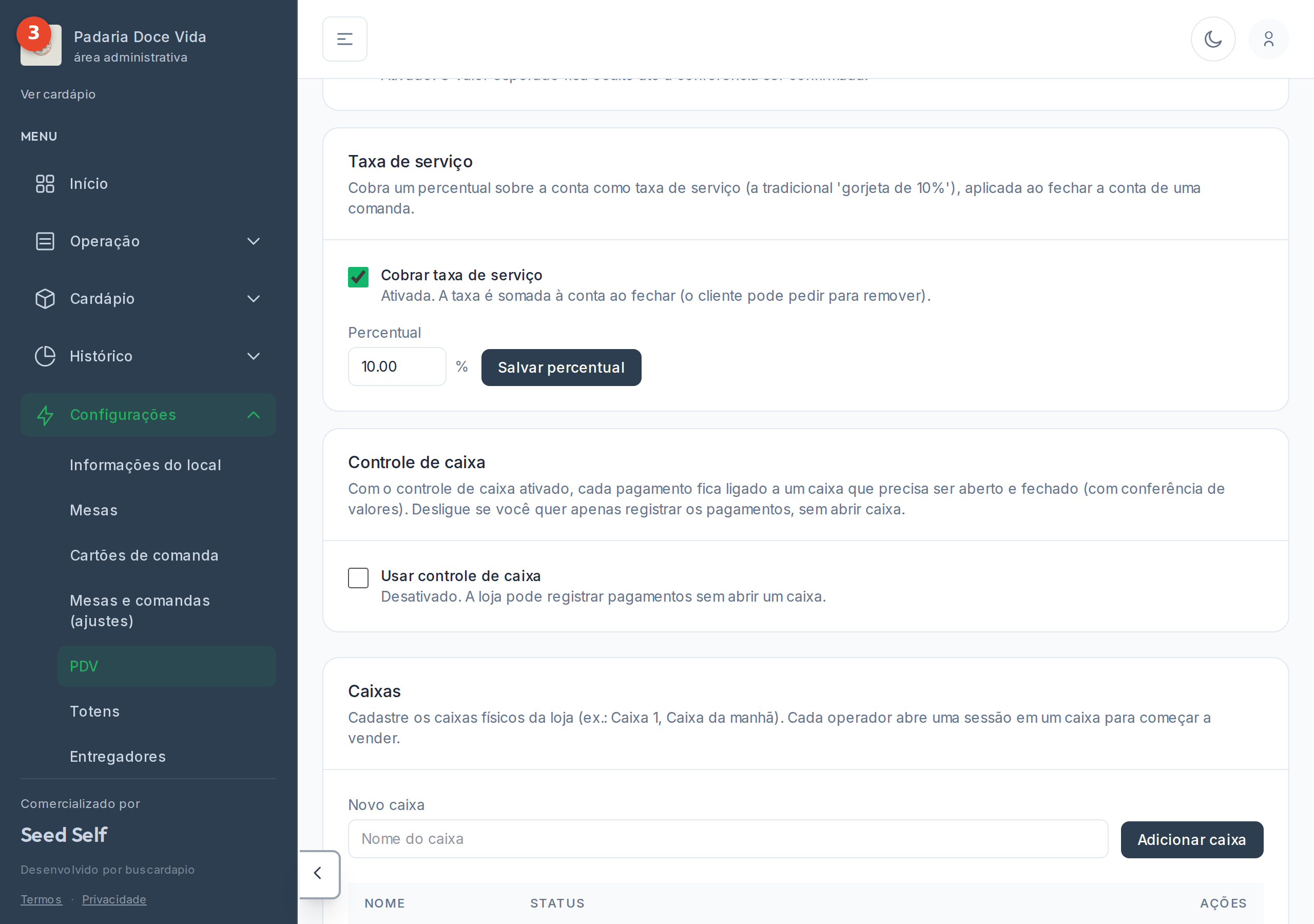
Pronto, controle de caixa desligado. A partir de agora a loja registra os pagamentos direto, sem precisar abrir nenhum caixa.
-
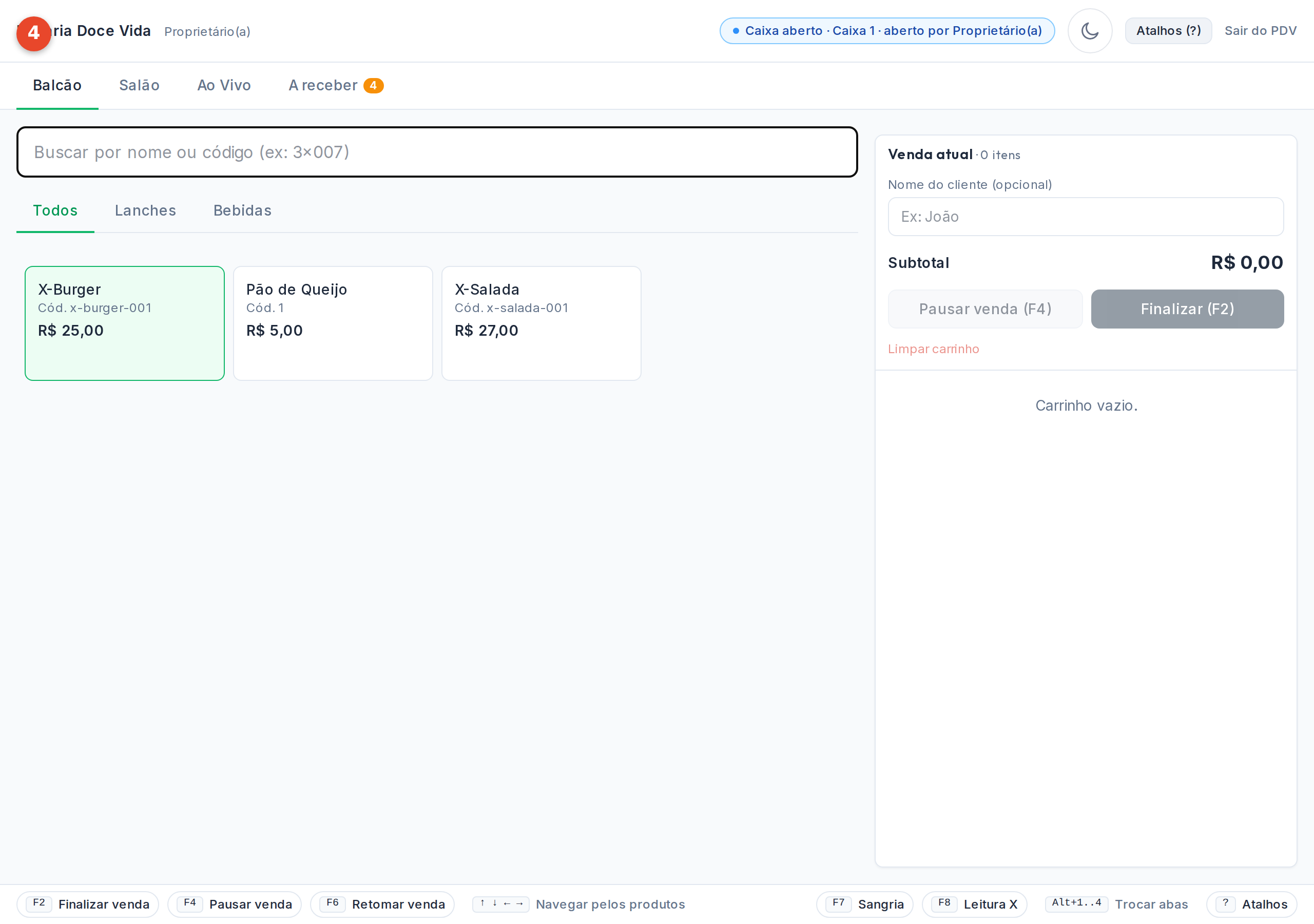
No PDV, a aba Caixa some e o aviso para abrir o caixa não aparece mais. A equipe já pode vender no balcão e receber, sem esse passo a mais.
-
É aqui que o controle de caixa faz mais falta, e onde a loja sem caixa se resolve sozinha. Um garçom com o celular na mão abre o Salão e toca na comanda que vai fechar. Aqui, a Comanda 11.
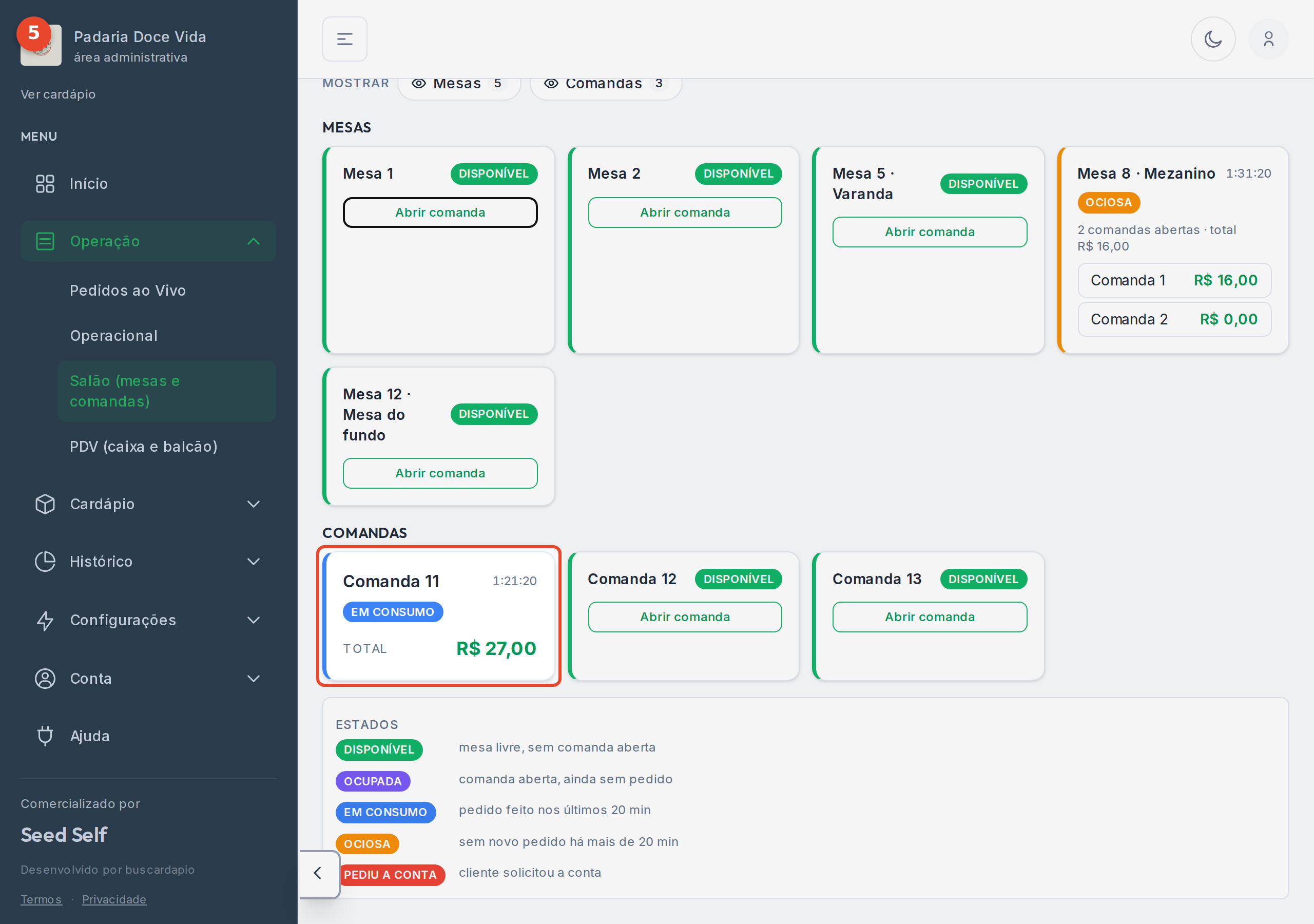
-
A comanda abre com tudo o que o cliente consumiu. Quando ele pedir a conta, toque em Ver a conta.
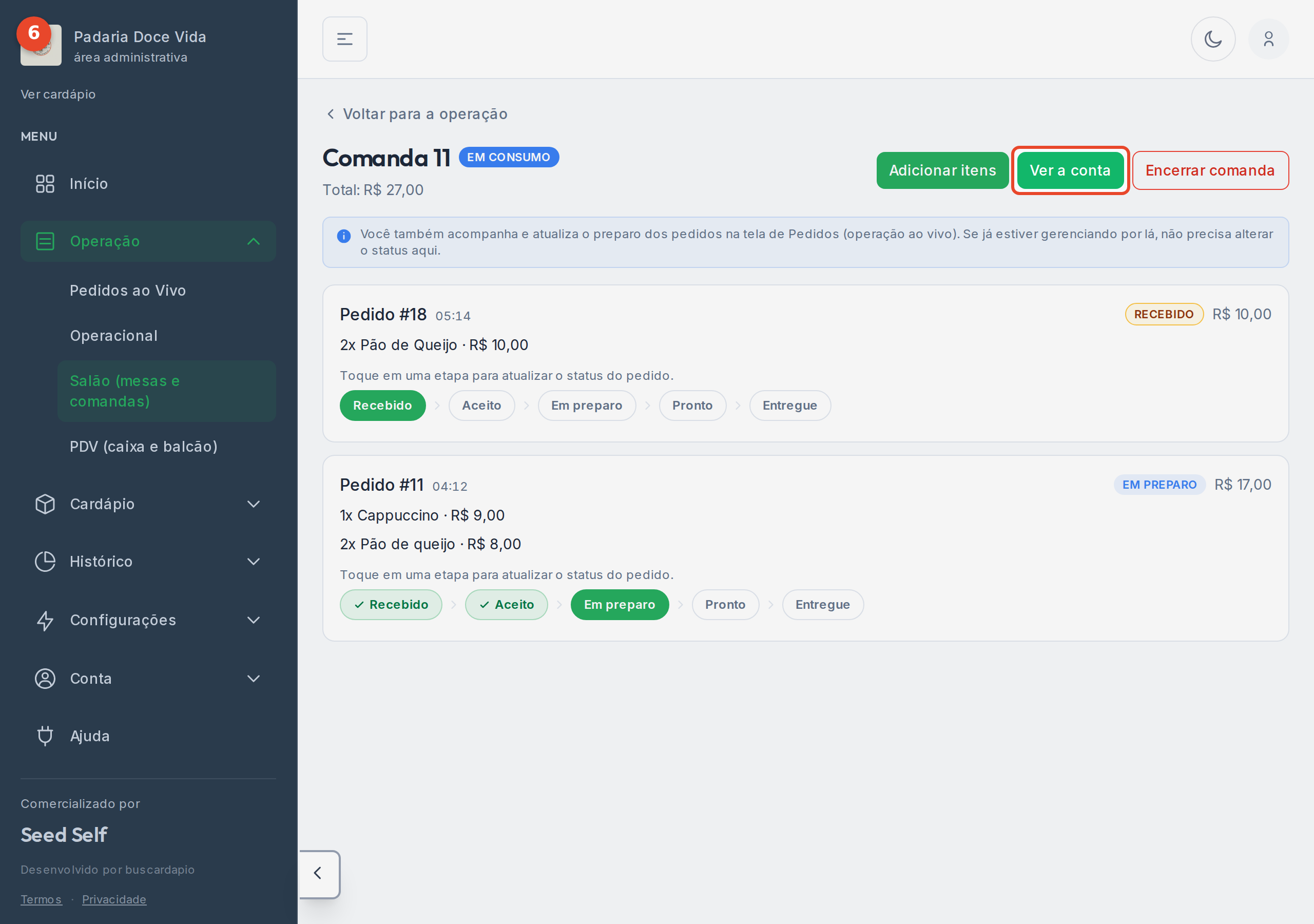
-
Como a loja não usa caixa, a própria tela deixa registrar o pagamento na hora: escolha como o cliente pagou e confirme o valor. Aqui, Dinheiro.
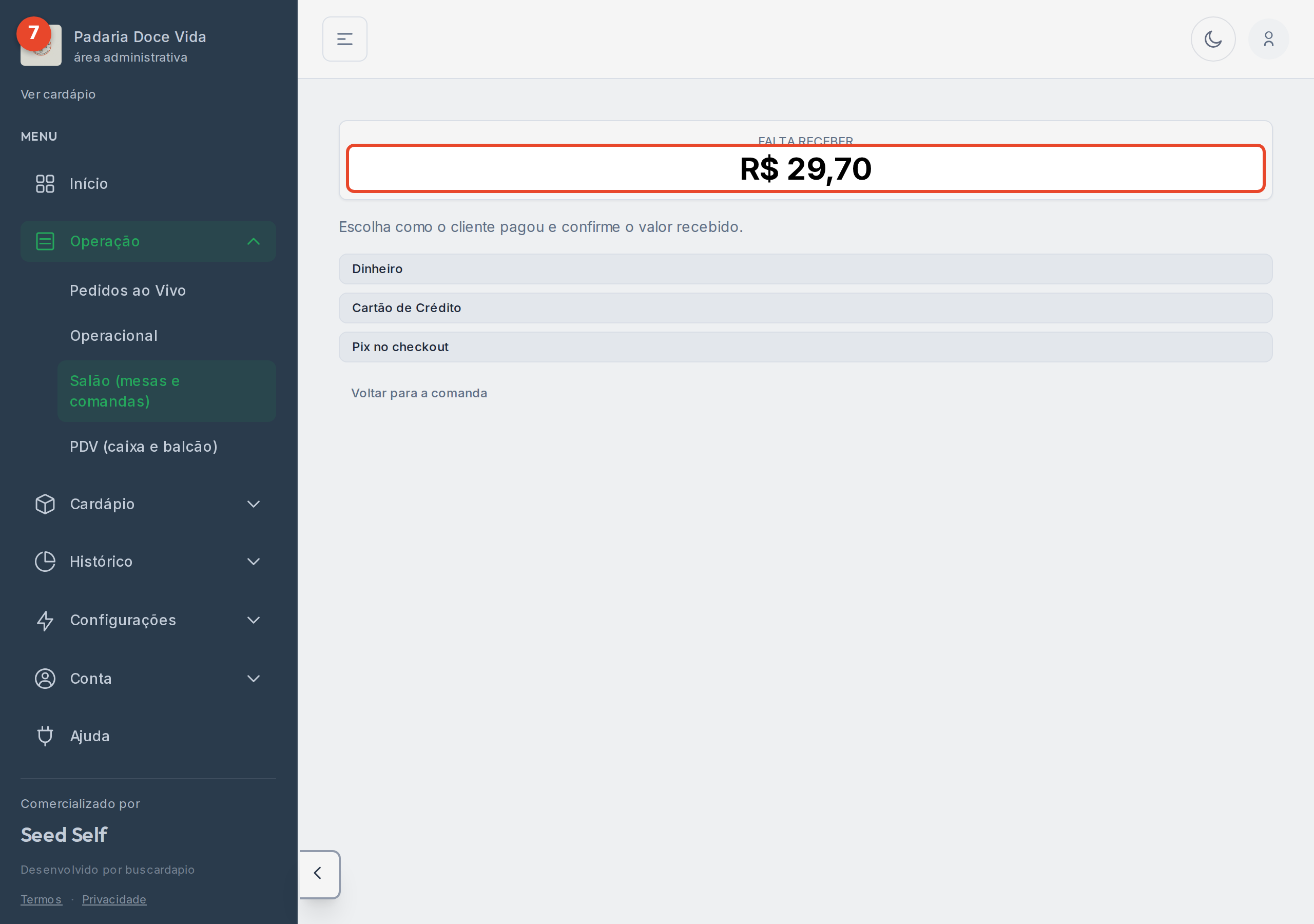
-
Confira o valor recebido e toque em Confirmar pagamento. Como não há caixa, o recebimento é registrado sem sessão, e a comanda fecha assim que a conta zera.
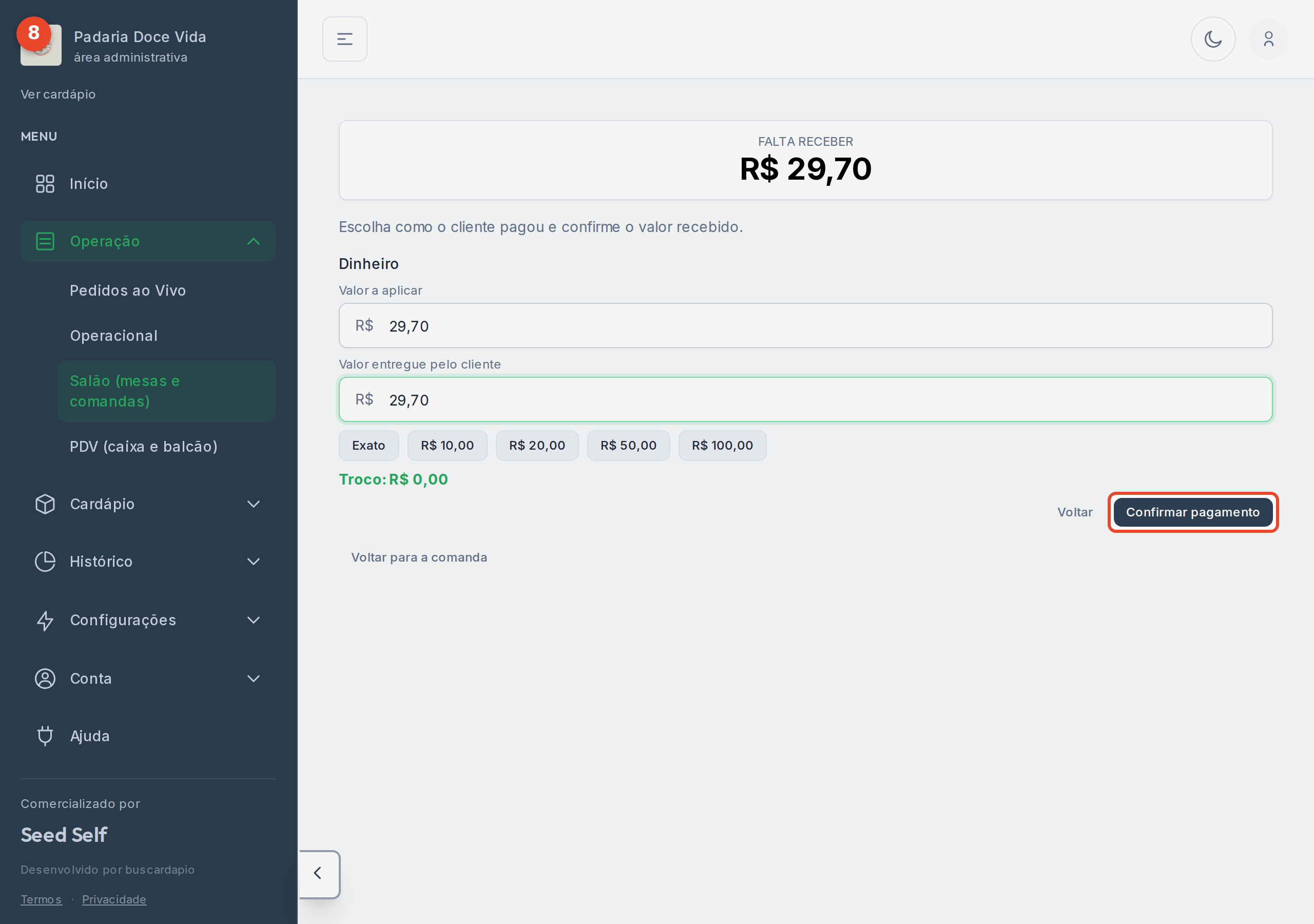
-
Nada se perde. Em Histórico > Caixa, a seção Recebimentos sem caixa reúne tudo o que a loja recebeu fora de um caixa, como o pagamento que você acabou de registrar e os PIX pagos pelo cliente no cardápio. São recebimentos reais, com data, forma de pagamento e valor.
-
E se um dia a loja crescer e você quiser a conferência do caixa de volta, é só religar Usar controle de caixa. A escolha é sua, e dá para mudar quando quiser.
© buscardápio