

Fechar o caixa do PDV
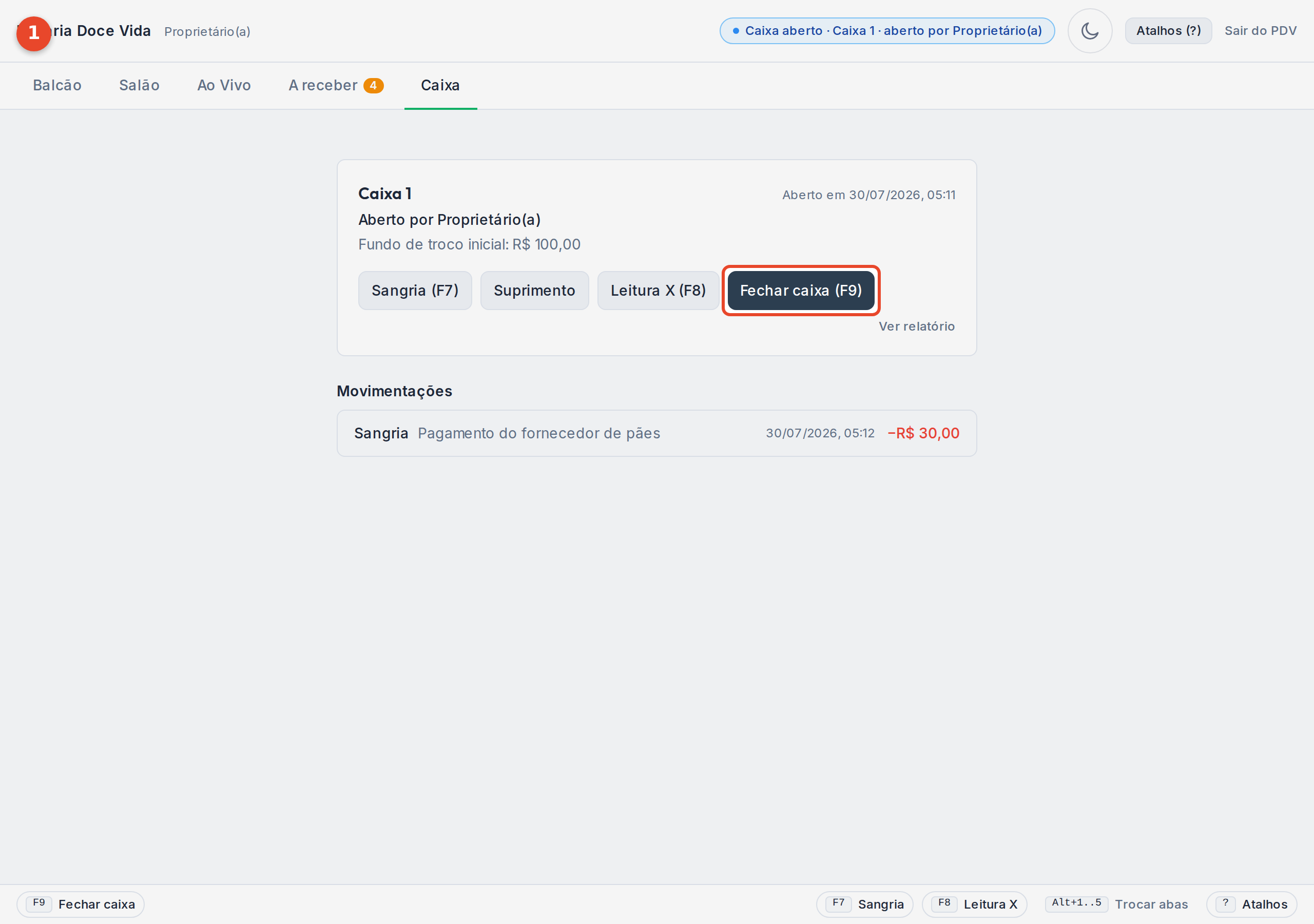
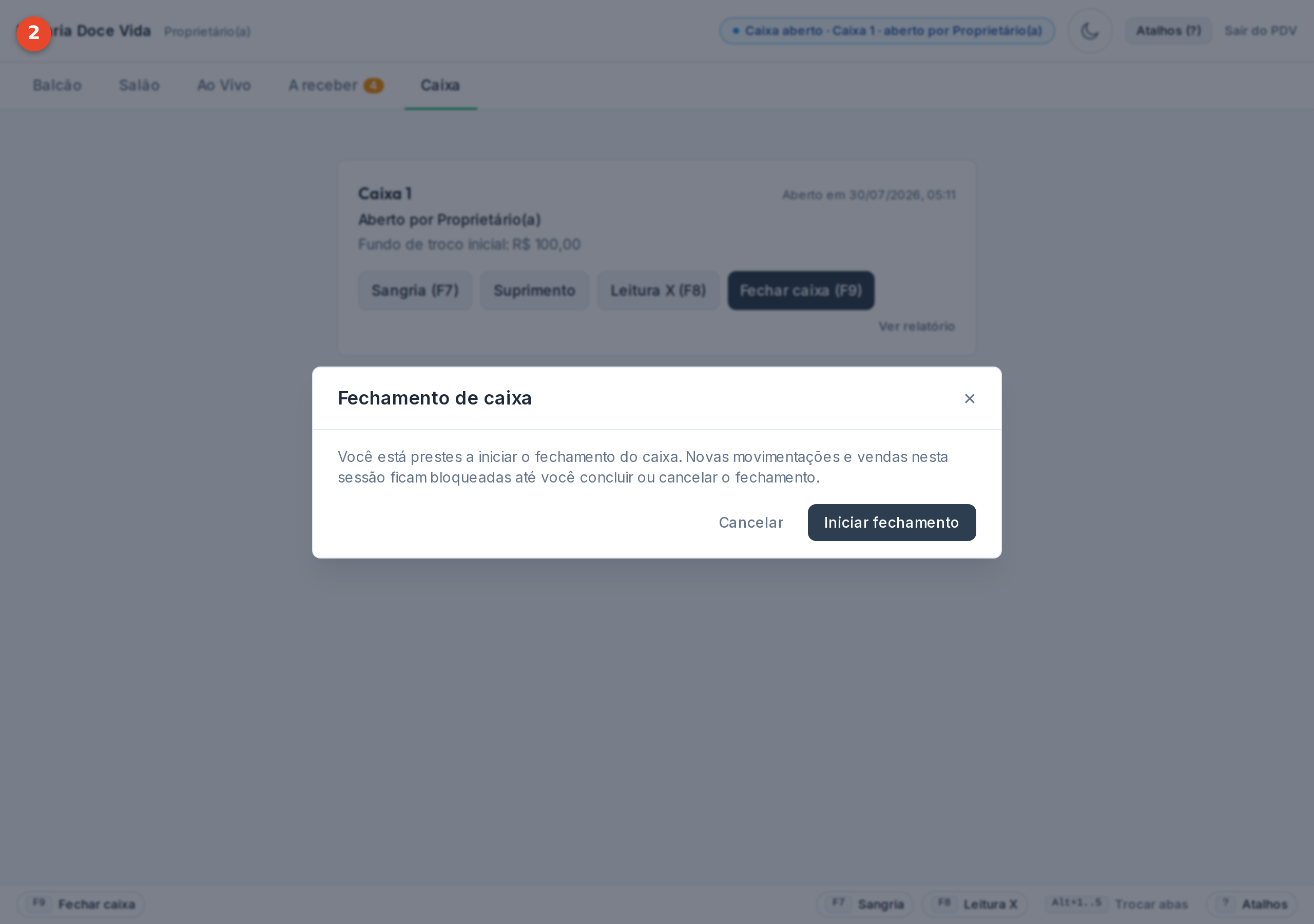
No fim do turno, clique em Fechar caixa. A partir daí, novas vendas e movimentações nessa sessão ficam bloqueadas até o fechamento ser concluído ou cancelado. Assim ninguém mexe no caixa no meio da conferência.
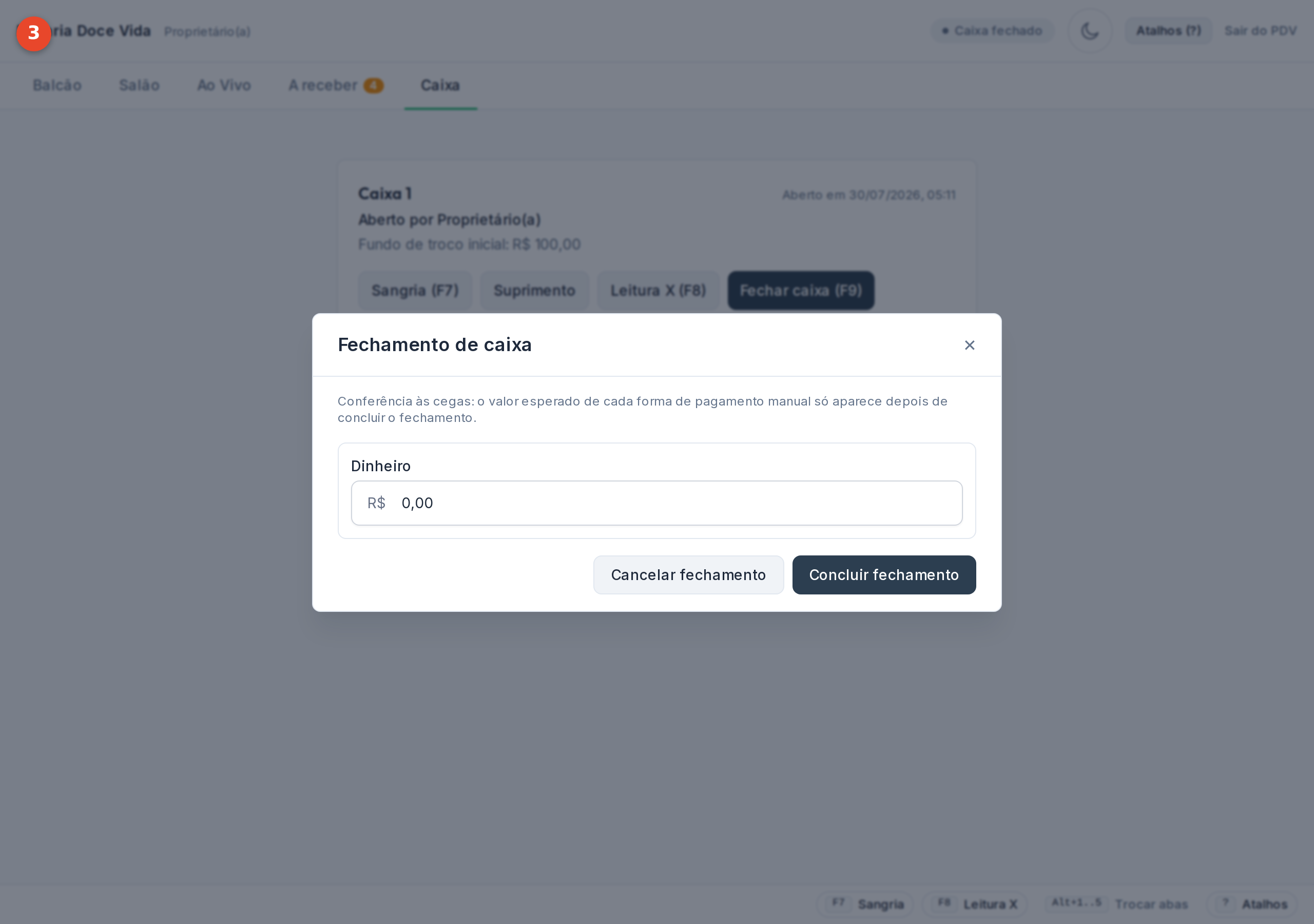
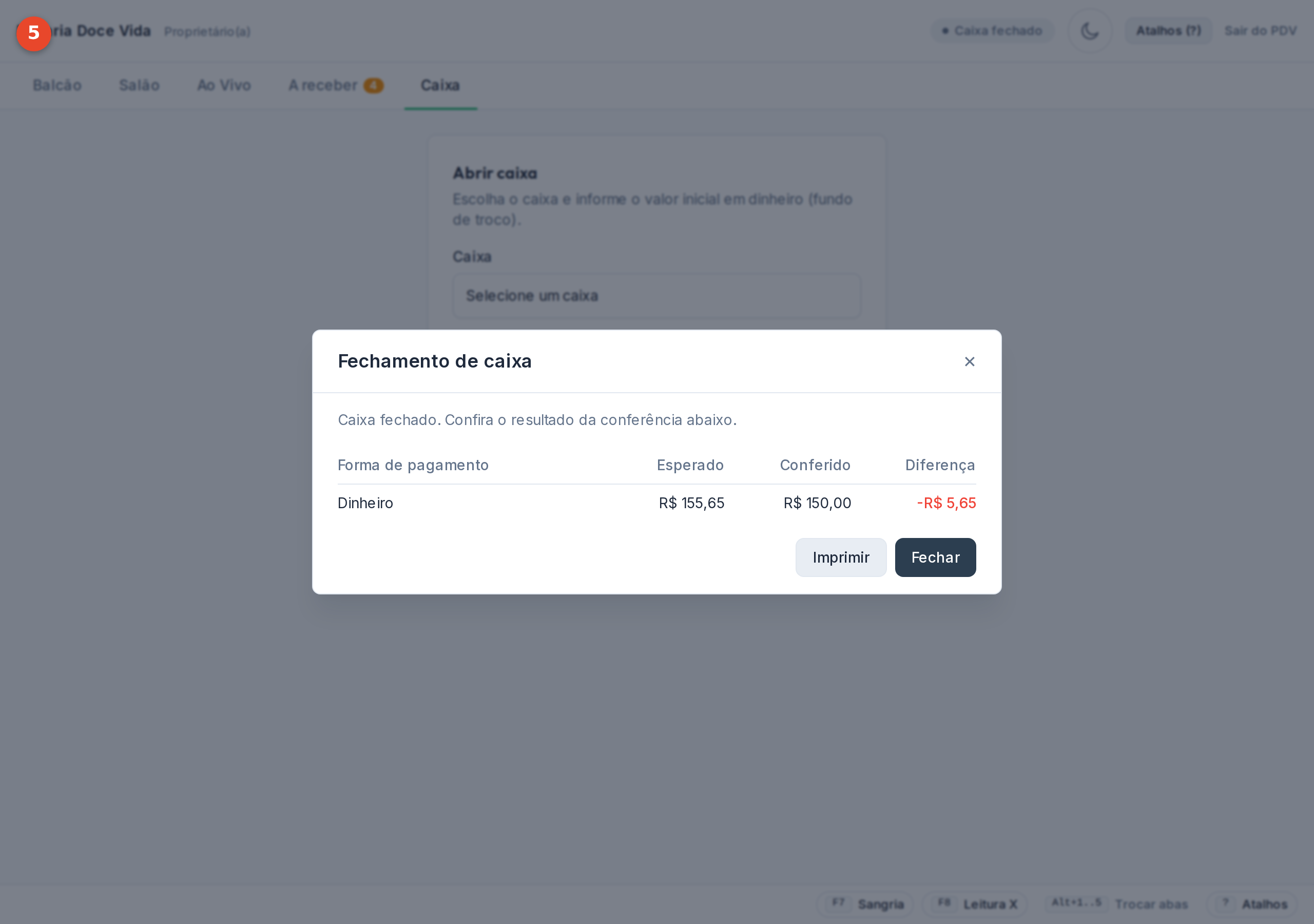
Se a loja tiver o fechamento cego ativado (veja Ativar o PDV e configurar o caixa), o valor esperado de cada forma de pagamento fica escondido durante a contagem: quem está fechando digita o que contou na gaveta, sem saber quanto o sistema espera. Só depois de confirmar é que aparece a conferência completa, com o esperado, o contado e a diferença entre os dois. É o jeito da loja perceber uma sobra ou uma falta no caixa sem que a contagem seja “ajustada” para bater.
O relatório do fechamento pode ser impresso na hora, em Imprimir, e fica disponível depois no histórico do caixa para reimprimir quando precisar.
Quando outro operador precisa fechar
Seção intitulada “Quando outro operador precisa fechar”Por padrão, cada operador só fecha o próprio caixa. Se um gerente (ou outra pessoa com permissão) precisar fechar o caixa aberto por outro operador, o sistema pede uma autorização do responsável: usuário e PIN de alguém com permissão para isso (ou usuário e senha, no lugar do PIN). É a mesma tela de autorização usada para liberar desconto, estorno ou fechar uma comanda sem pagamento. Veja o PIN do colaborador em Ativar o PDV e configurar o caixa.
Passo a passo
Seção intitulada “Passo a passo”Assista ao vídeo ou acompanhe pelas imagens abaixo.
-
No fim do turno, clique em Fechar caixa para conferir e encerrar a sessão.
-
A partir daqui, novas vendas e movimentações nesta sessão ficam bloqueadas até o fechamento ser concluído ou cancelado.
-
Com o fechamento cego ativado, o valor esperado de cada forma de pagamento fica escondido agora. O operador conta o dinheiro da gaveta e digita o que contou; as diferenças só aparecem depois de confirmar.
-
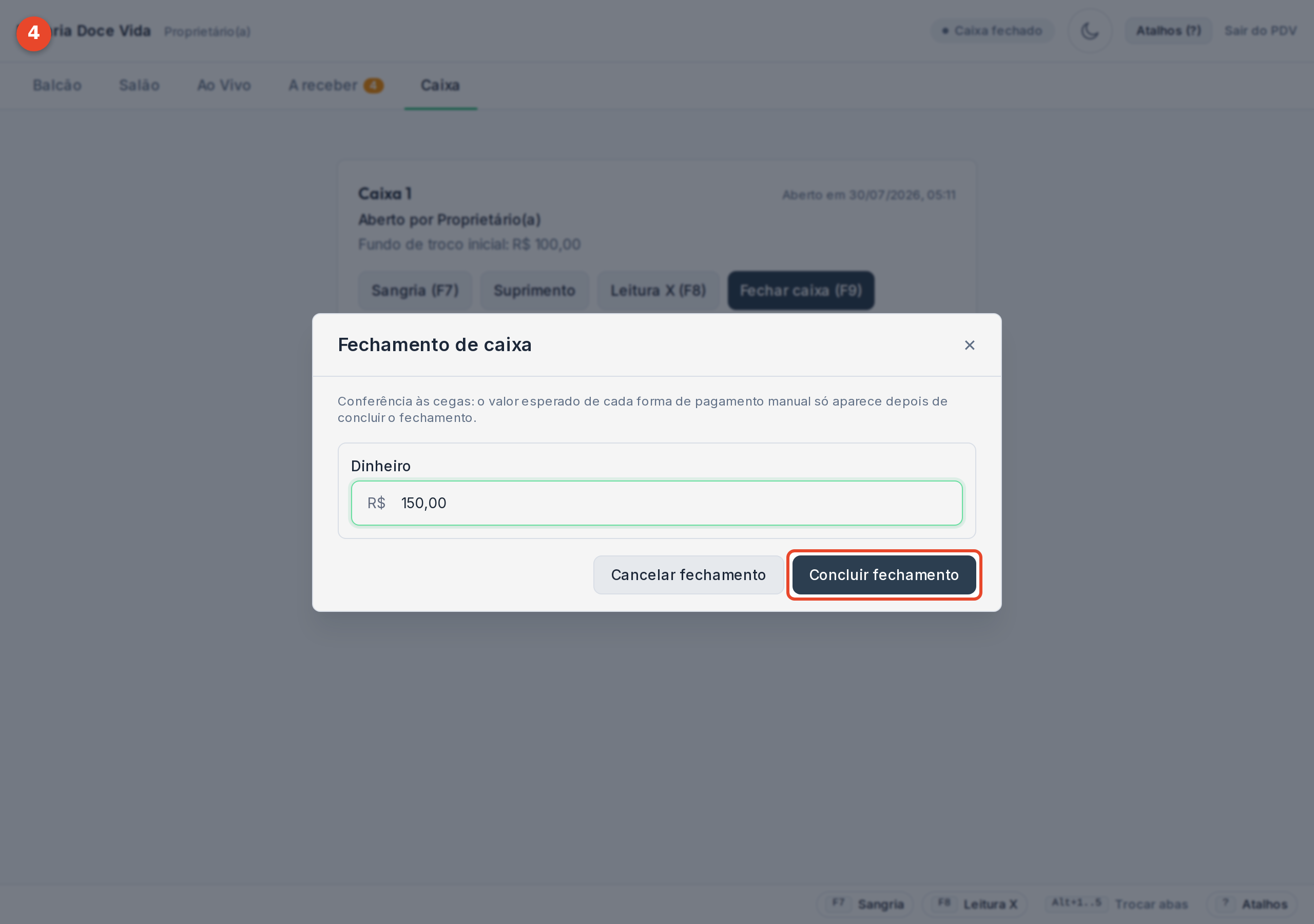
Digitado o valor contado, clique em Concluir fechamento.
-
Caixa fechado. Agora sim aparece a conferência completa: o valor esperado por forma de pagamento, o que foi contado e a diferença entre os dois. É assim que a loja percebe uma sobra ou uma falta no caixa.
-
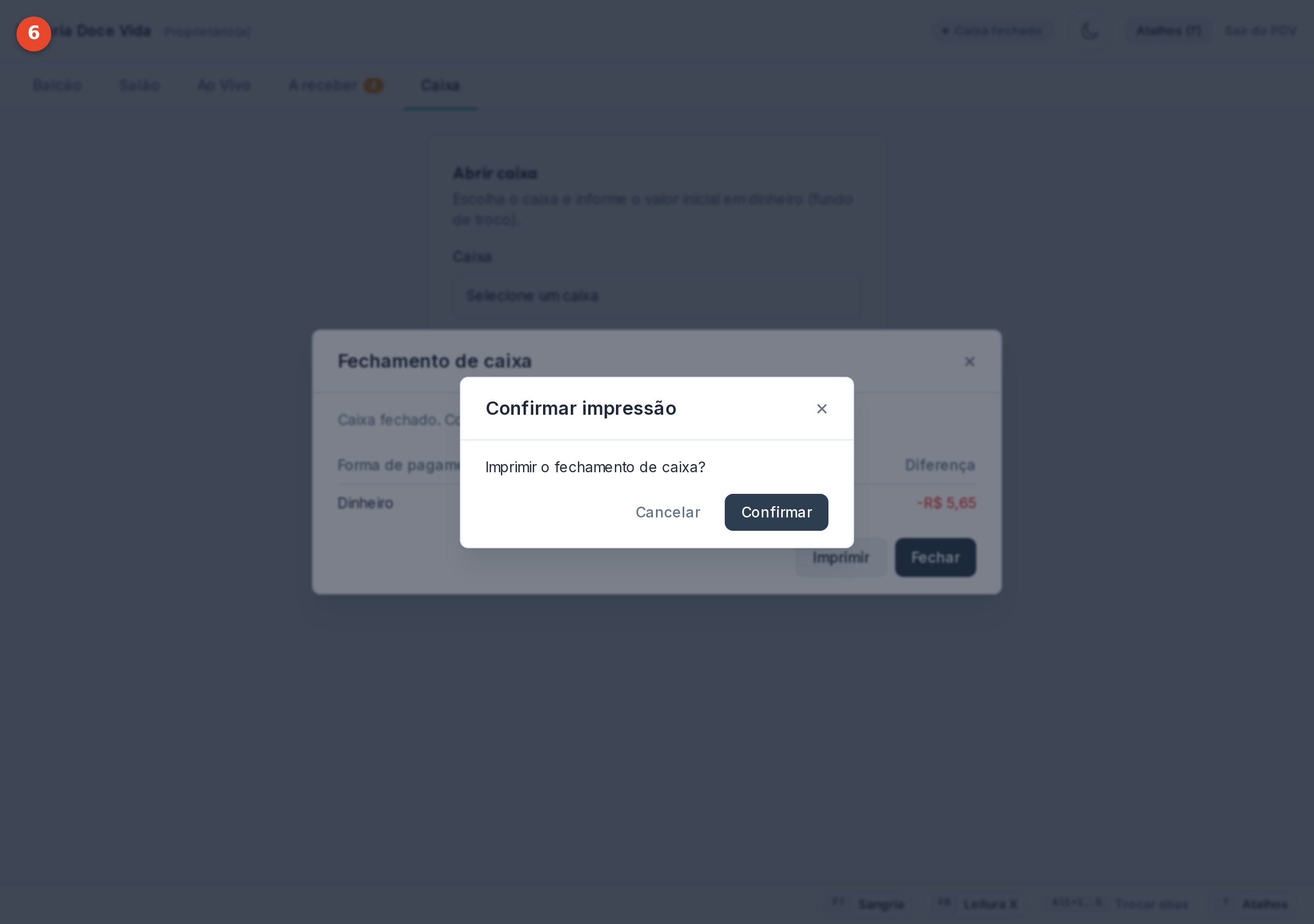
O relatório de fechamento pode ser impresso na hora, e fica disponível depois no histórico do caixa para reimprimir quando precisar.
© buscardápio