

Receber e avançar um pedido
Quando um cliente faz um pedido no seu cardápio online, ele aparece na hora em Pedidos ao Vivo. É nessa tela que você recebe, acompanha e avança cada pedido até a entrega.
Como funciona o painel ao vivo
Seção intitulada “Como funciona o painel ao vivo”Os pedidos ficam organizados em colunas por etapa:
- Aguardando — pedidos novos, que acabaram de chegar e ainda não foram aceitos.
- Aceito — pedidos que você confirmou.
- Em Preparação — pedidos que estão sendo preparados.
- Pronto — pedidos prontos para sair.
- Saiu para Entrega / Pronto para Retirada — etapa final antes de concluir.
Cada vez que você avança a etapa de um pedido, ele pula para a próxima coluna — e o cliente acompanha tudo pelo celular.
Dicas para o dia a dia
Seção intitulada “Dicas para o dia a dia”- Ganhe espaço — recolha o menu lateral (botão ‹ no topo) para o painel ficar mais largo e caber mais pedidos na tela.
- Mover um pedido — você pode arrastar o pedido de uma coluna para outra, ou usar o botão Alterar Status dentro do próprio pedido. Tanto faz.
- Siga a ordem esperada — Aguardando → Aceito → Em Preparação → Pronto → Saiu para Entrega → Concluído.
Passo a passo
Seção intitulada “Passo a passo”Assista ao vídeo ou acompanhe pelas imagens abaixo.
-
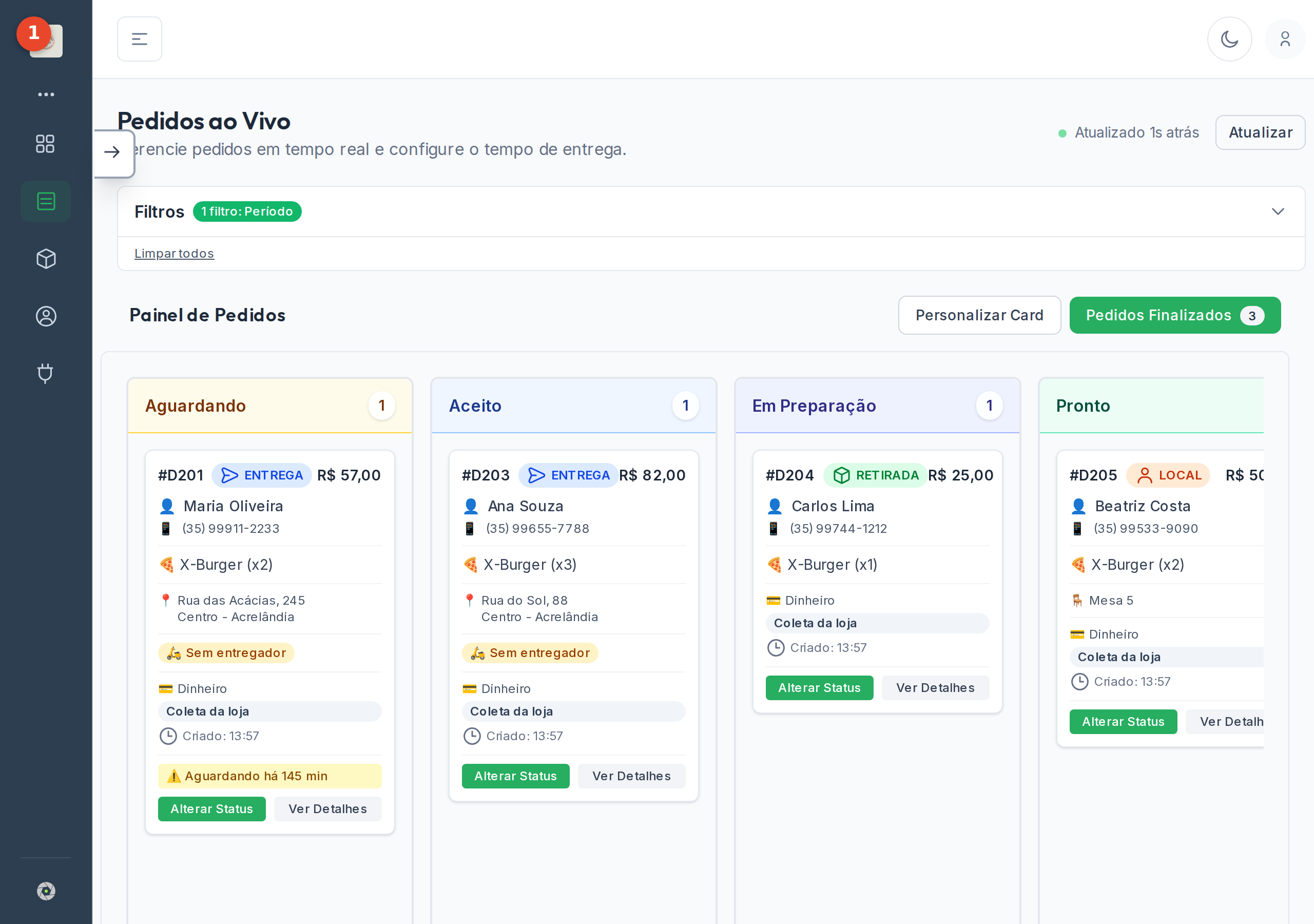
Em Pedidos > Pedidos ao Vivo você acompanha os pedidos em tempo real, em colunas por etapa: Aguardando, Aceito, Em Preparação, Pronto e Saiu para Entrega. Dica: recolha o menu lateral (botão ‹ no topo) para o painel ficar mais largo — foi o que fizemos aqui.
-
Todo pedido novo chega na coluna Aguardando — aqui, o de Maria Oliveira. Para mover um pedido, você pode arrastá-lo de uma coluna para outra ou usar o botão Alterar Status, como faremos a seguir.

-
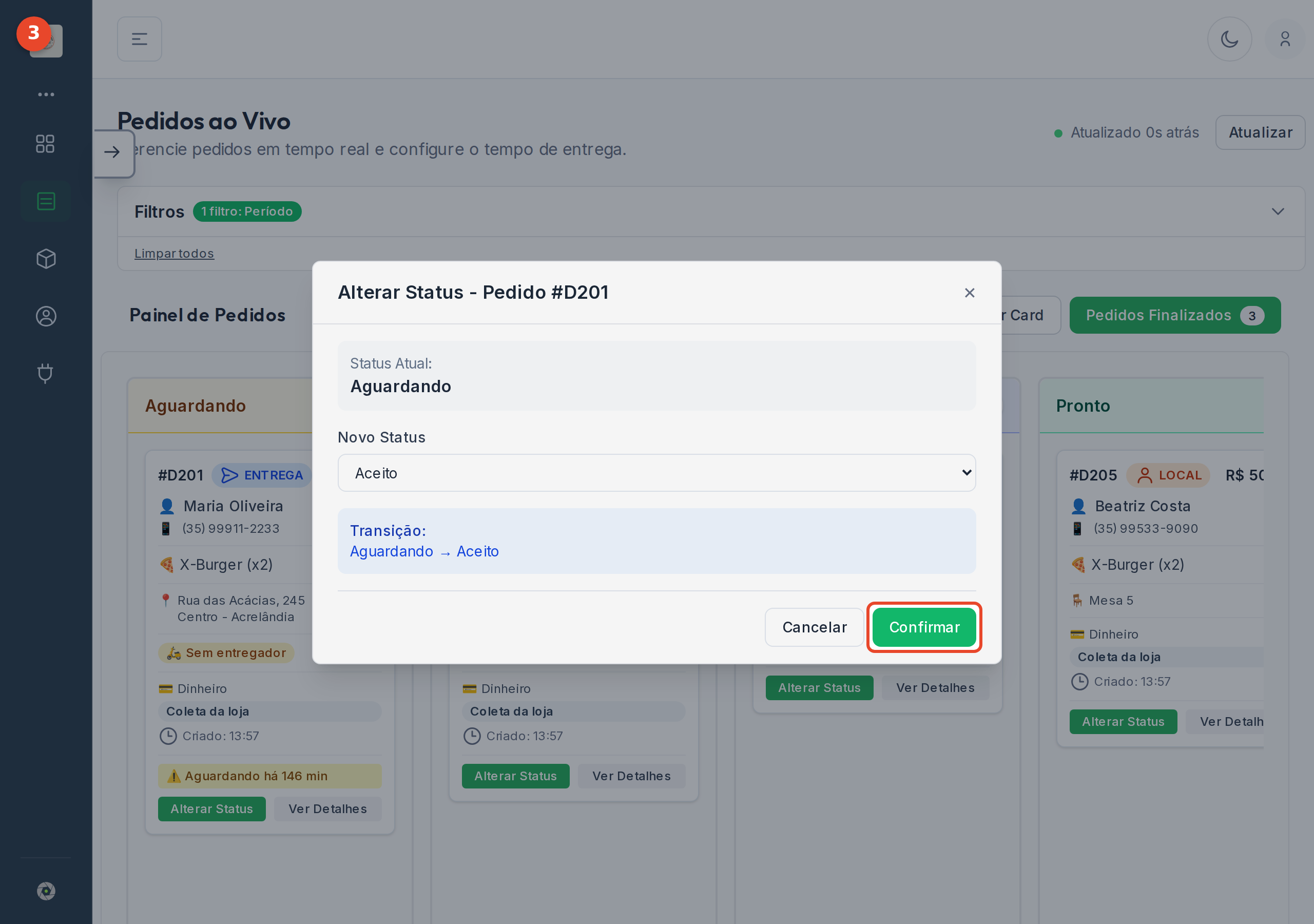
Para receber o pedido, abra Alterar Status, escolha o novo status — Aceito — e clique em Confirmar.
-
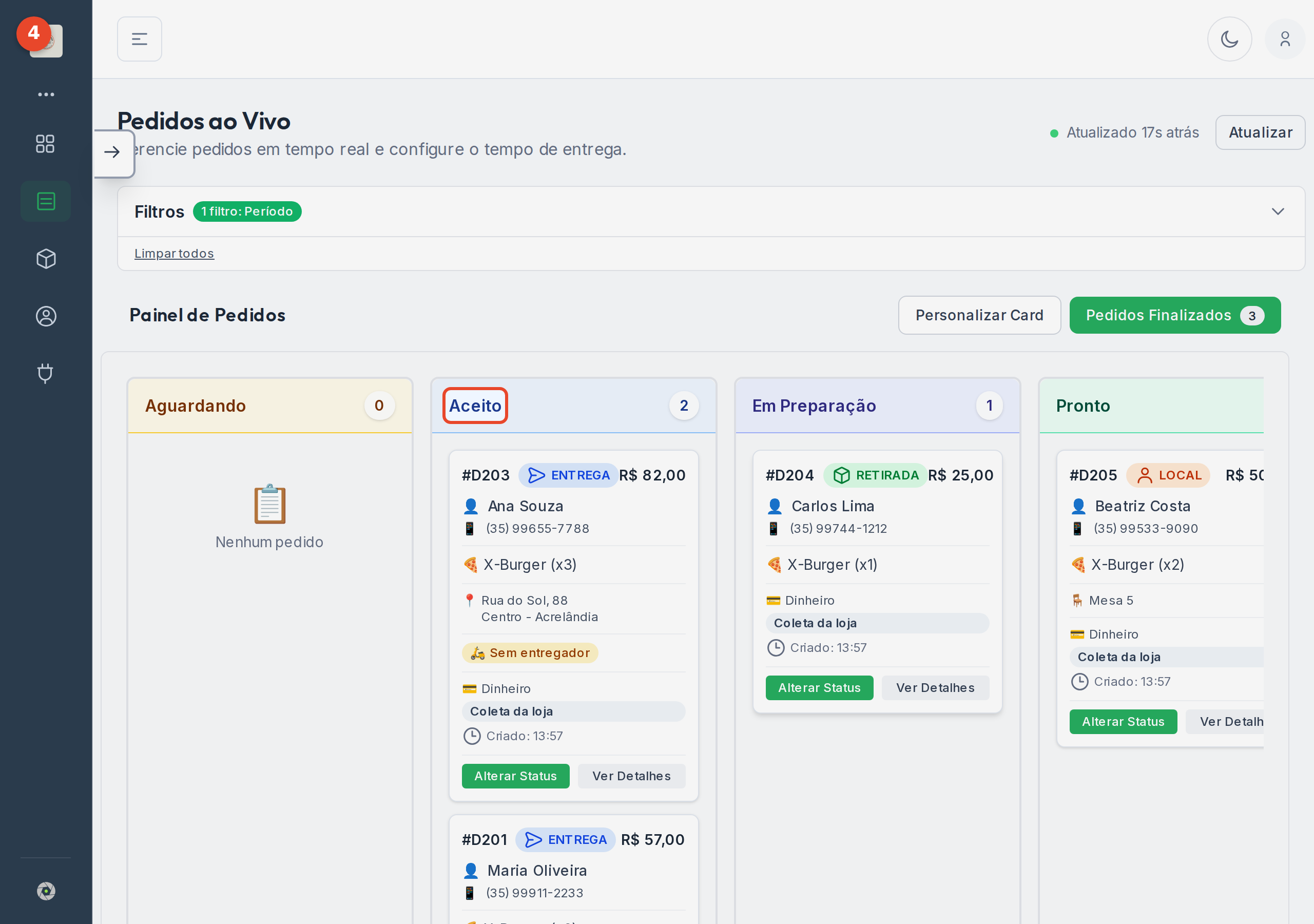
Pronto! O pedido foi aceito e pulou para a coluna Aceito.
-
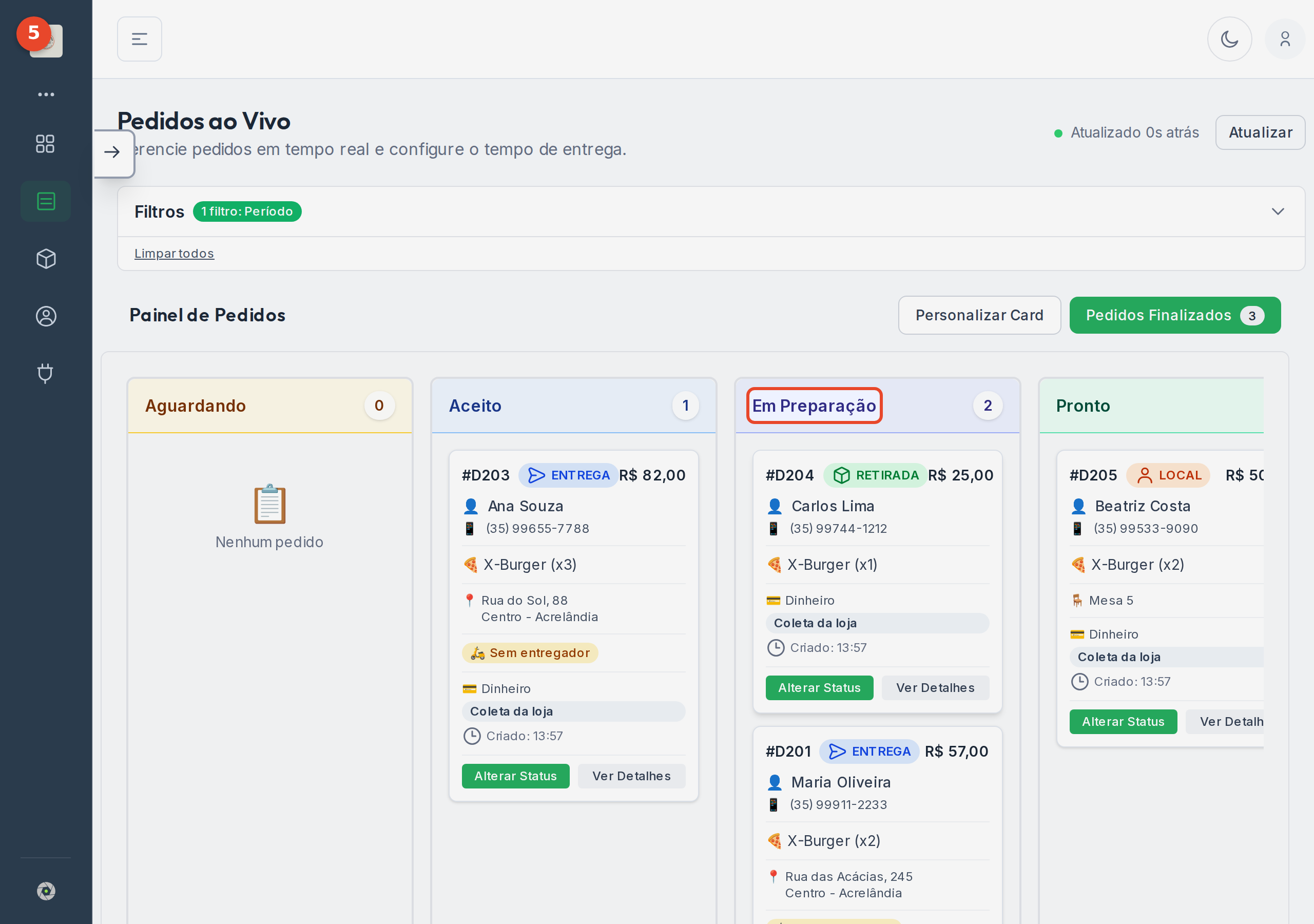
Avance sempre nesta ordem: Aguardando, Aceito, Em Preparação, Pronto, Saiu para Entrega e, por fim, Concluído — o cliente acompanha cada etapa pelo celular. Se precisar voltar uma etapa ou cancelar um pedido já em andamento, o sistema pede que você escreva o motivo, que fica guardado junto ao pedido.
-
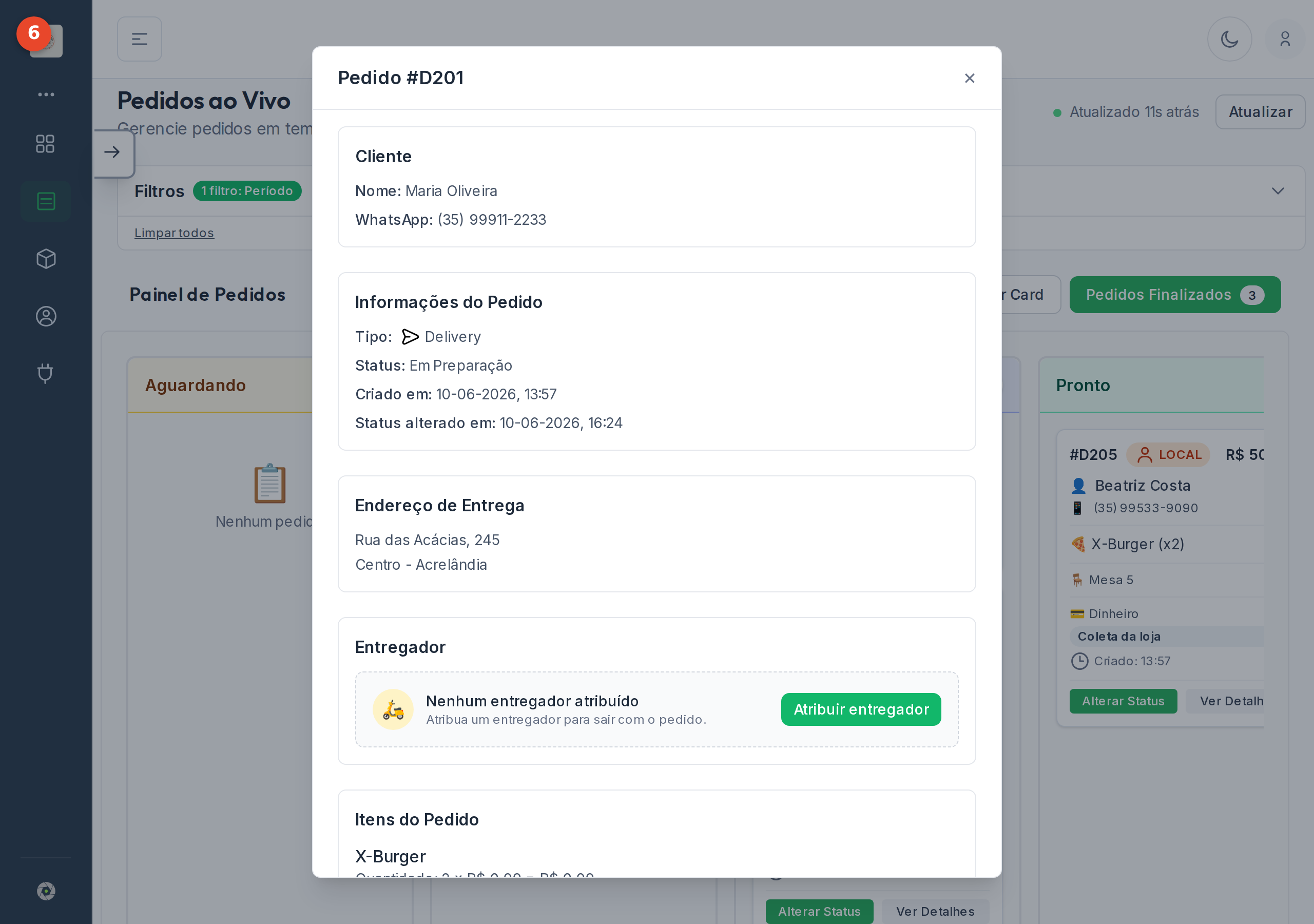
Em Ver Detalhes você confere tudo sobre o pedido: os itens, o endereço de entrega e a forma de pagamento.
O que tem nos detalhes do pedido
Seção intitulada “O que tem nos detalhes do pedido”Em qualquer pedido, clique em Ver Detalhes para abrir a ficha completa. De cima para baixo, você encontra:
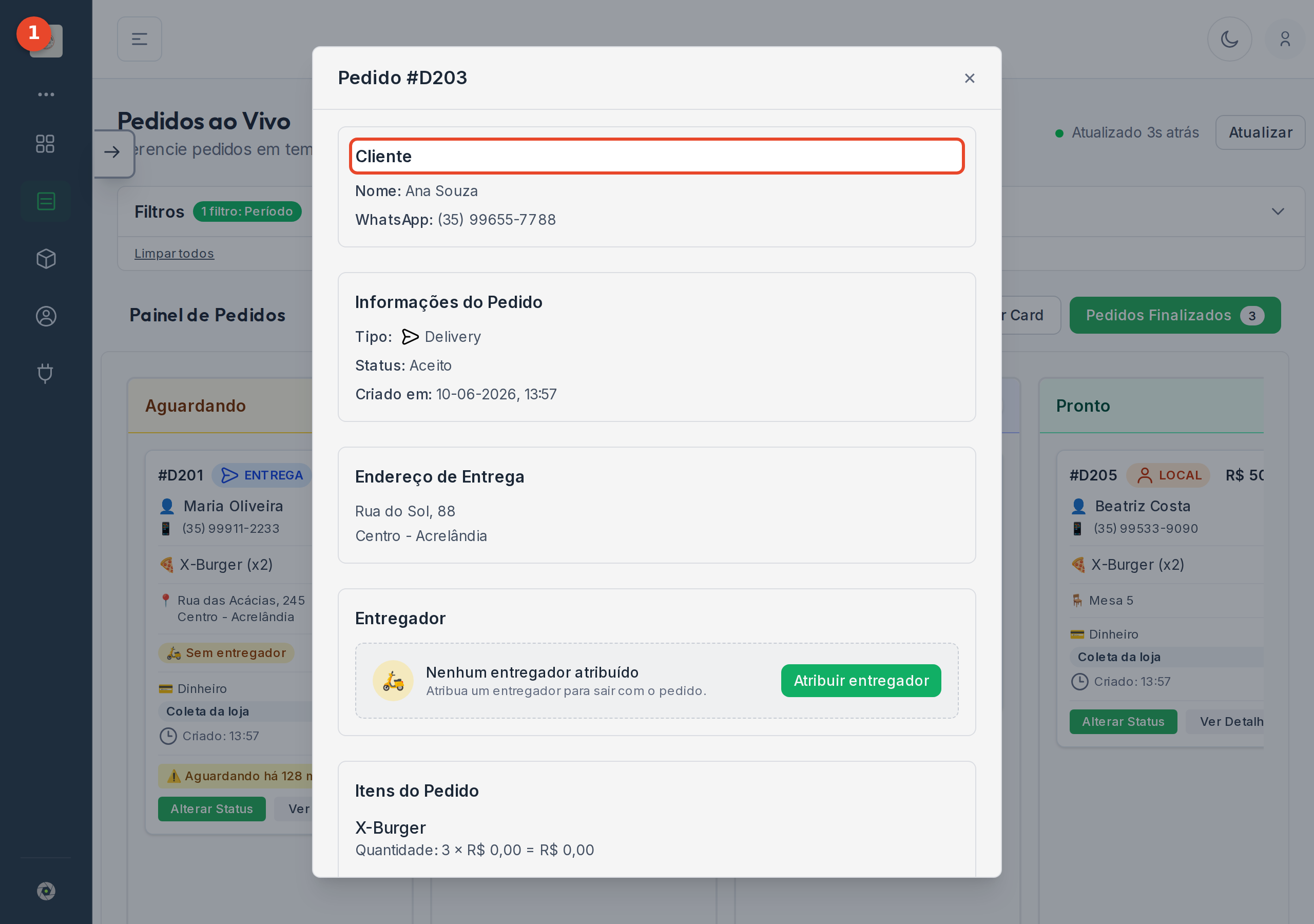
- Cliente — o nome de quem pediu e o WhatsApp para falar com ele.
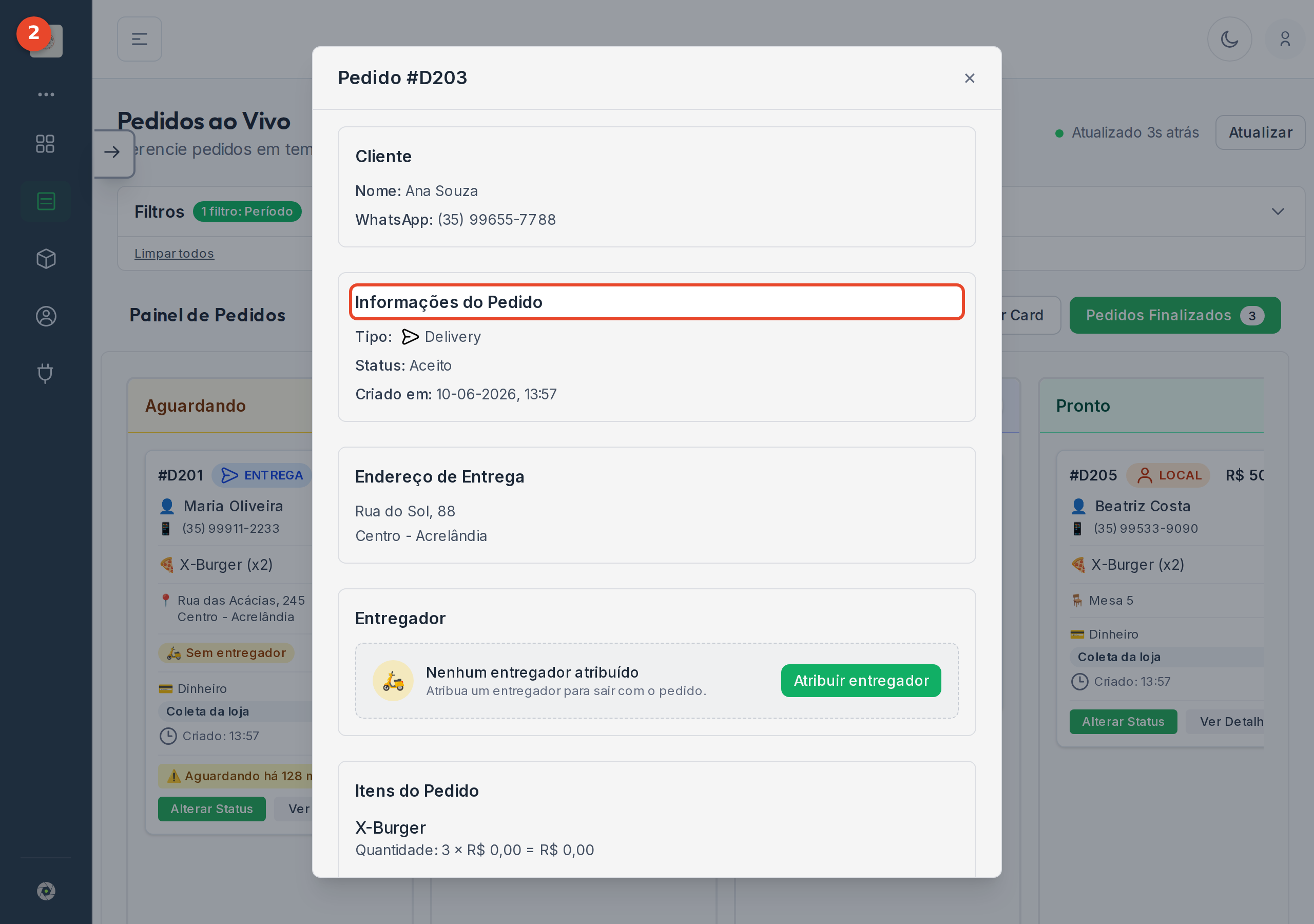
- Informações do Pedido — o número, o tipo (entrega, retirada ou na mesa) e a data e hora.
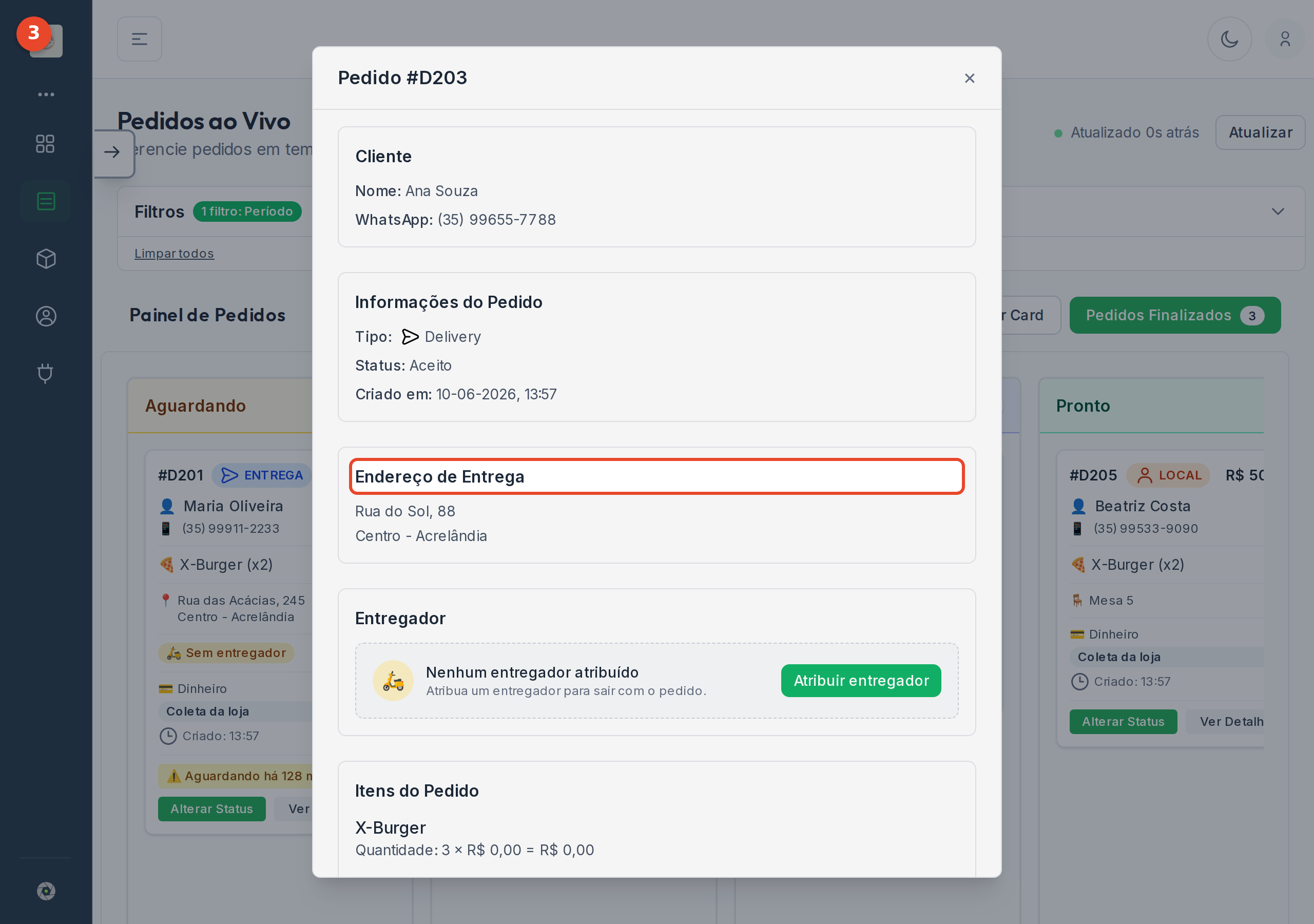
- Endereço de Entrega — para onde levar (em pedidos de entrega): rua, número, bairro e complemento.
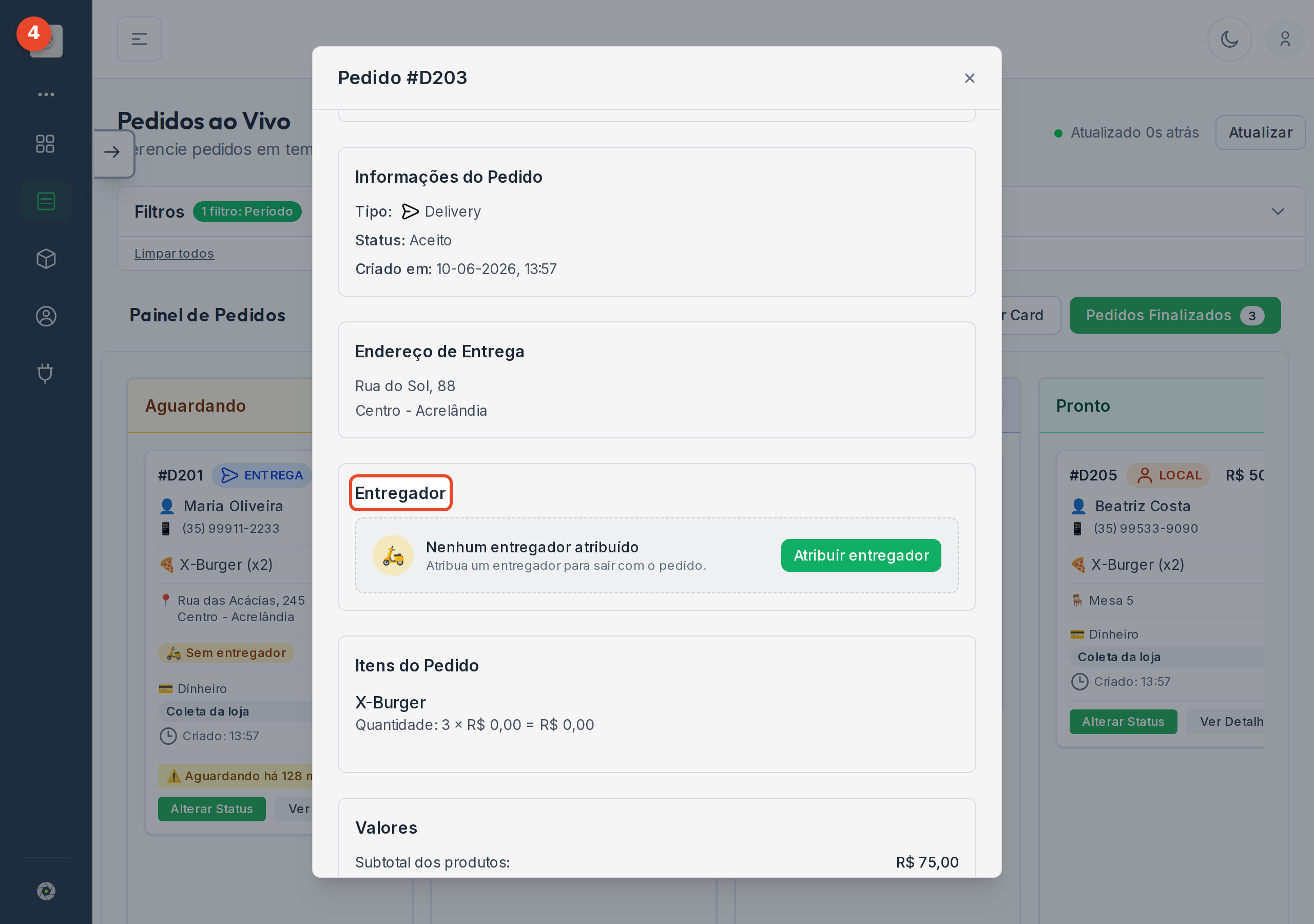
- Entregador — quem vai levar o pedido. Clique em Atribuir entregador e escolha alguém da sua equipe (cadastre a equipe em Entregadores).
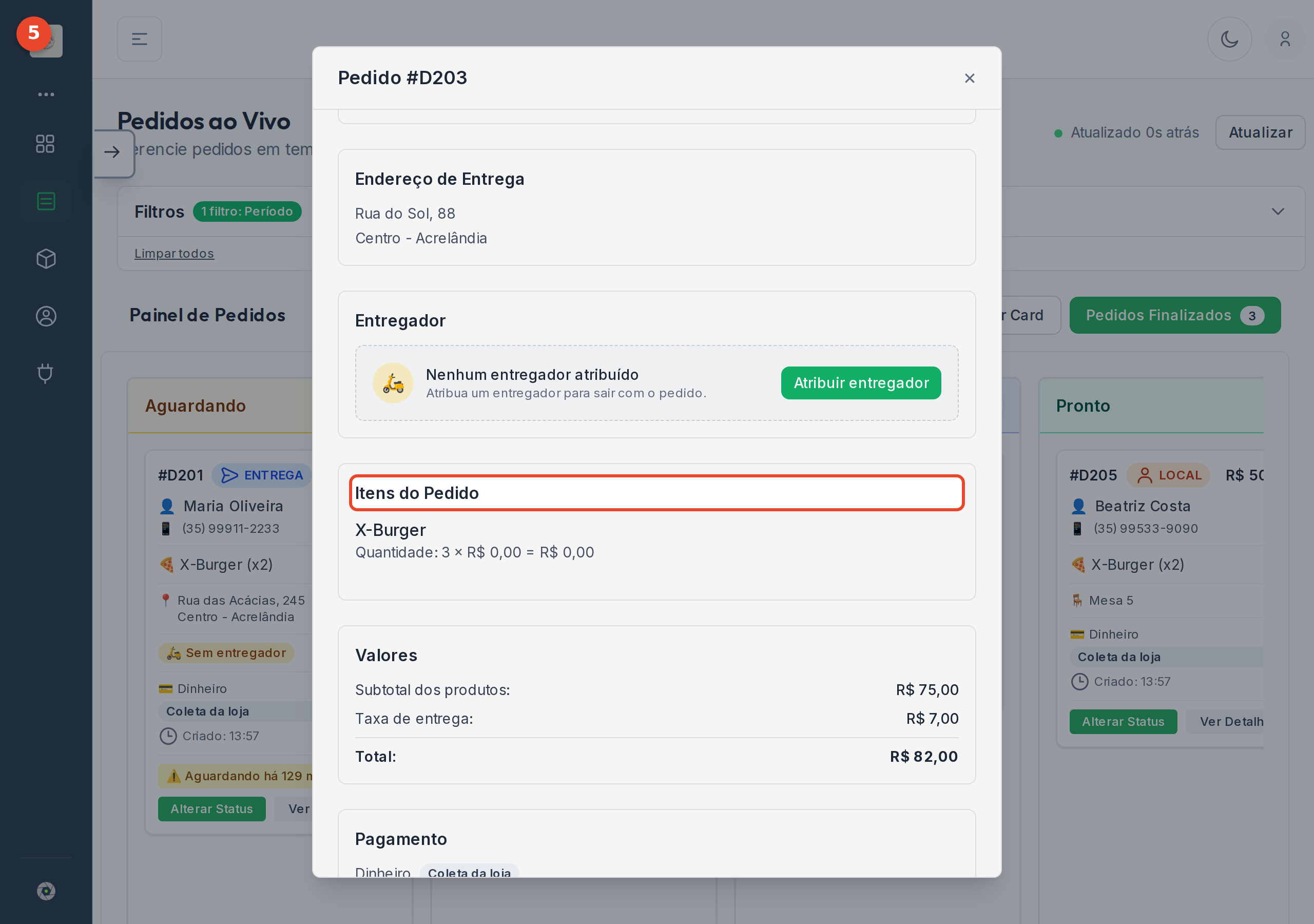
- Itens do Pedido — tudo o que o cliente pediu, com a quantidade e as opções escolhidas em cada item.
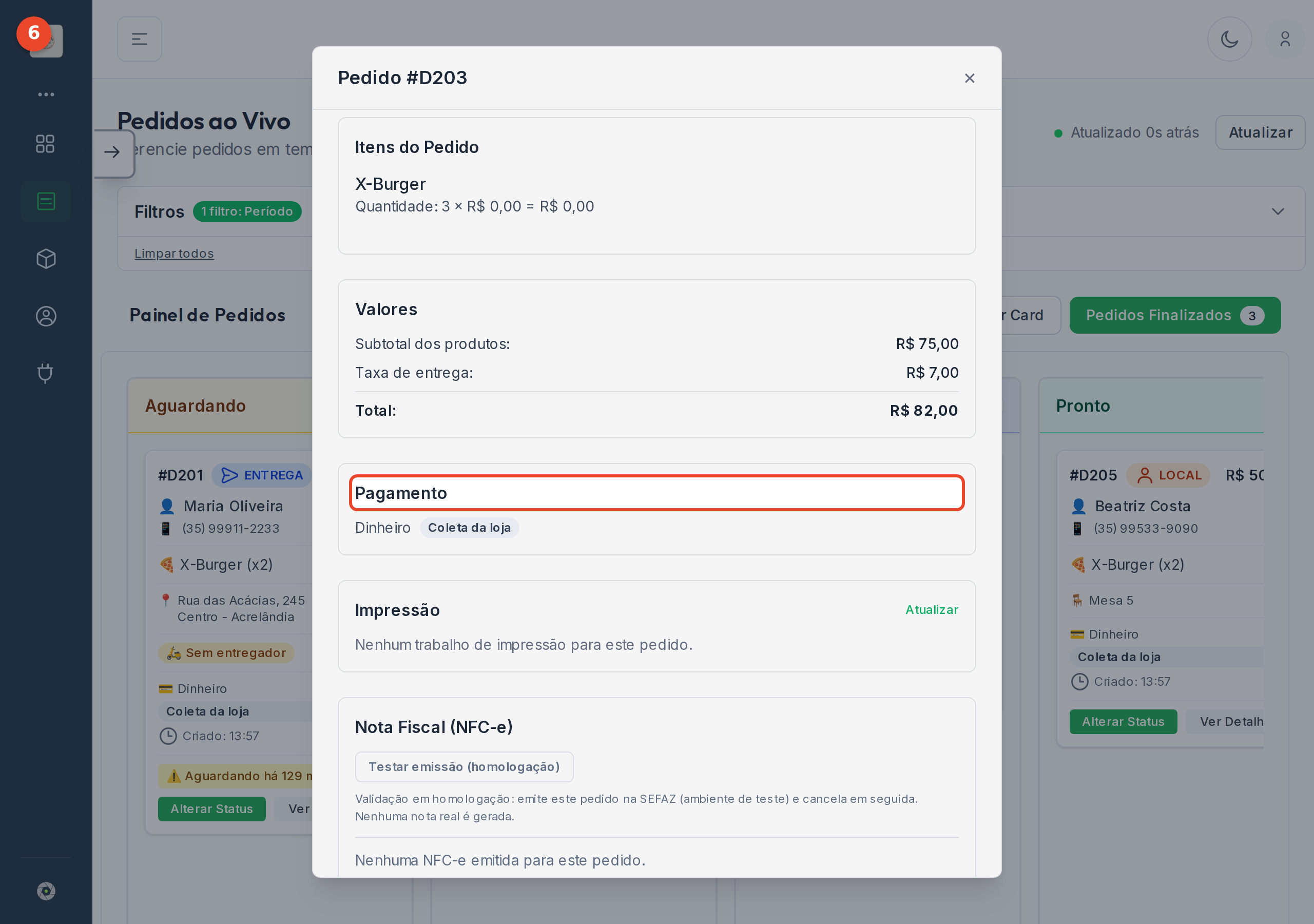
- Totais e Pagamento — subtotal, taxa de entrega e total; e a forma de pagamento (com o troco, quando é em dinheiro).
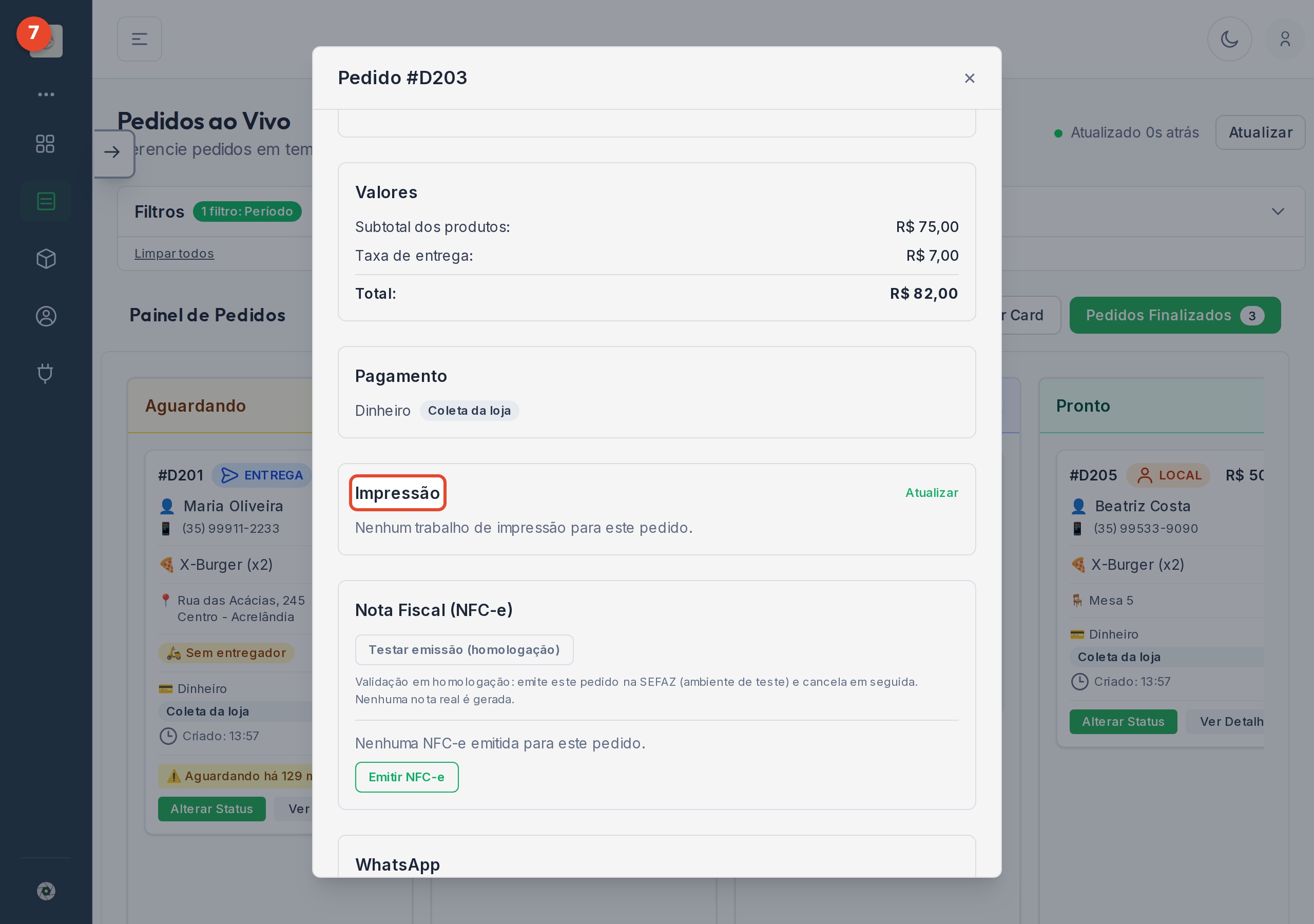
- Impressão — reimprime o pedido na impressora da loja, se precisar de outra via (veja Impressão de pedidos).
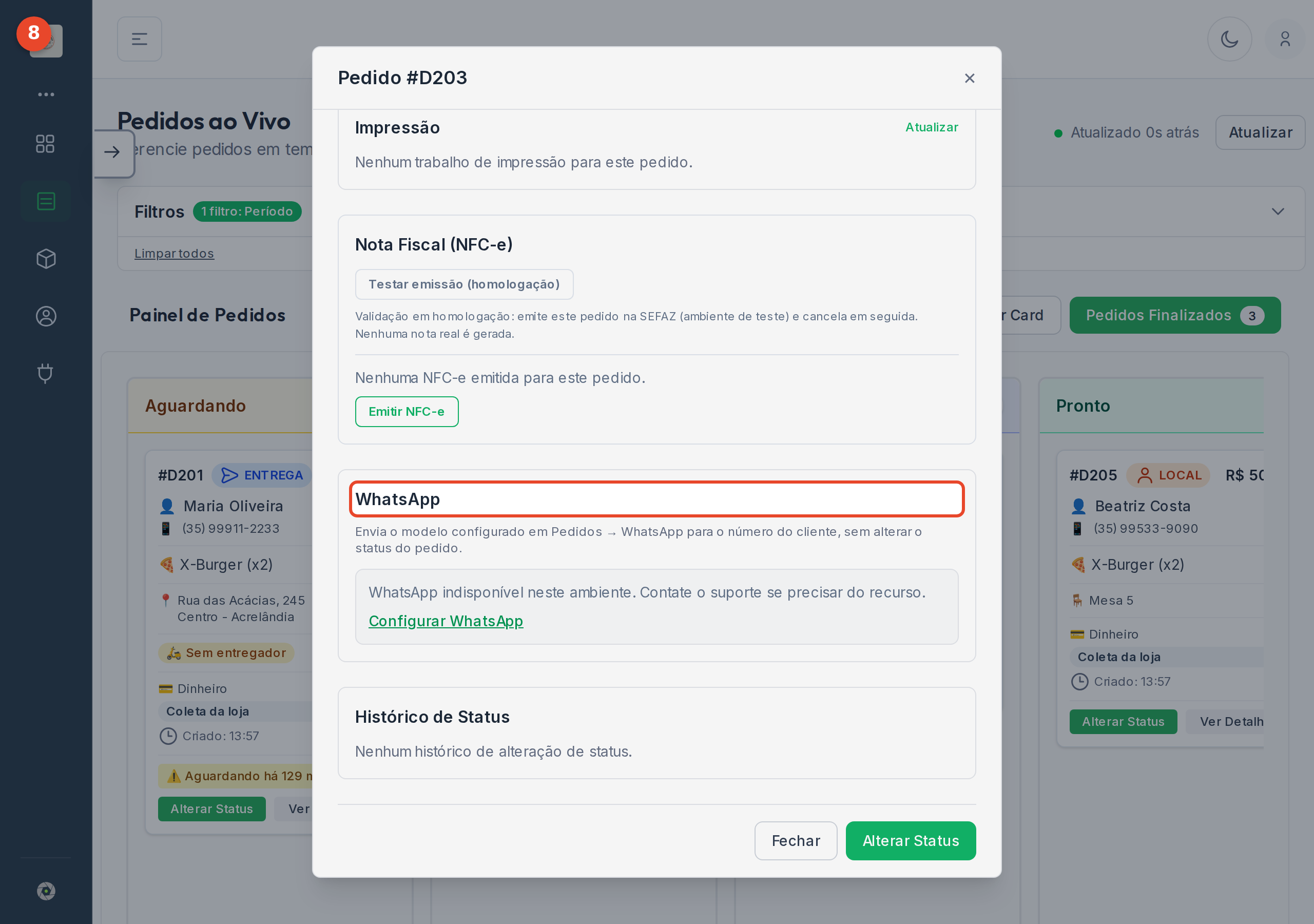
- WhatsApp — avisa o cliente pelo WhatsApp sobre o pedido (veja Mensagens no WhatsApp).
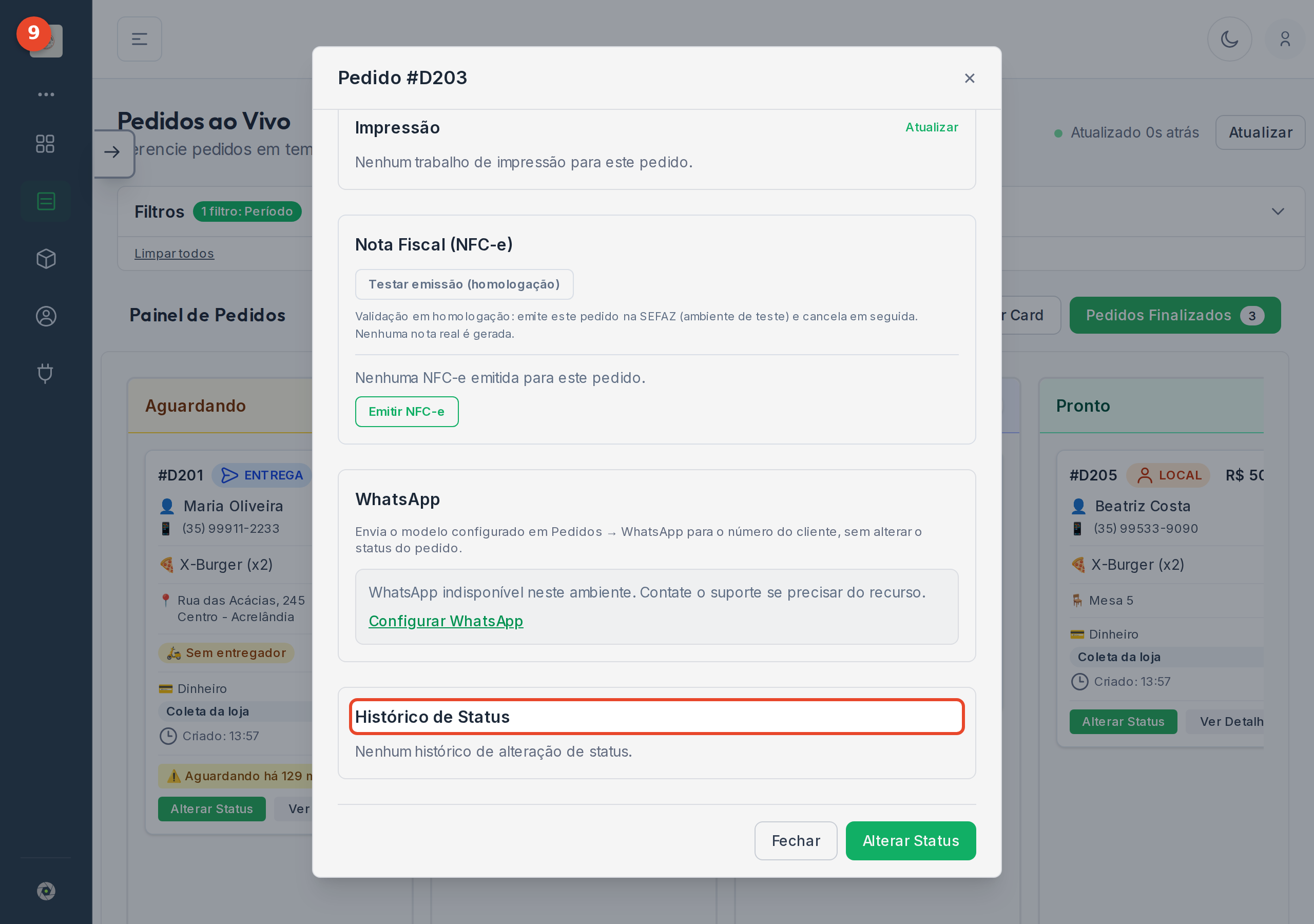
- Histórico de Status — a linha do tempo do pedido: cada etapa por que ele passou, com o horário.
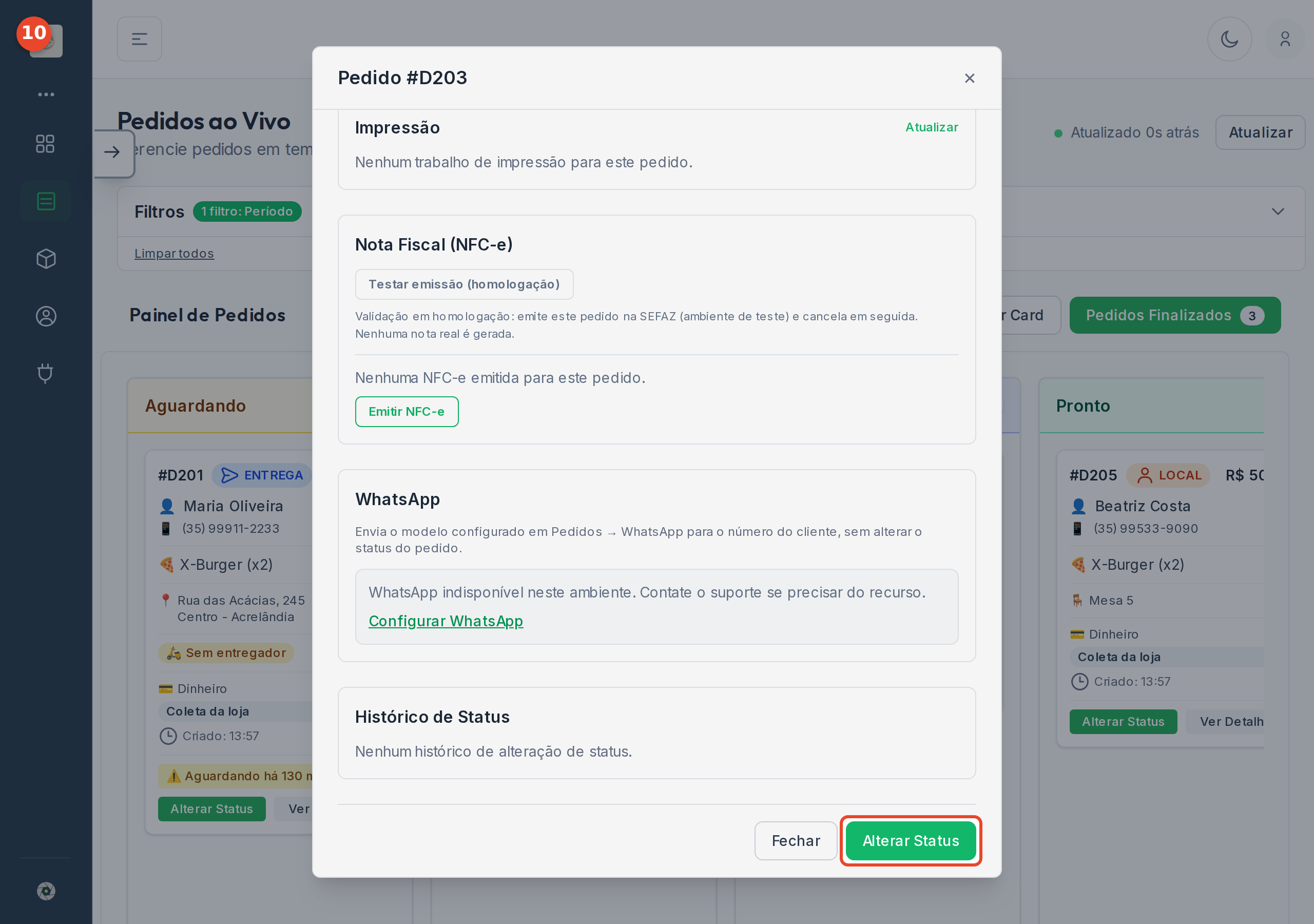
- No rodapé, Alterar Status muda a etapa do pedido sem sair desta tela, e Fechar volta ao painel.
Acompanhe a ficha, parte por parte, nas imagens abaixo.
-
Em Ver Detalhes, no topo fica o Cliente: o nome de quem pediu e o WhatsApp para falar com ele, se precisar.
-
Em Informações do Pedido você vê o número do pedido, o tipo (entrega, retirada ou na mesa), a data e a hora.
-
Em pedidos de entrega, o Endereço de Entrega mostra para onde levar — rua, número, bairro e complemento.
-
Em Entregador você escolhe quem vai levar o pedido: clique em Atribuir entregador e selecione alguém da sua equipe (cadastre a equipe em Pedidos > Entregadores).
-
Em Itens do Pedido aparece tudo o que o cliente pediu, com a quantidade e as opções escolhidas em cada item (adicionais, ponto da carne e por aí vai).
-
Em Pagamento você vê como o cliente vai pagar e, quando é em dinheiro, o troco que ele precisa. Logo acima ficam os totais: subtotal, taxa de entrega e total.
-
Em Impressão você reimprime o pedido na impressora da loja, caso precise de uma nova via.
-
Em WhatsApp você avisa o cliente pelo WhatsApp sobre o pedido — útil para confirmar ou dar um retorno rápido.
-
Em Histórico de Status fica a linha do tempo do pedido: cada etapa por que ele passou, com o horário — bom para conferir o que aconteceu e quando.
-
E no rodapé, o botão Alterar Status: você também avança ou corrige a etapa do pedido sem sair desta tela. Pronto — esses são todos os detalhes de um pedido.
© buscardápio