

Cadastrar produtos
Os produtos são os itens do seu cardápio. Tudo o que você cadastra aqui aparece no cardápio online que seus clientes acessam.
Antes de começar
Seção intitulada “Antes de começar”- Tenha em mãos o nome e o preço de cada item.
- O produto precisa estar vinculado a uma categoria (ex.: Lanches) para aparecer no cardápio do cliente.
Os campos do produto
Seção intitulada “Os campos do produto”- Nome e Preço — os únicos obrigatórios.
- Preço promocional — opcional; deve ser menor ou igual ao preço. Quando preenchido, o cliente vê o valor cheio riscado e paga o promocional.
- Código do produto (SKU) — opcional e só para você: um código que você inventa para identificar o item no seu controle ou estoque. O cliente não vê esse código.
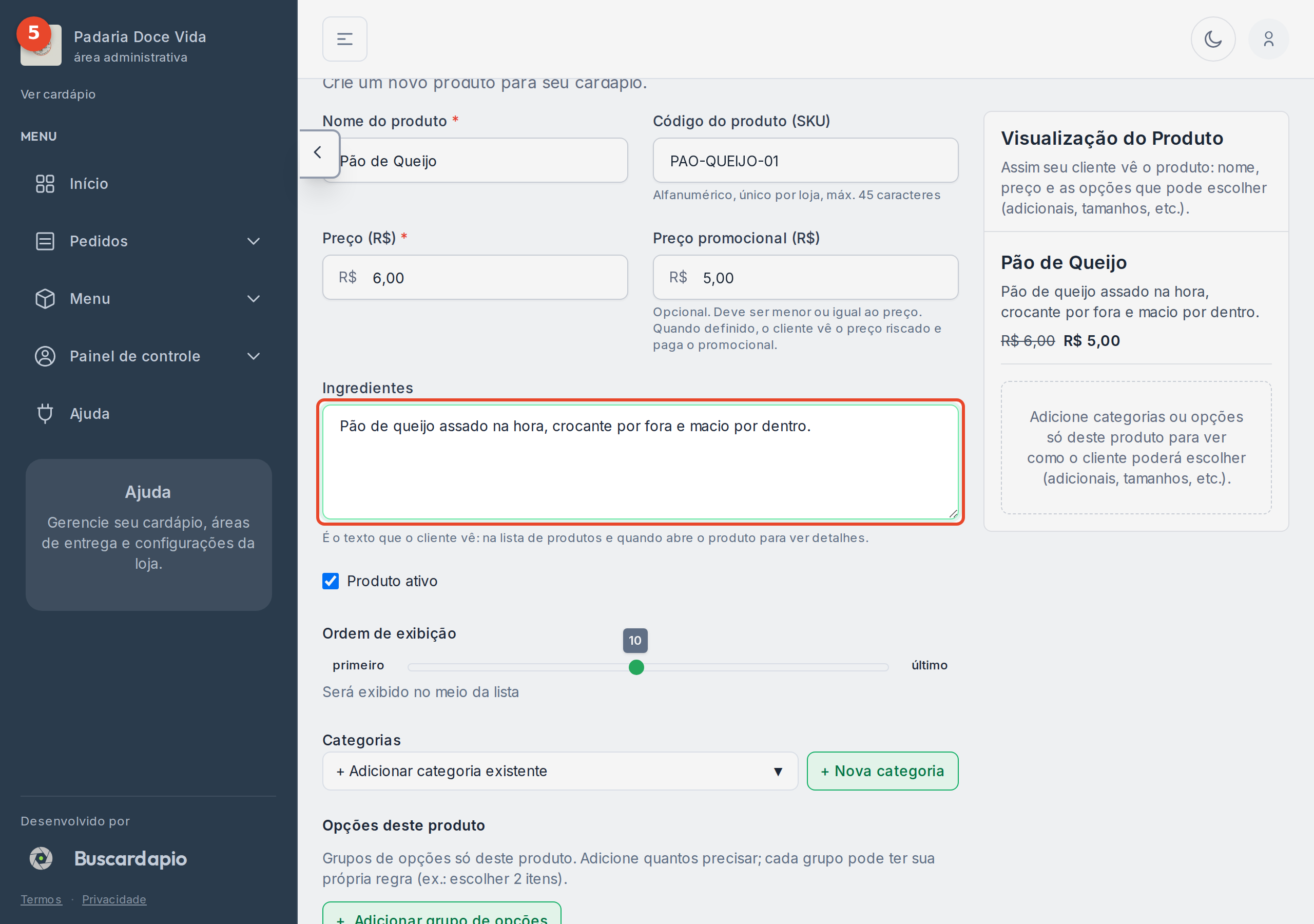
- Ingredientes — a descrição que o cliente lê na lista e ao abrir o item.
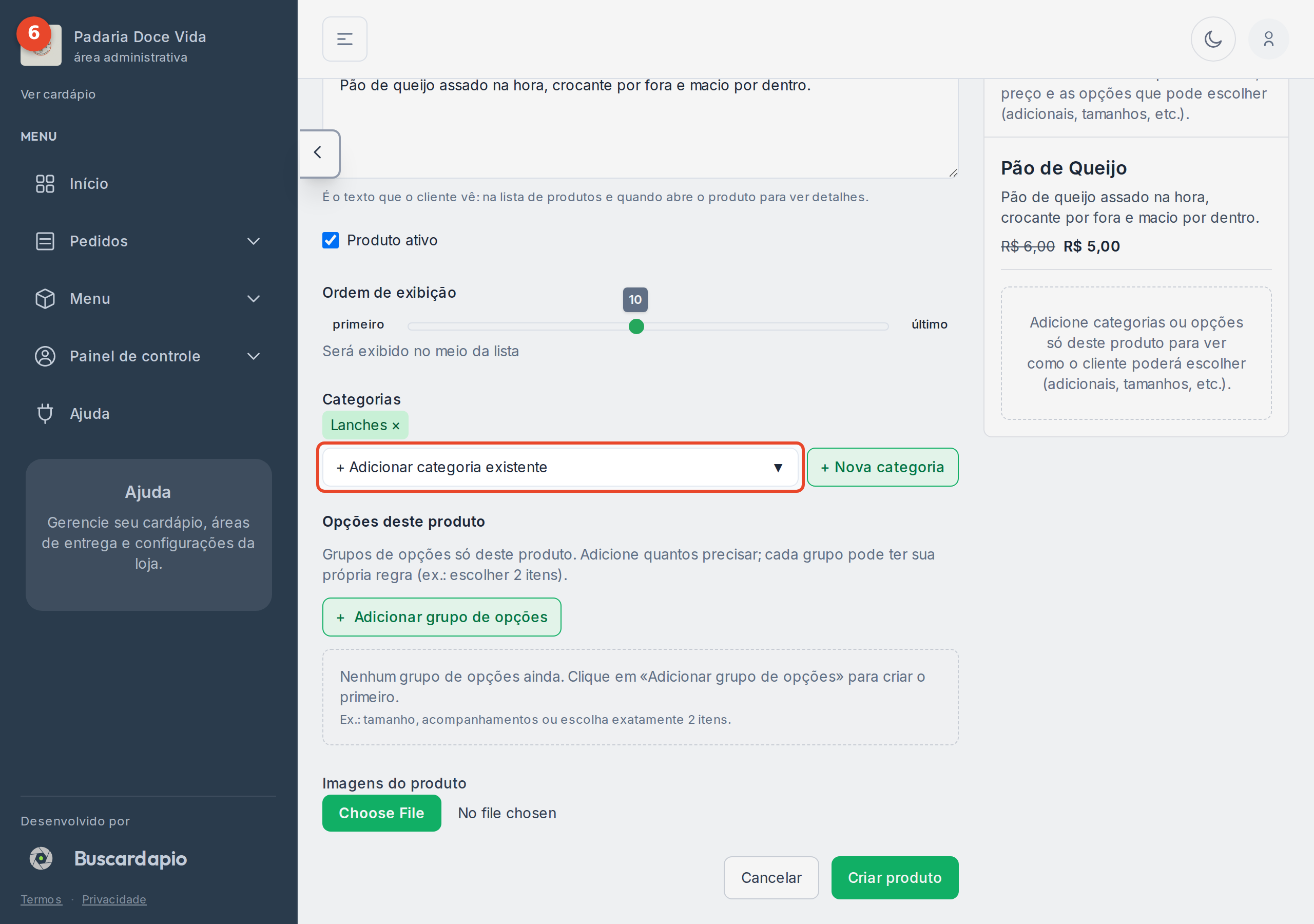
- Categoria — define em que seção do cardápio o produto aparece. As opções da categoria (como adicionais) já passam a valer para ele automaticamente. Use uma categoria que já existe ou crie uma na hora em Nova categoria.
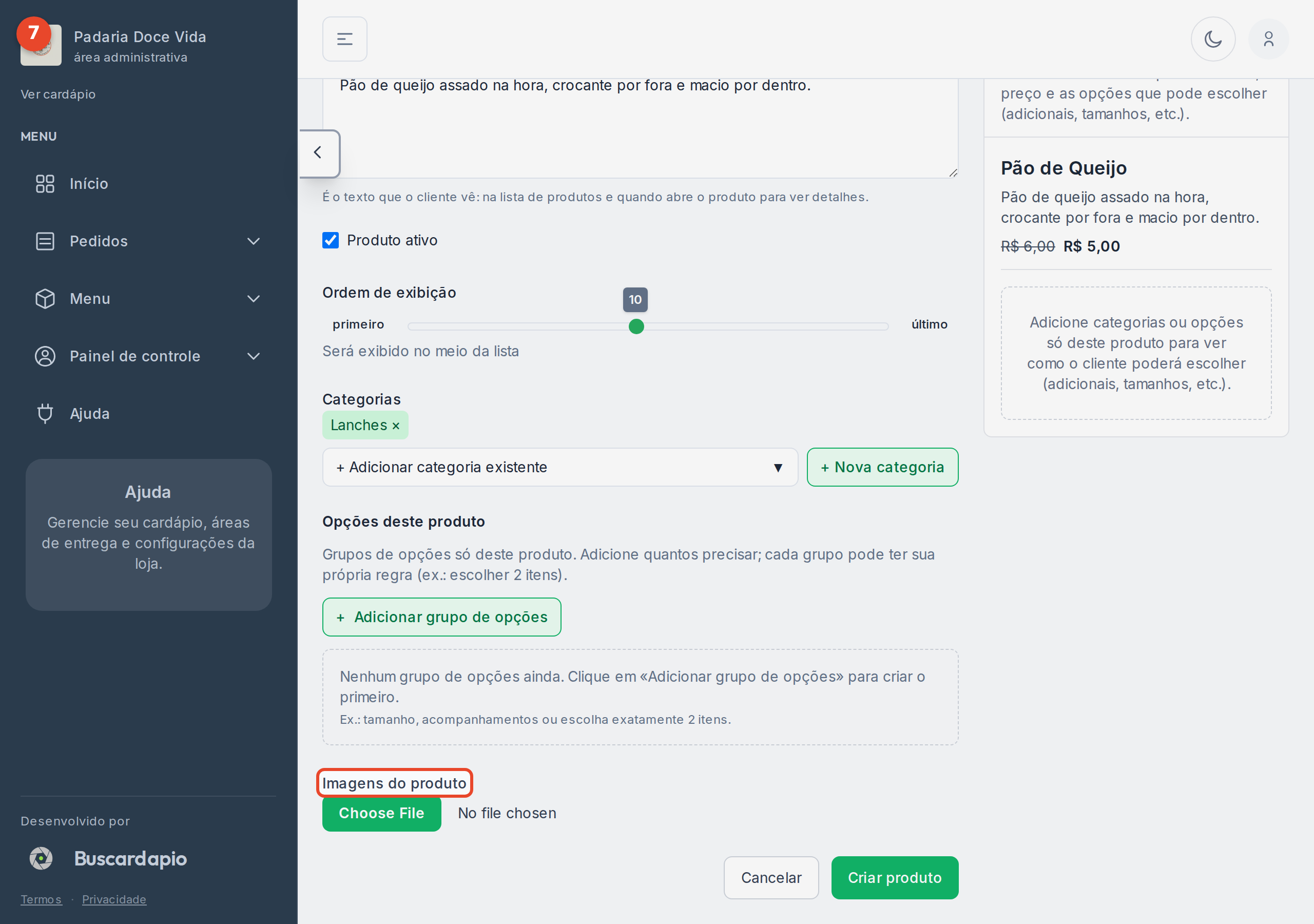
- Imagem — a foto do produto (PNG ou JPG); aparece no cardápio e na prévia.
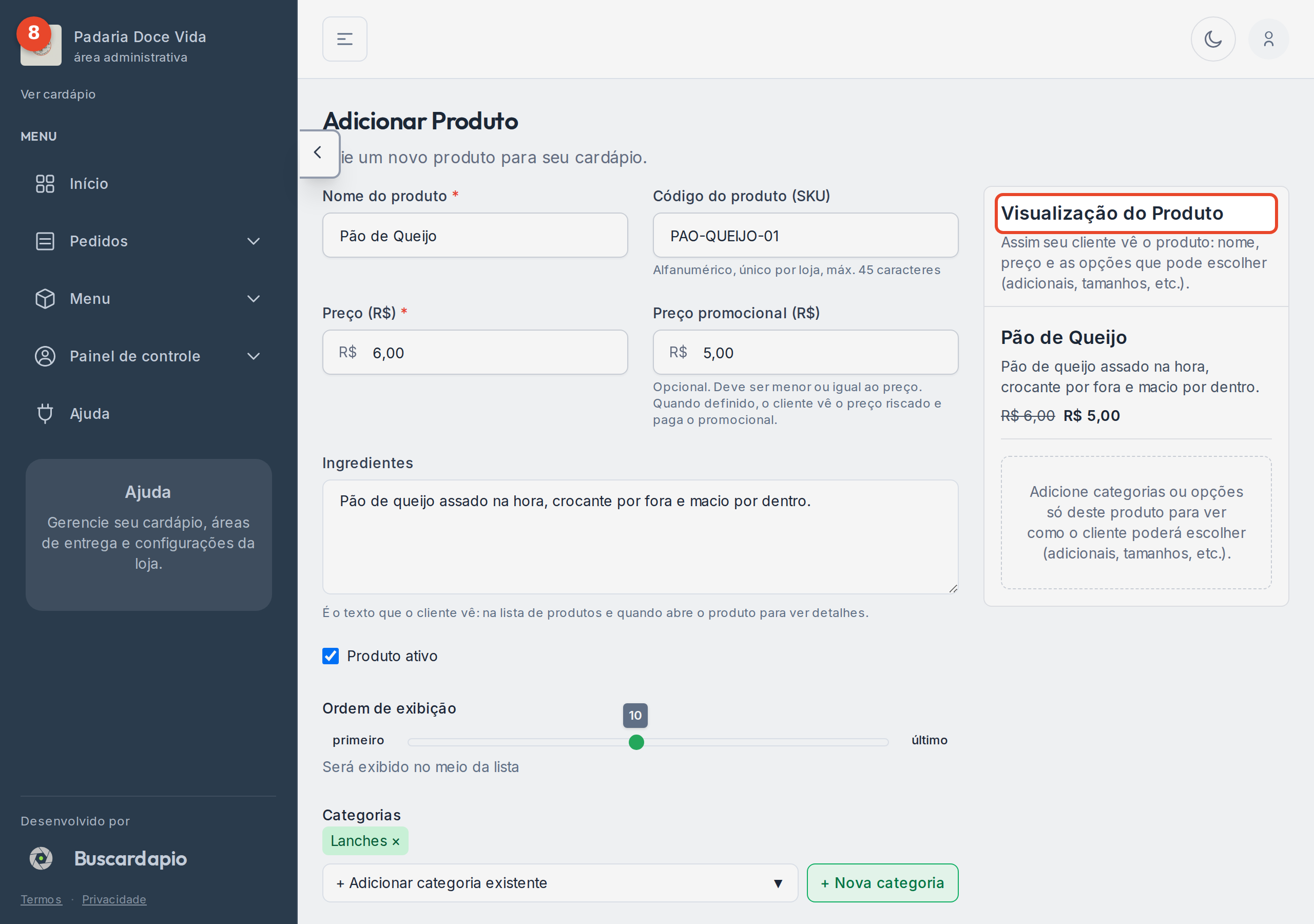
- Visualização do Produto — a prévia ao lado mostra, em tempo real, como o cliente vai ver o item (nome, ingredientes e preço, já com o promocional).
Passo a passo
Seção intitulada “Passo a passo”Assista ao vídeo ou acompanhe pelas imagens abaixo.
-
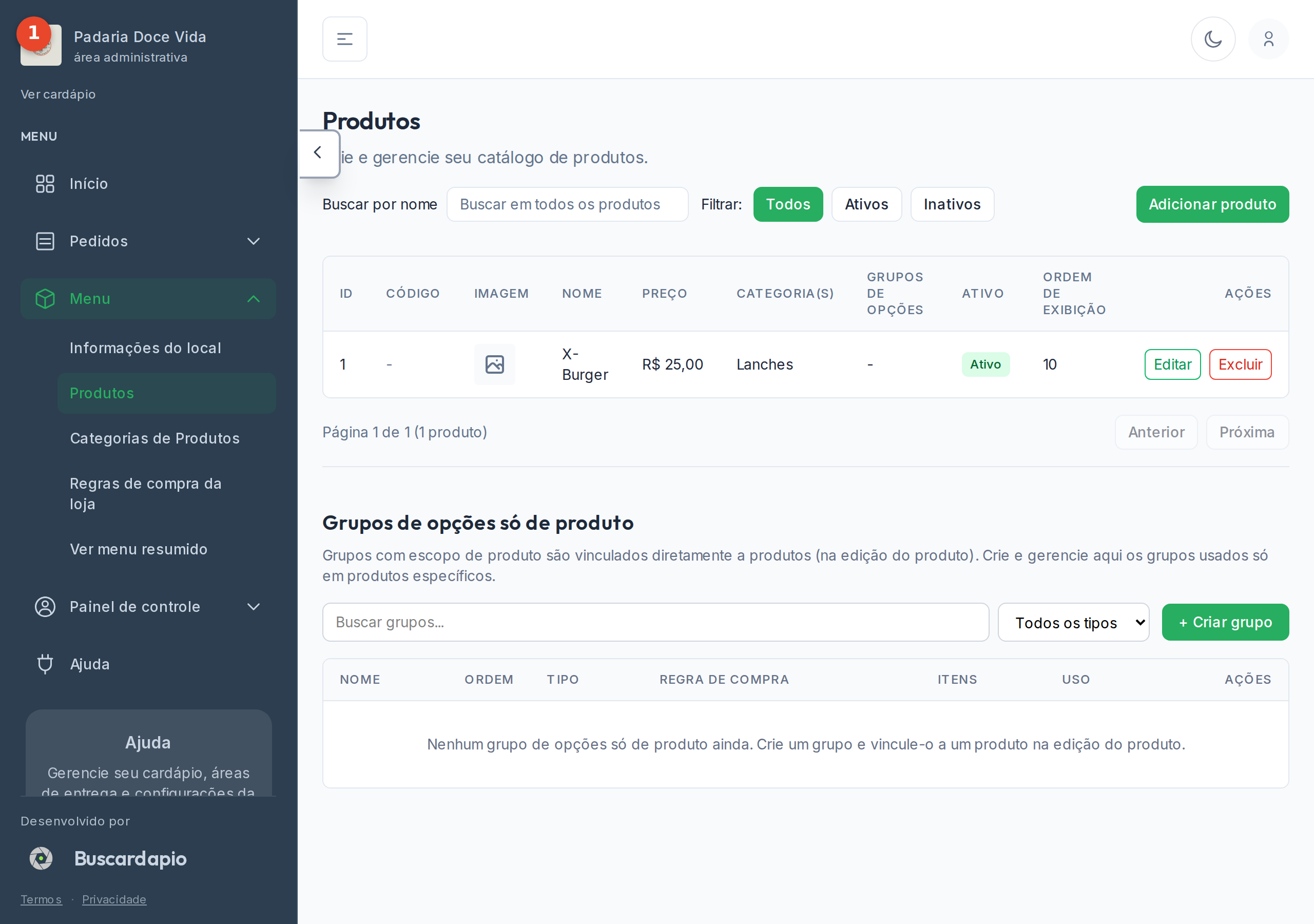
Em Menu > Produtos você gerencia os itens do cardápio. Para incluir um item, clique em Adicionar produto.
-
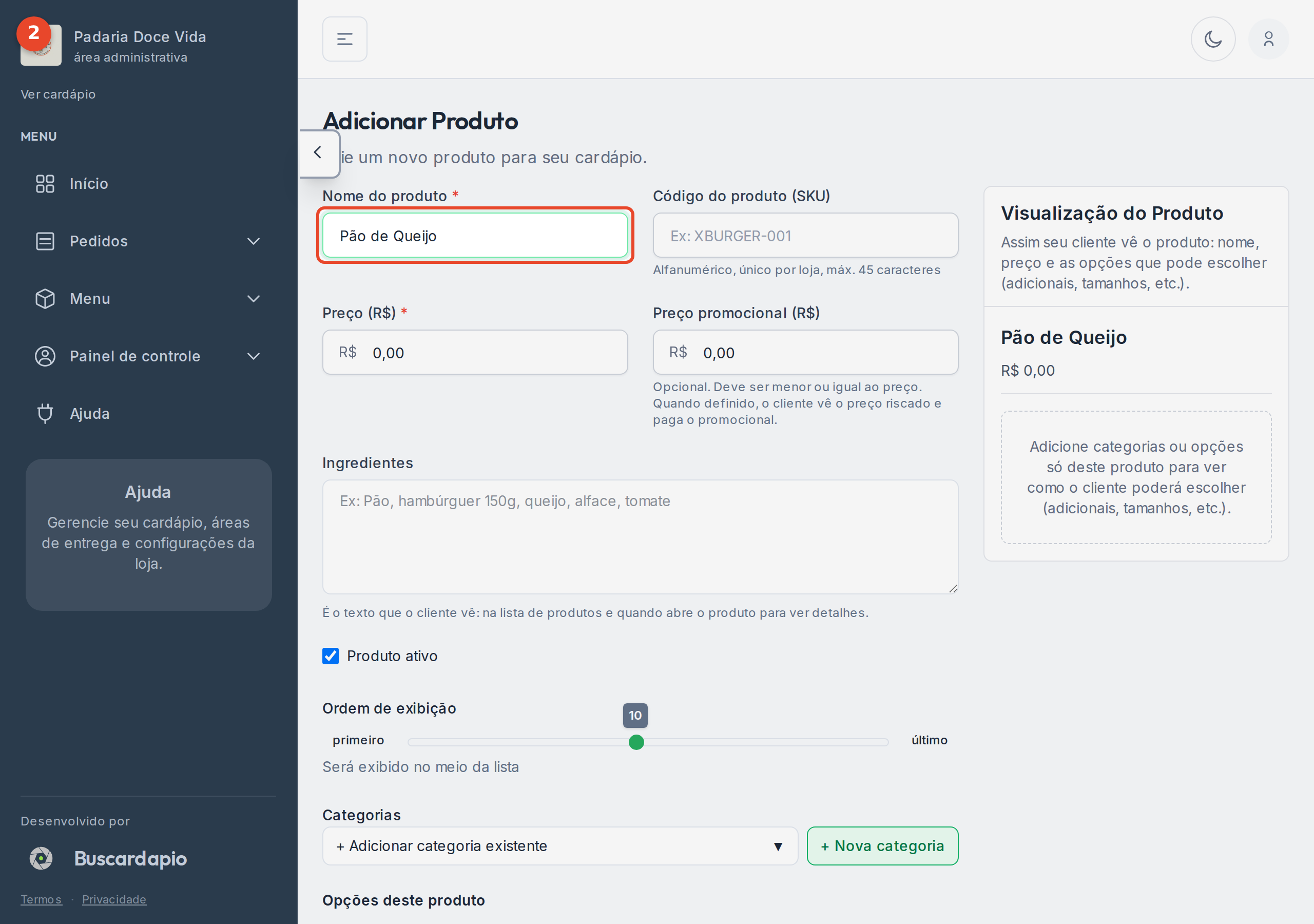
Comece pelo Nome do produto — é o que o cliente vê no cardápio. É o único campo, junto do preço, que é obrigatório.
-
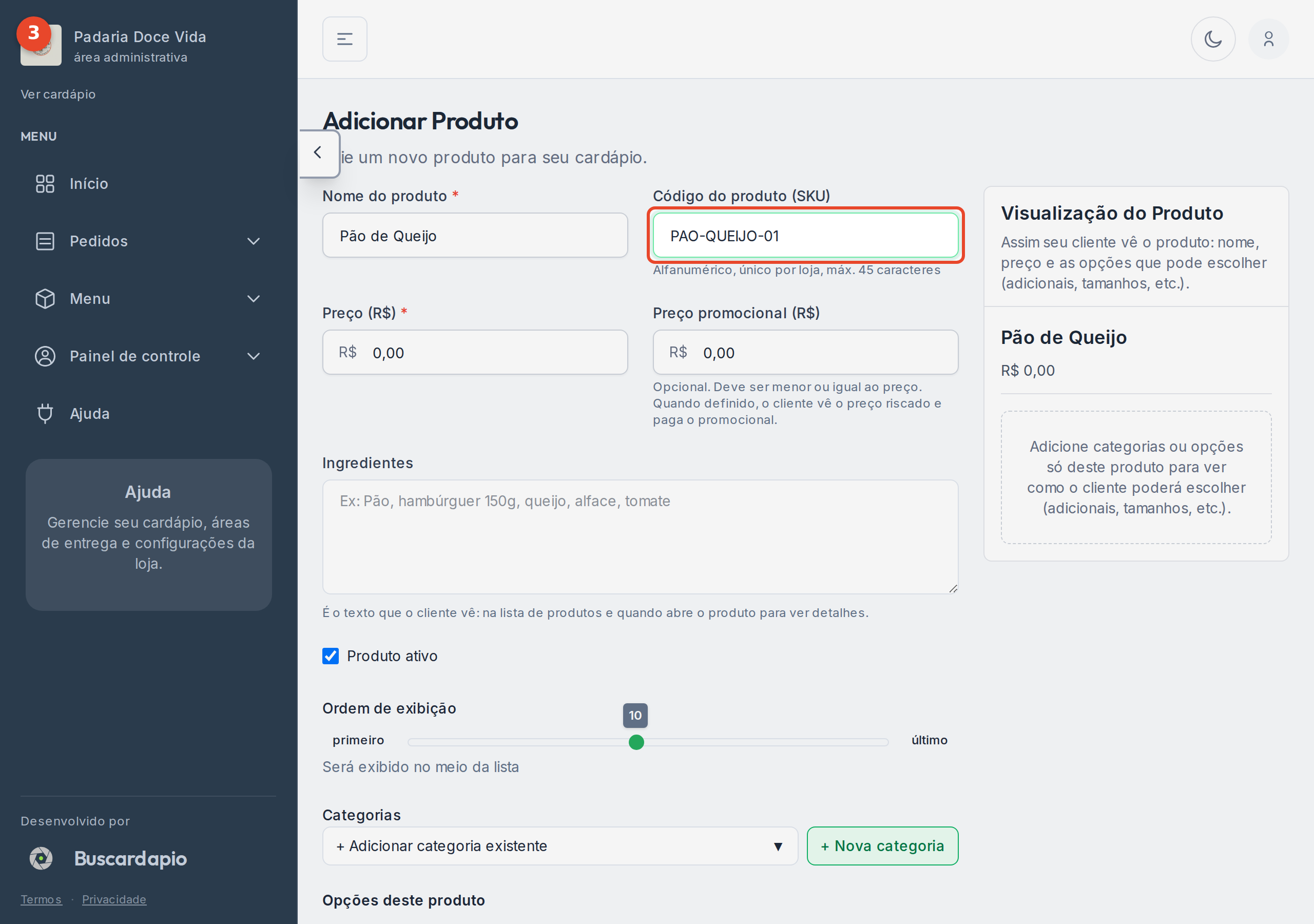
O Código do produto (SKU) é opcional e só para você: um código que você inventa para identificar o item no seu controle ou estoque. O cliente não vê esse código.
-
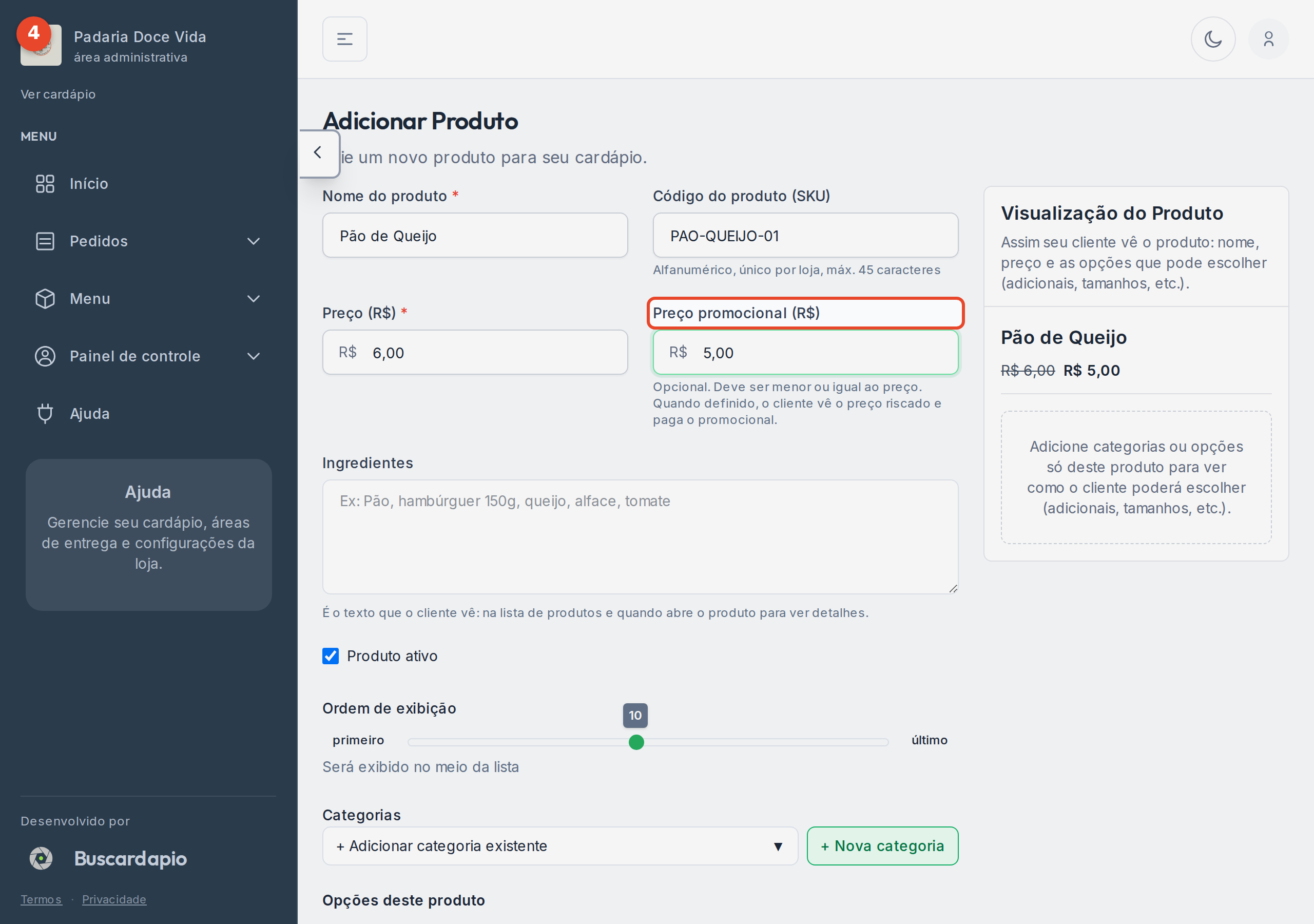
No Preço você define o valor normal do item. O Preço promocional é opcional e deve ser menor ou igual ao preço — quando preenchido, o cliente vê o preço antigo riscado e paga o promocional. Aqui, R$ 6,00 vira R$ 5,00.
-
Em Ingredientes, descreva o produto. É o texto que o cliente lê na lista e ao abrir o item — capriche, ele ajuda a vender.
-
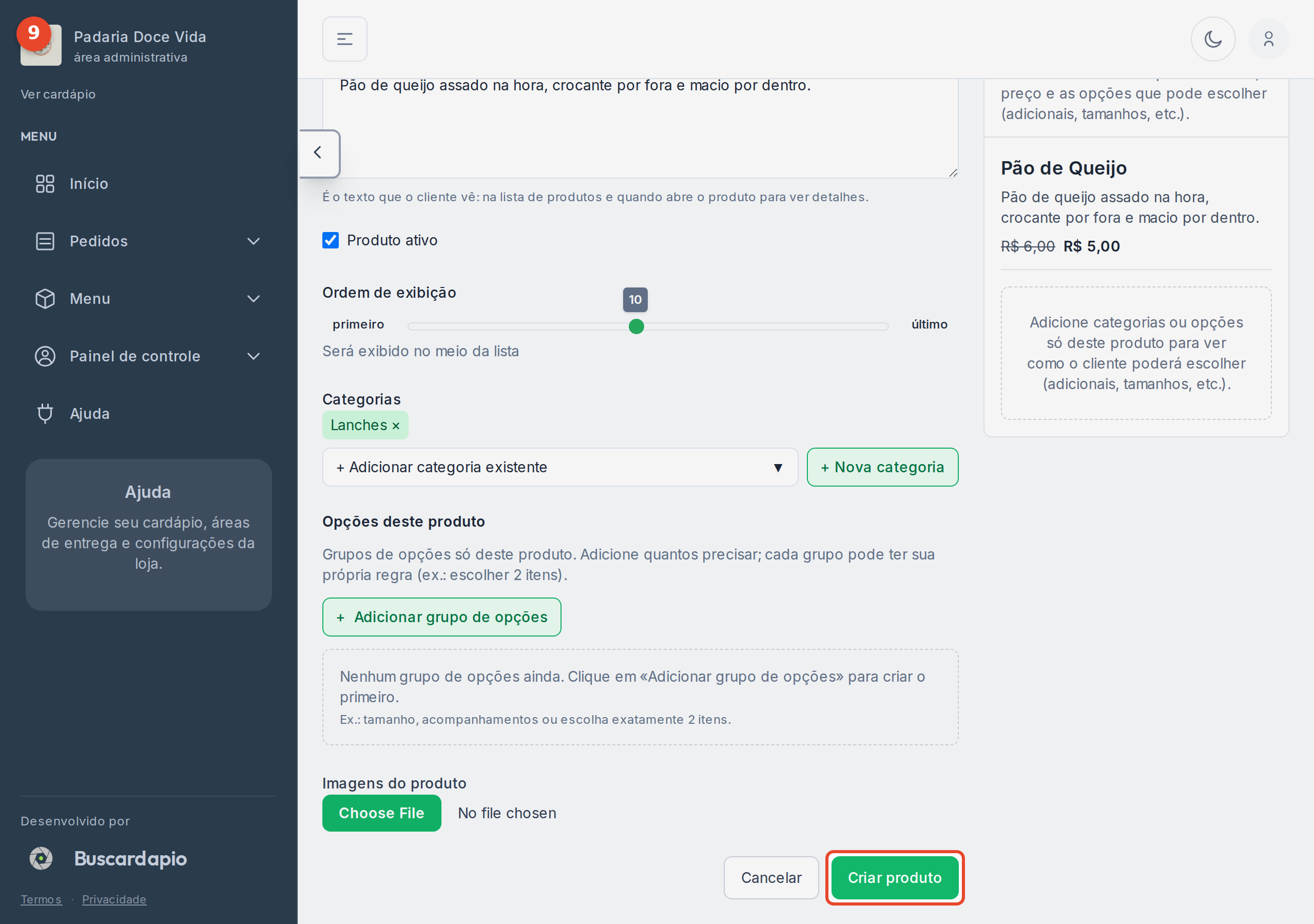
Em Categorias, ligue o item a uma categoria. Use Adicionar categoria existente (aqui, Lanches) ou crie uma na hora em Nova categoria. A categoria define em que seção do cardápio o produto aparece — e as opções da categoria já passam a valer para ele.
-
Em Imagens do produto, envie uma foto (PNG ou JPG). A imagem aparece no cardápio e na prévia ao lado — itens com foto chamam mais atenção e vendem mais.
-
Do lado direito, a Visualização do Produto mostra em tempo real como o cliente vai ver o item: nome, ingredientes e o preço já com o promocional riscando o valor cheio.
-
Conferiu tudo? Clique em Criar produto para publicar o item no seu cardápio.
-
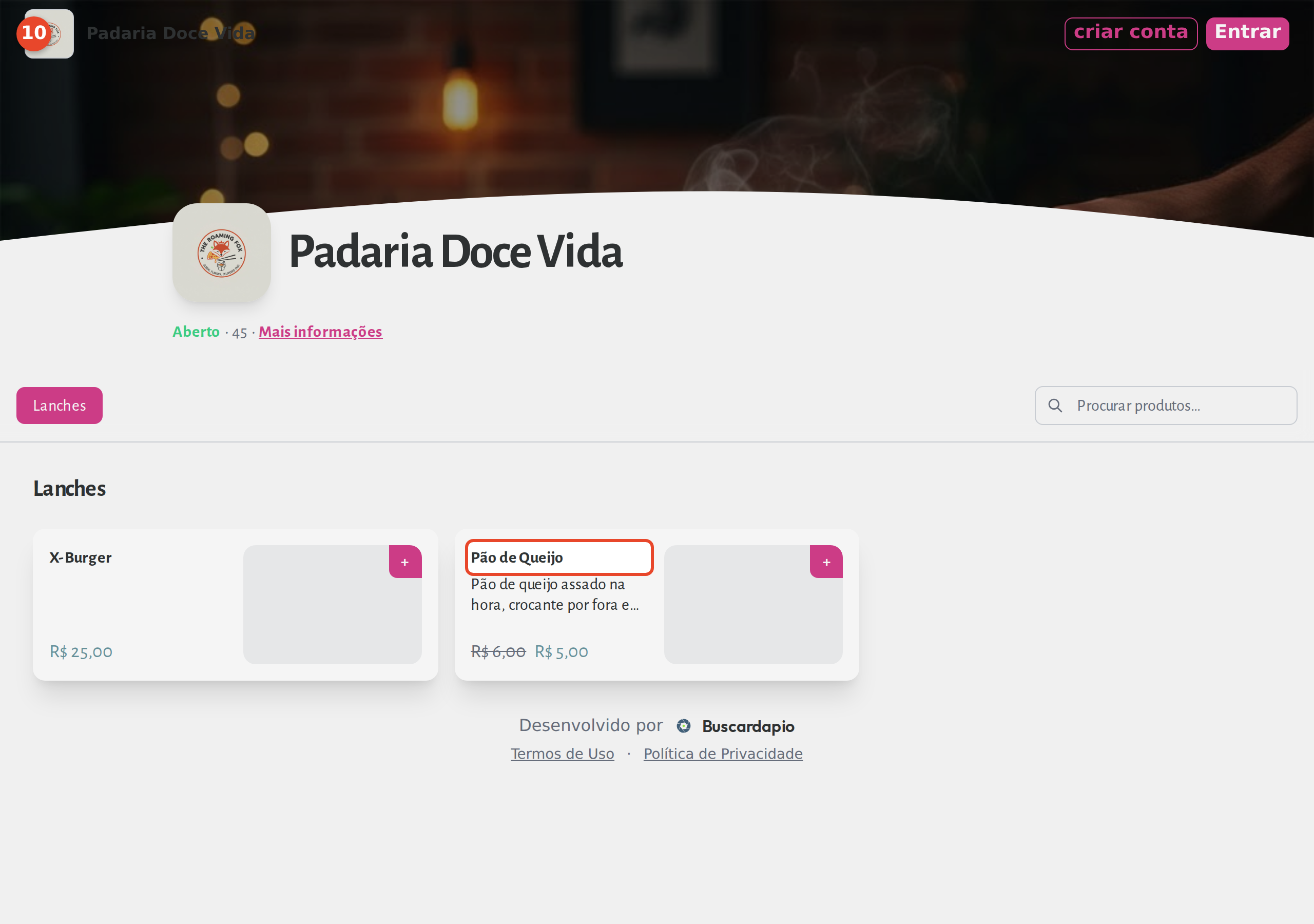
E é assim que o novo item aparece para os clientes — com o preço promocional em destaque e o valor cheio riscado ao lado.
© buscardápio