

Totem de autoatendimento
O totem de autoatendimento é uma tela touch instalada na loja onde o cliente monta o próprio pedido e paga sozinho, sem depender de um operador no balcão. Ele é pensado para lojas com bastante fluxo no local (padarias, lanchonetes, praças de alimentação) que querem atender mais gente ao mesmo tempo sem aumentar a fila do caixa.
Por baixo do capô, o totem funciona como mais uma frente do PDV: o pedido entra no mesmo caixa aberto da loja, junto com as vendas de balcão e de mesa. Por isso, é preciso ter um caixa aberto para o totem vender: sem sessão aberta, ele mostra “caixa fechado” e não aceita pedidos. Veja Abrir o caixa do PDV.
Ativando o totem
Seção intitulada “Ativando o totem”Em Configurações > Totens, ative a chave Ativar o totem. A partir daí você pode ajustar mais alguns comportamentos nessa mesma tela:
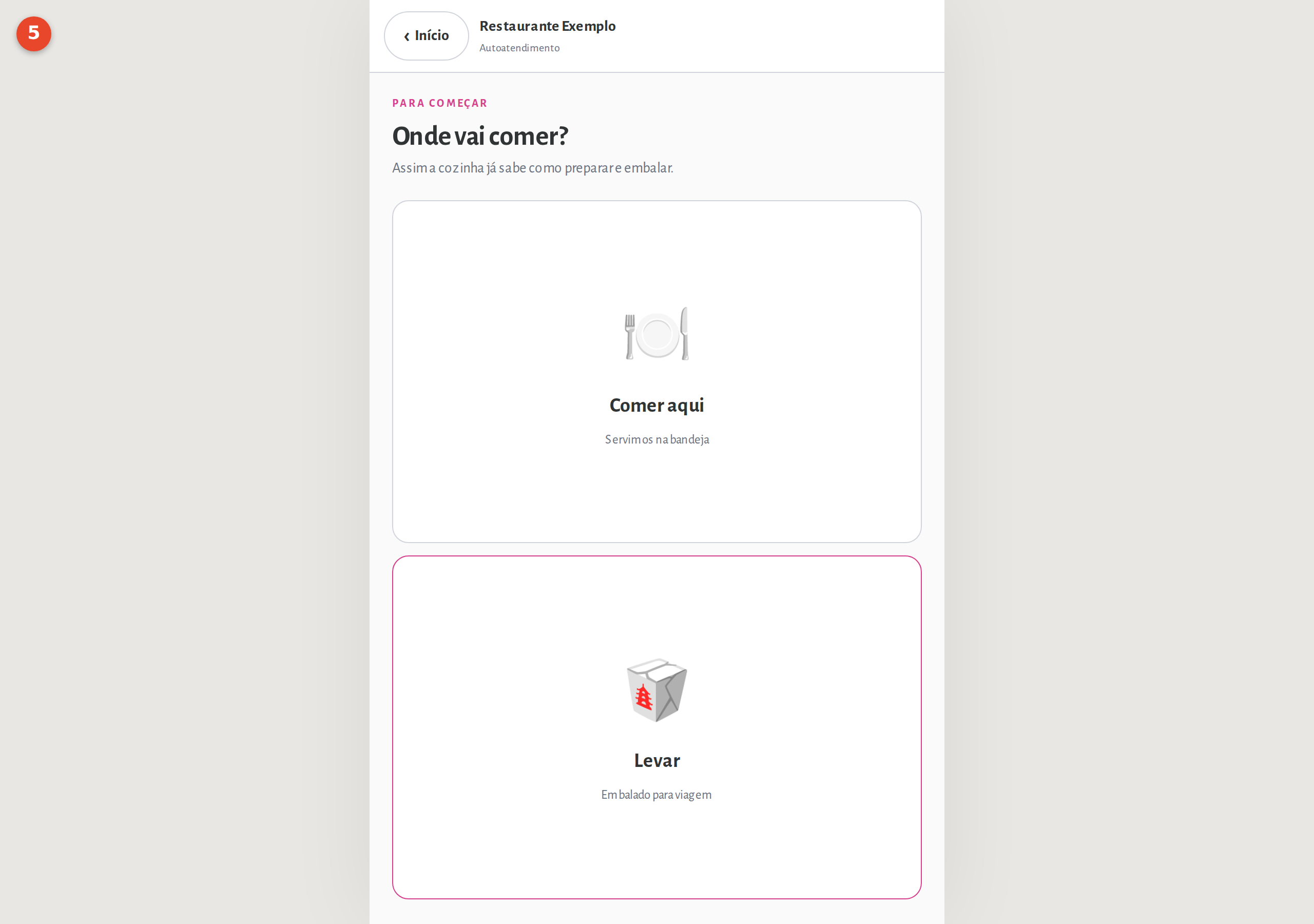
- Comer aqui ou levar?: quando ligado, o totem pergunta o modo de consumo antes de abrir o cardápio.
- Nome do cliente: quando ligado, o totem pede o nome antes de pagar e usa esse nome junto da senha (por exemplo, “João - senha 12”).
- Pagamento no balcão: quando ligado, o cliente pode escolher pagar no balcão em vez de pagar direto na tela do totem. Desligado, o pedido só pode ser pago por Pix na própria tela.
Pareando um totem físico
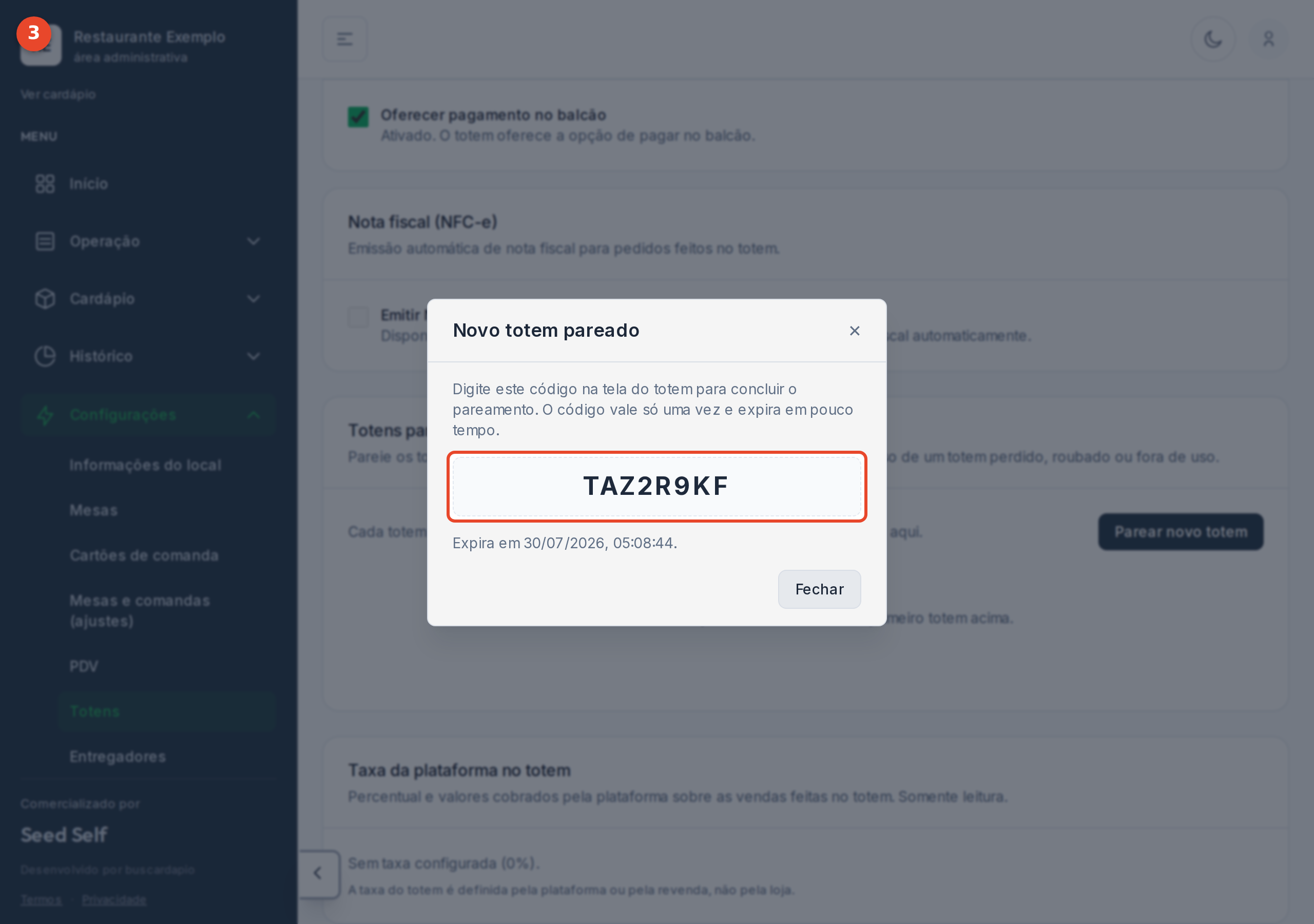
Seção intitulada “Pareando um totem físico”Cada aparelho físico precisa ser pareado uma vez antes de atender clientes. Em Configurações > Totens, na lista Totens pareados, clique em Parear novo totem para gerar um código de uso único (ele expira em pouco tempo). Digite esse código na tela do próprio totem para concluir o pareamento, a mesma etapa que aparece no passo a passo abaixo.
Dá para acompanhar se cada totem está online ou offline pela lista, e revogar o acesso de um aparelho perdido, roubado ou fora de uso a qualquer momento; para usá-lo de novo depois é preciso parear outra vez.
Endereços do totem
Seção intitulada “Endereços do totem”O totem usa dois endereços, abertos direto no navegador do aparelho:
- Totem de pedidos:
https://SEU-SITE/totem/{sua-loja}, a tela onde o cliente monta o pedido e paga. É esse endereço que você aponta no navegador do aparelho físico: ao abrir, ele mostra a tela de pareamento e pede o código gerado em Configurações > Totens. - Painel de senhas:
https://SEU-SITE/totem/{sua-loja}/painel, a tela virada para o salão com o andamento dos pedidos. Veja Painel de senhas do totem.
{sua-loja} é o mesmo endereço do cardápio da sua loja (veja
Compartilhar o cardápio), só que com /totem/
na frente. Na loja de demonstração usada nas imagens desta página, por exemplo, o
totem de pedidos fica em /totem/ouro-fino/restaurante-exemplo e o painel em
/totem/ouro-fino/restaurante-exemplo/painel.
Para deixar o aparelho travado sozinho na tela do totem, sem sair para o resto do navegador, veja Preparar o equipamento do totem.
A experiência do cliente
Seção intitulada “A experiência do cliente”Veja como fica a tela do totem, do pareamento até a senha na mão do cliente.
-
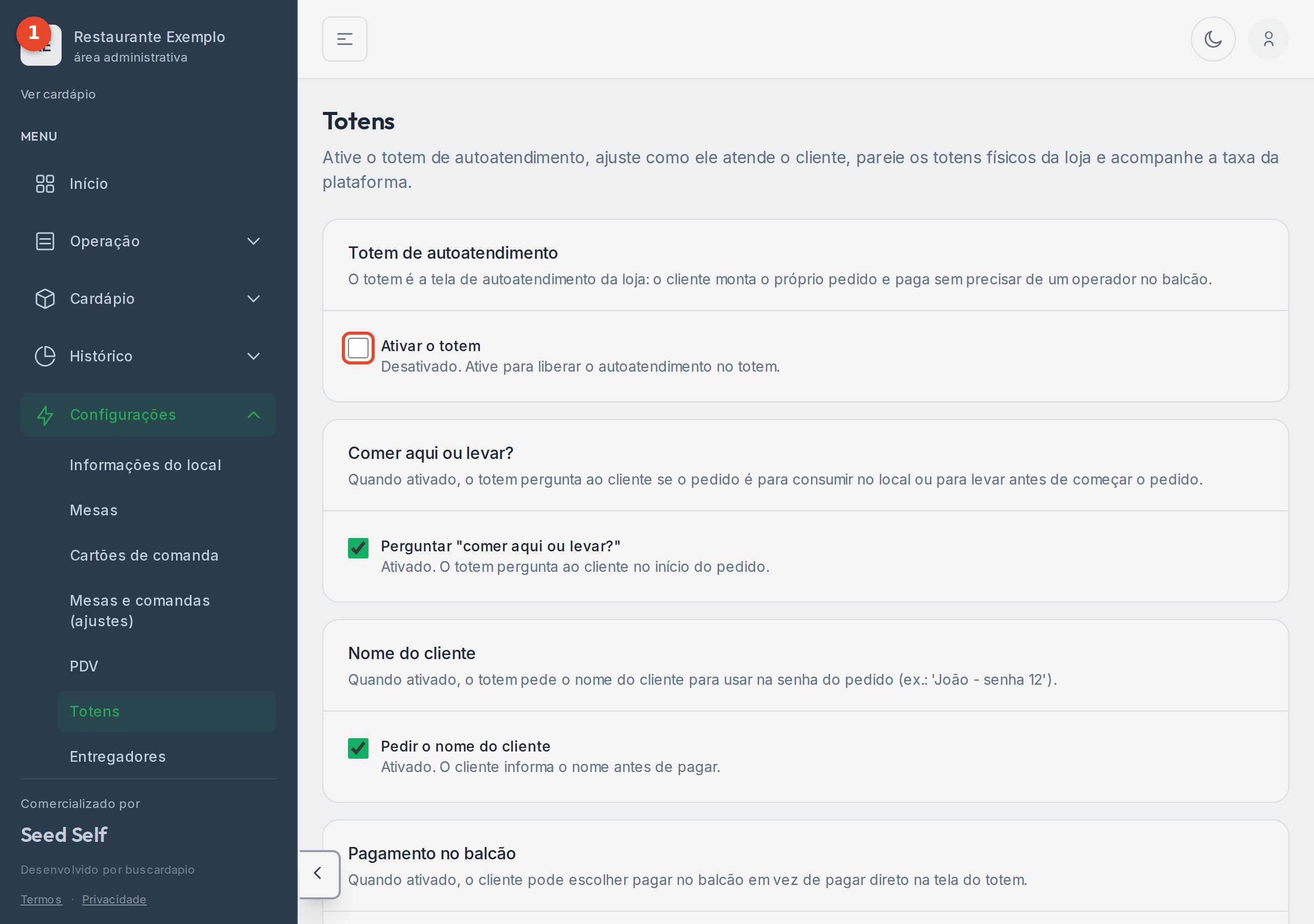
Para ligar o autoatendimento, vá em Configurações > Totens e ative a chave Ativar o totem.
-
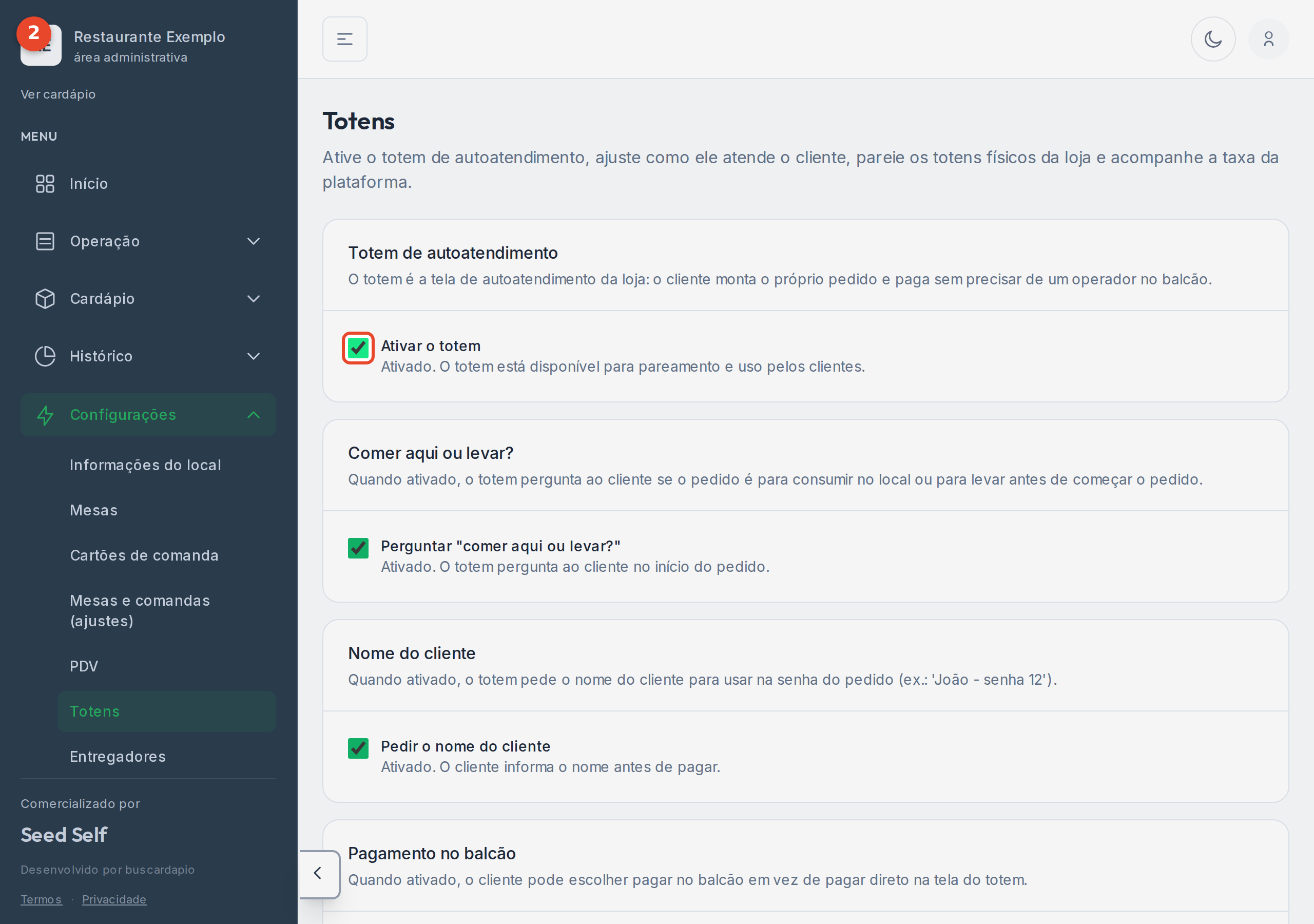
Pronto, o totem está ativado e liberado para pareamento.
-
Um código de uso único aparece na tela. Digite esse código na tela do totem físico para concluir o pareamento.
-
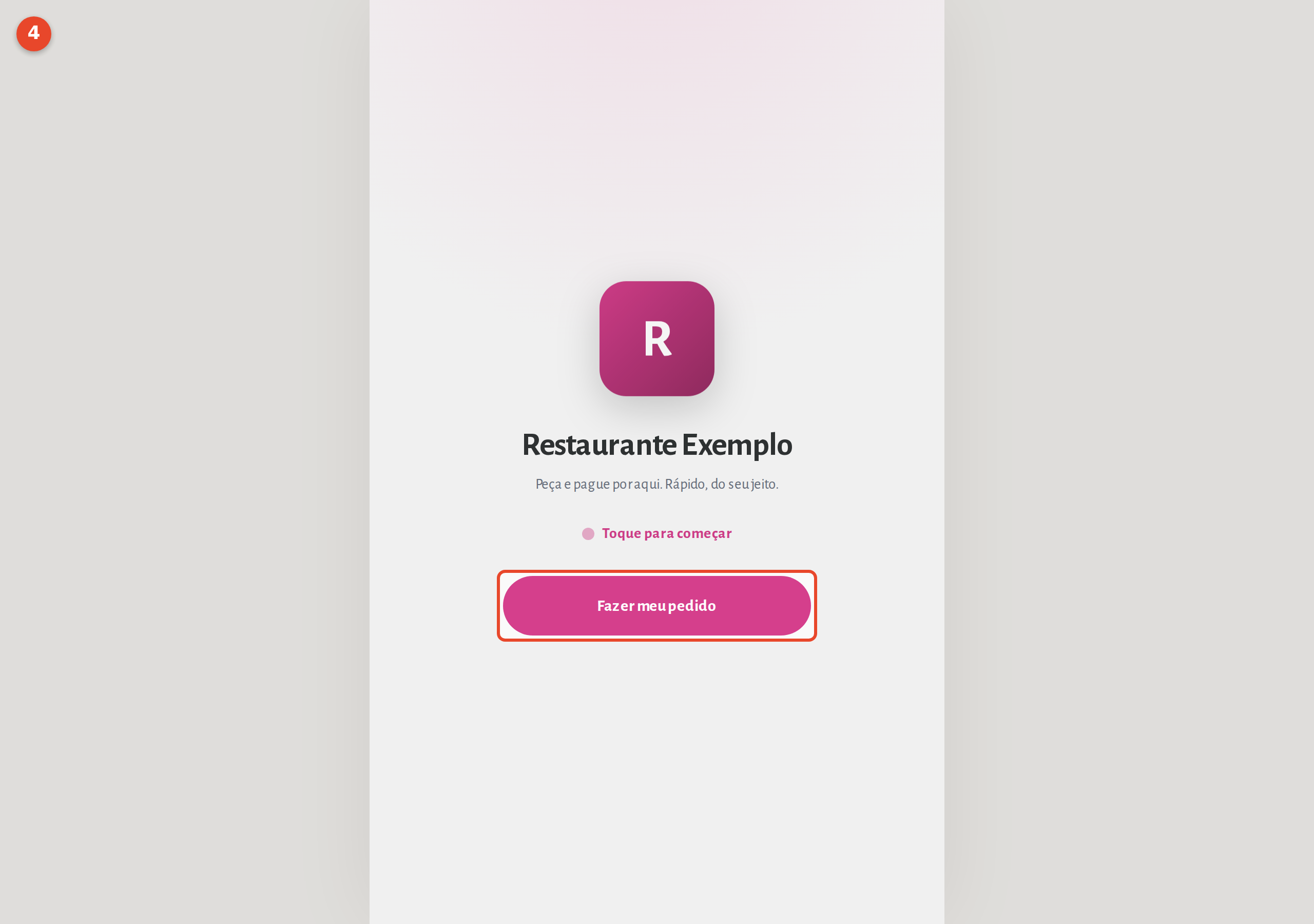
Assim que o código é confirmado, o totem já fica pronto para atender: essa é a tela inicial que os clientes veem.
-
O totem pergunta como o cliente prefere receber o pedido: comer no salão ou levar para viagem. É a primeira escolha do autoatendimento.
-
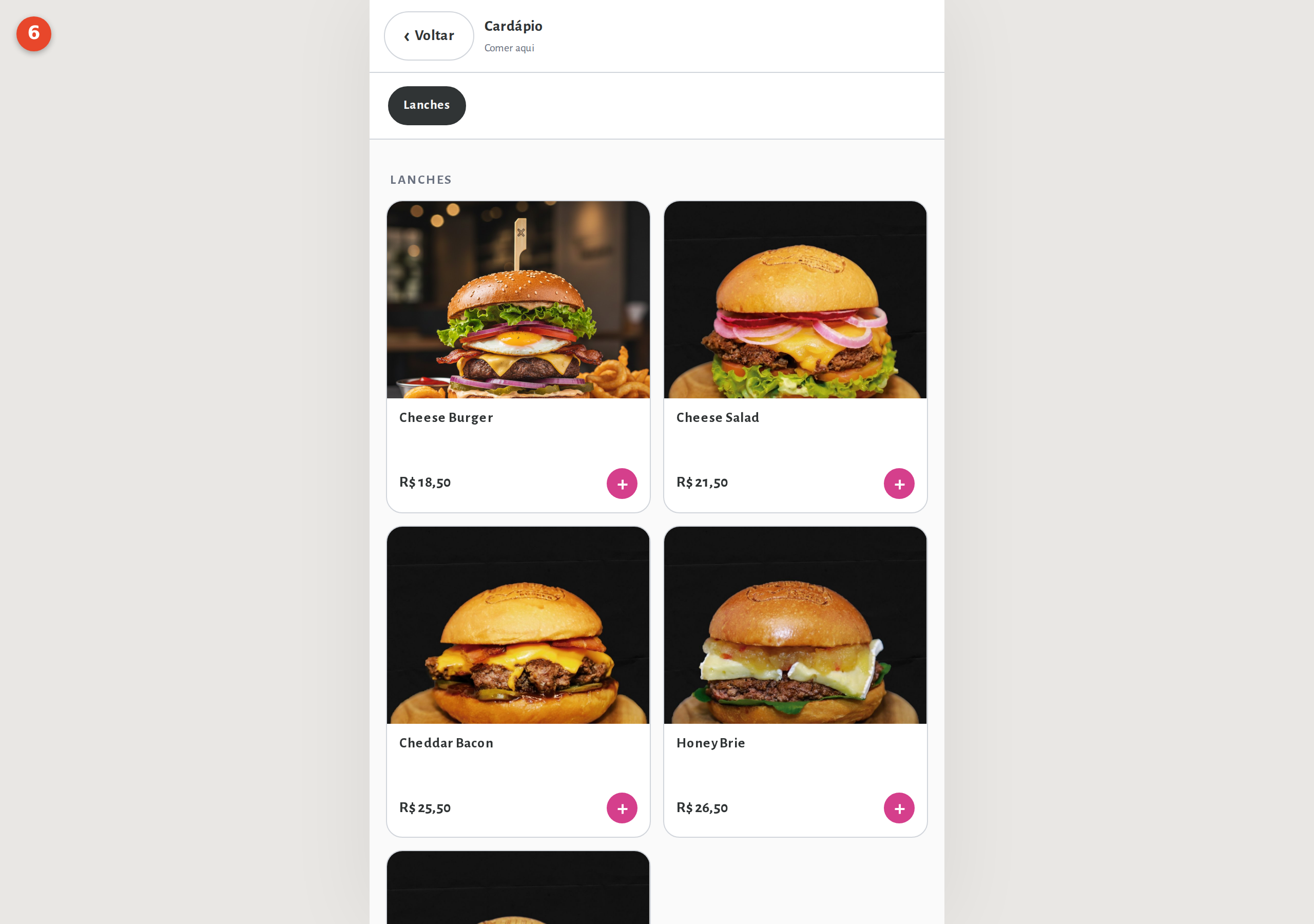
Depois da escolha, o cliente cai direto no cardápio, navegando pelas categorias como em qualquer pedido.
-
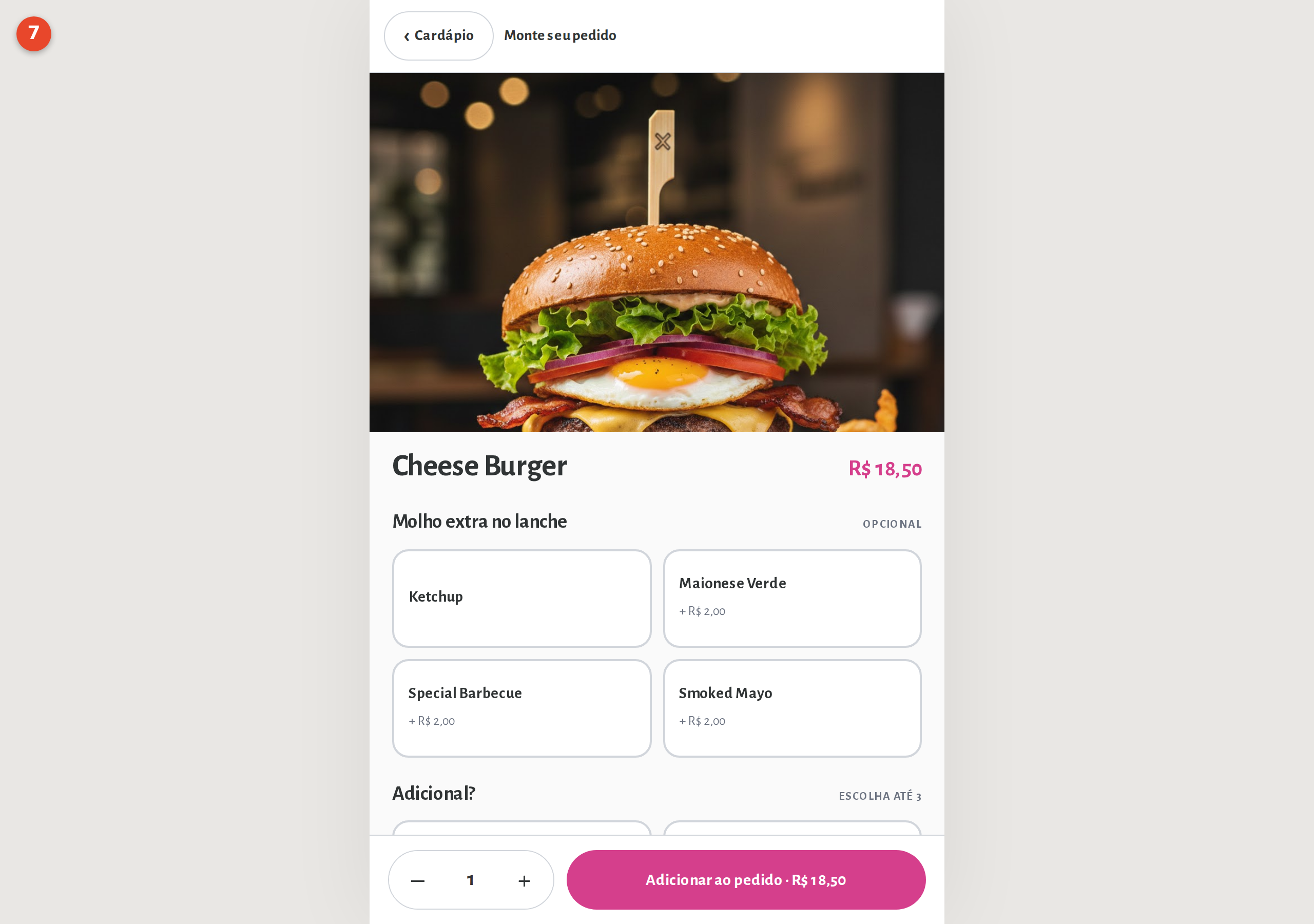
Ao tocar em um item, o cliente vê a tela cheia do produto: descrição, complementos e a quantidade, tudo pensado para uso em pé, na tela do totem.
-
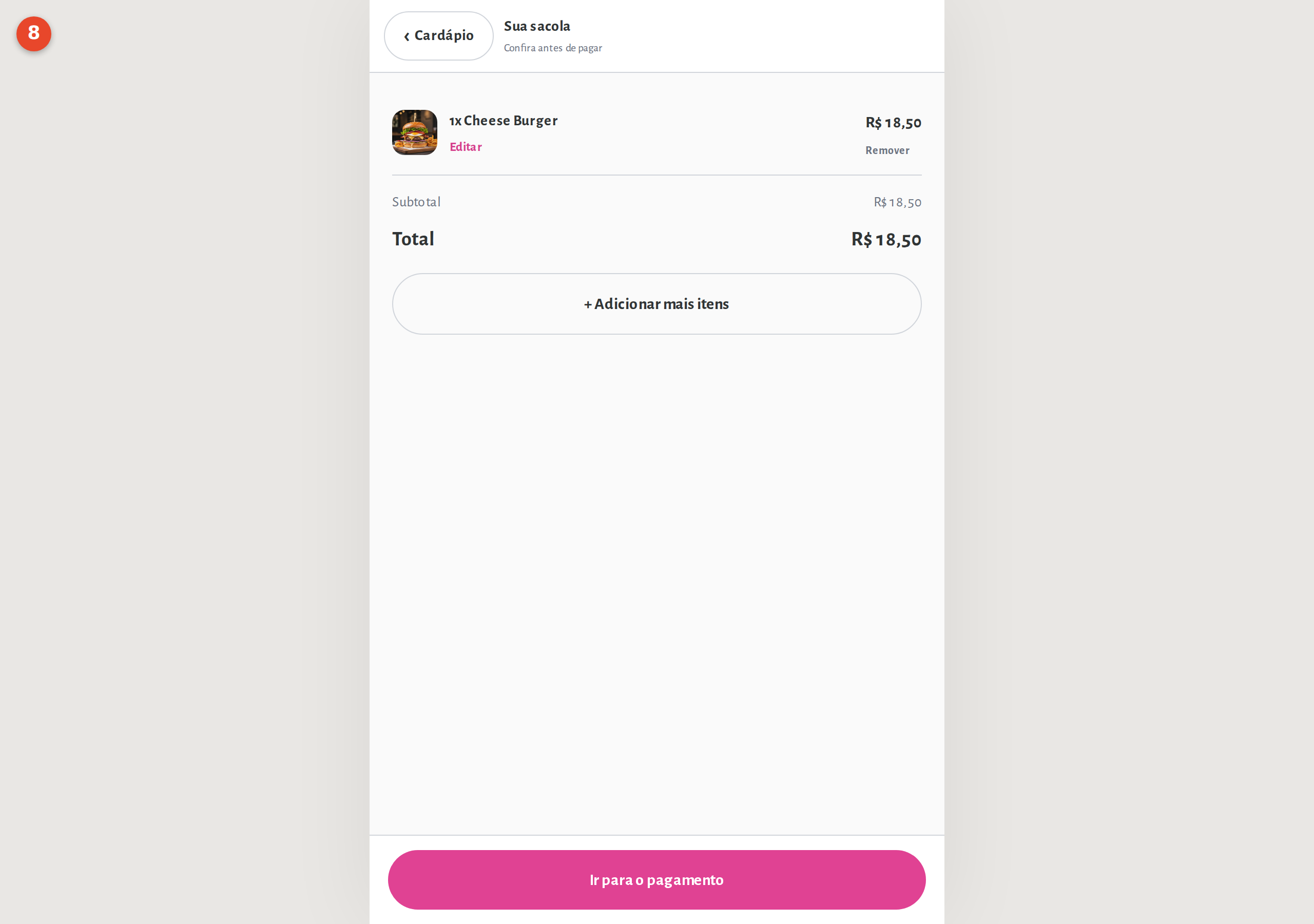
O item vai para a sacola. O cliente confere o pedido e o total antes de seguir para o pagamento.
-
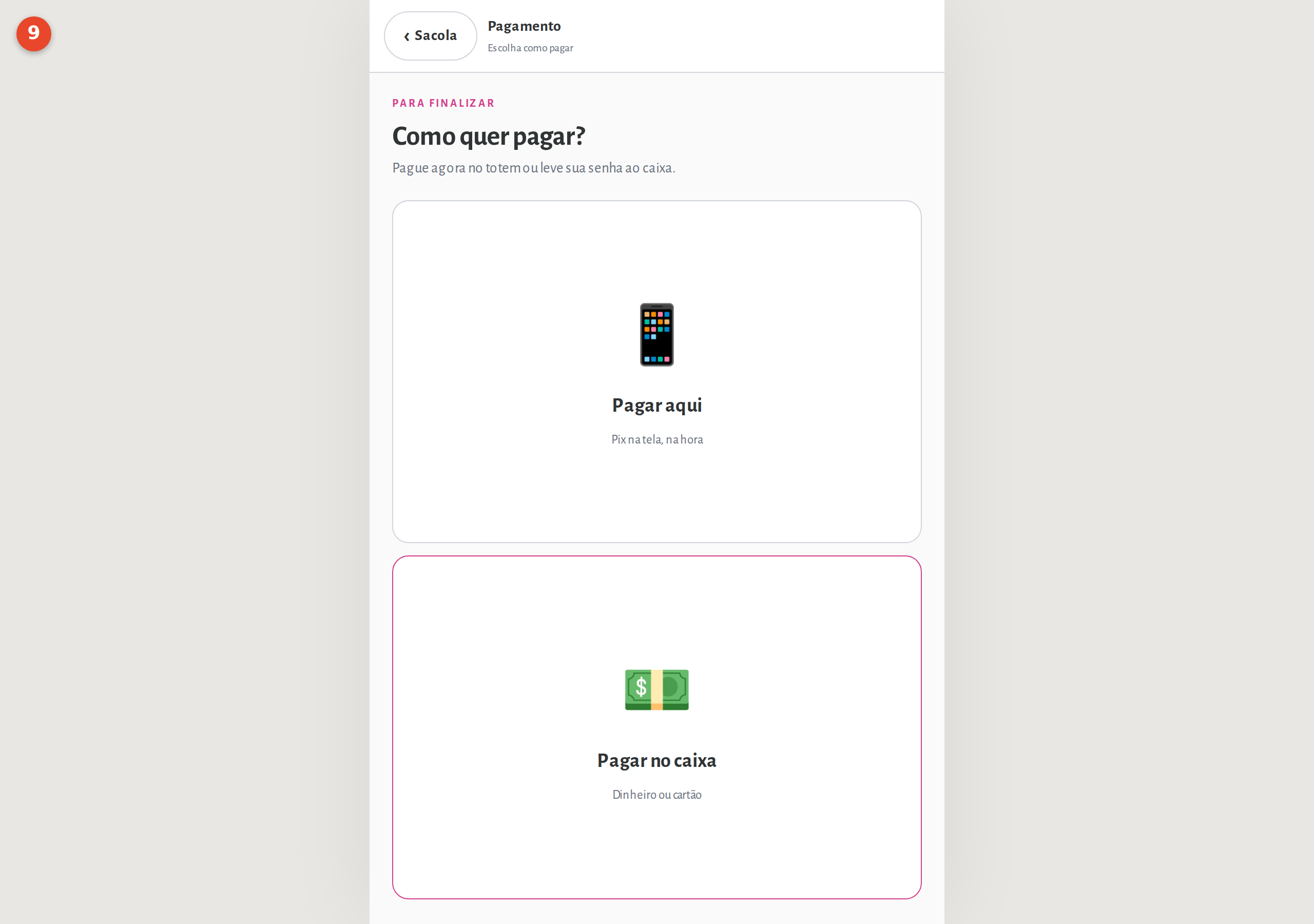
Para finalizar, o cliente escolhe como pagar: Pix na tela do totem, na hora, ou levar a senha ao caixa.
-
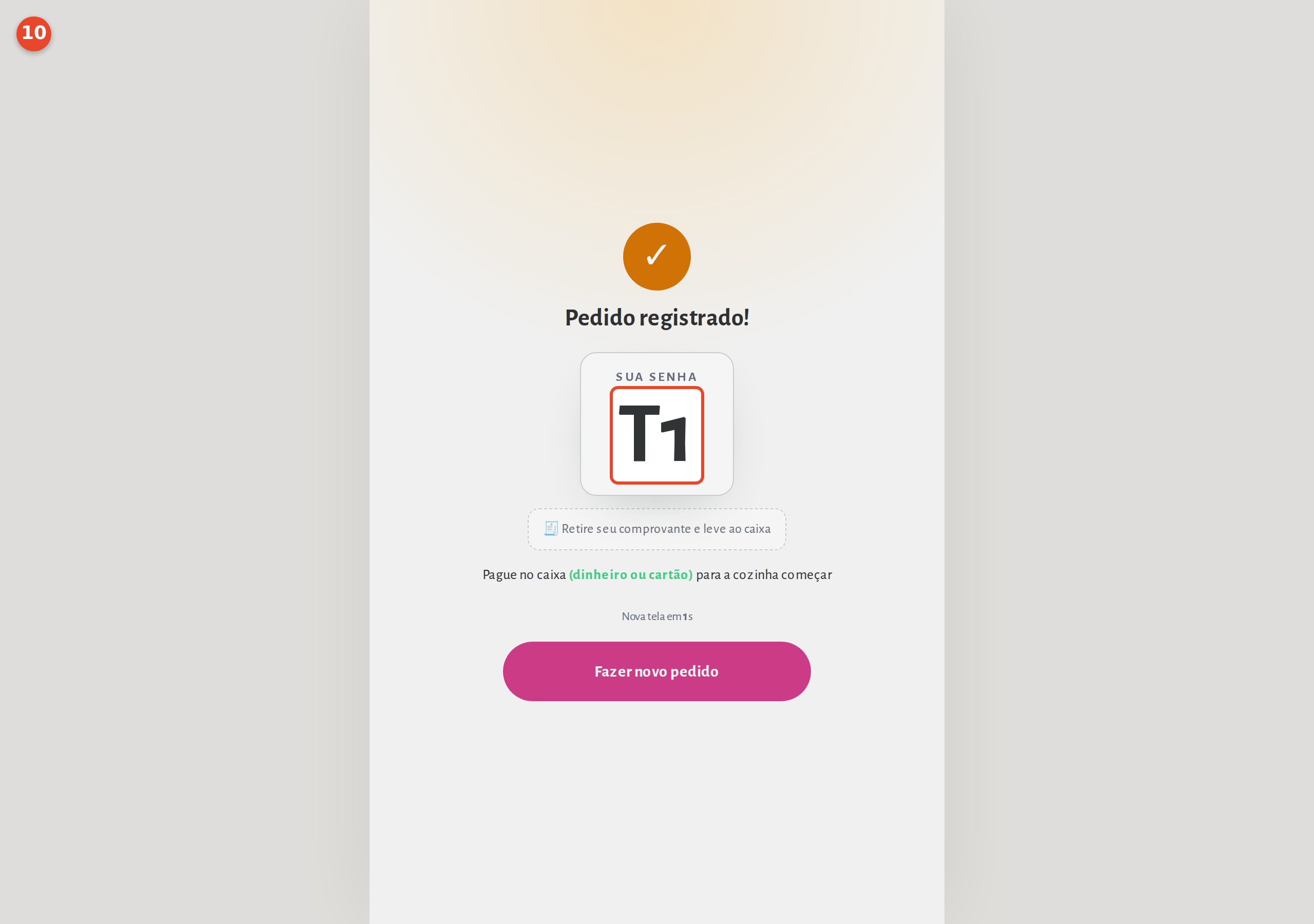
O totem registra o pedido e mostra a senha na tela. O cliente leva a senha ao caixa para pagar, e a cozinha começa a preparar assim que o pagamento é confirmado.
Formas de pagamento no totem
Seção intitulada “Formas de pagamento no totem”Na hora de pagar, o cliente escolhe entre duas formas, dependendo do que estiver disponível na sua loja:
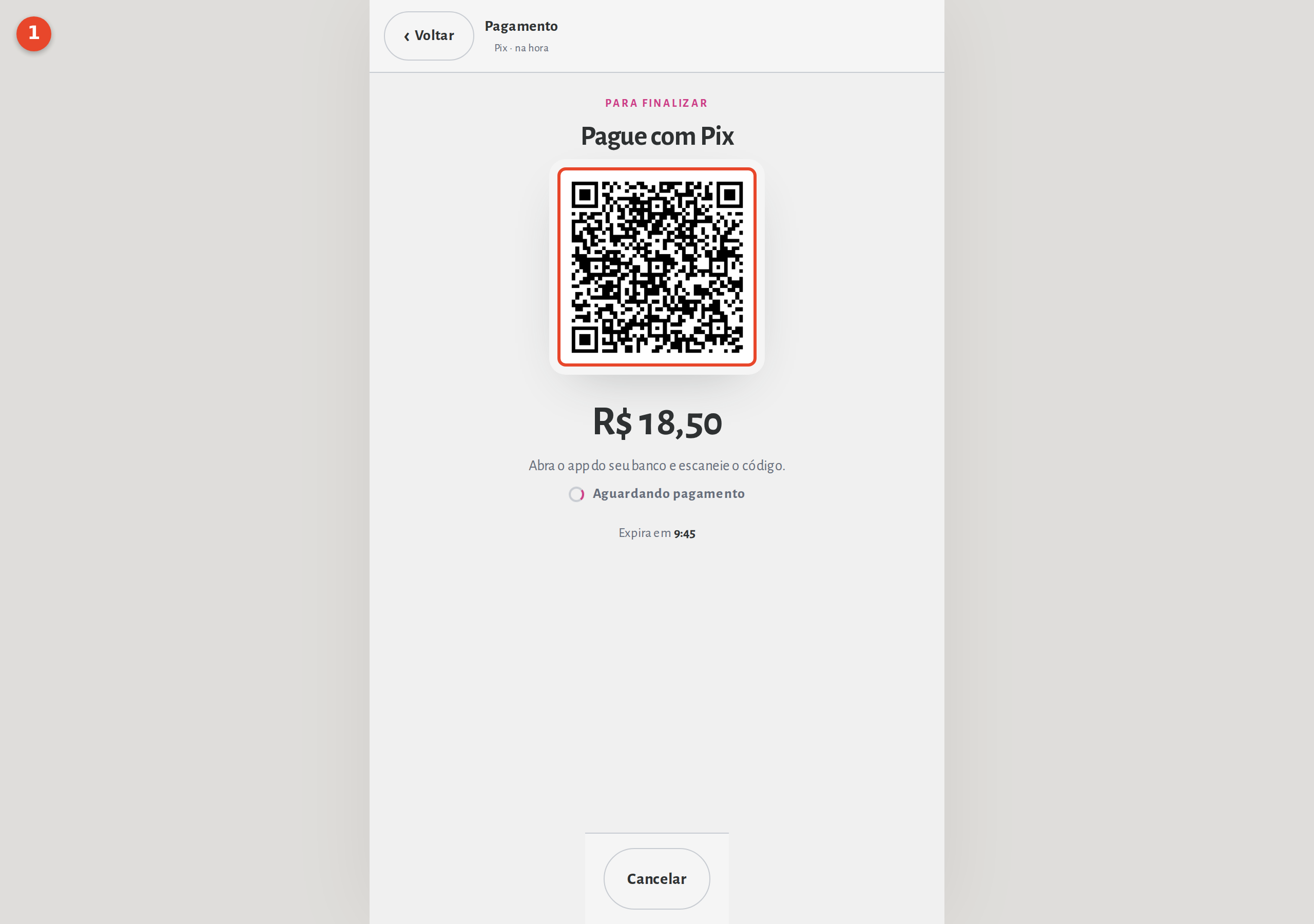
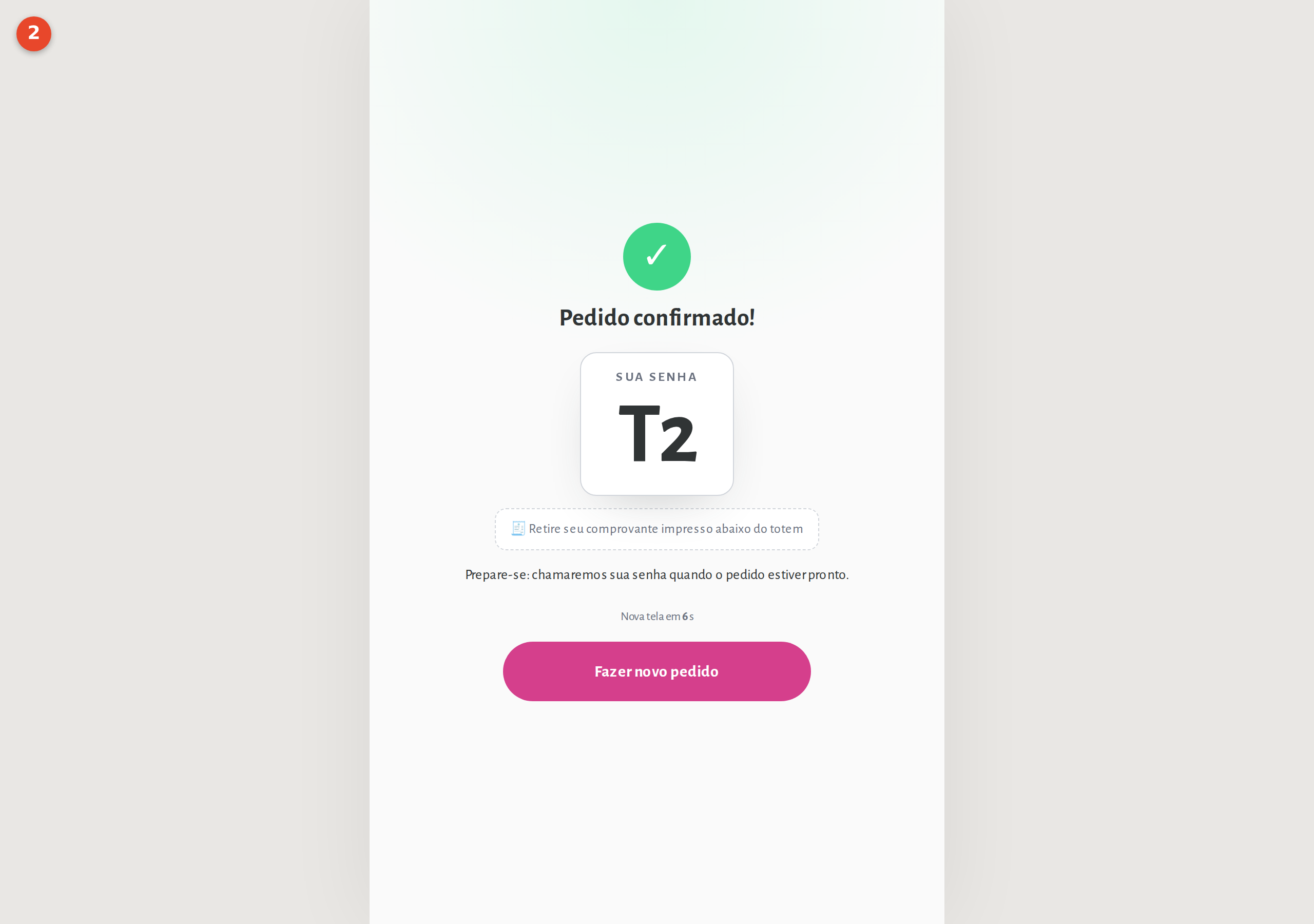
- Pix na tela do totem: o cliente escaneia o QR code e paga pelo próprio celular, sem precisar de ninguém da equipe. Assim que o pagamento cai, a tela mostra “Pedido confirmado!” com a senha: o pagamento já entrou e a cozinha começa o preparo na hora.
- Pagar no caixa: só aparece como opção se a chave Pagamento no balcão estiver ligada (veja acima). O cliente leva a senha até o caixa e paga com a sua equipe. A tela mostra “Pedido registrado!” com a senha, mas o preparo só começa depois que alguém da equipe confirma o pagamento no PDV.
-
Quem prefere pagar na hora escolhe o Pix: o totem mostra o QR code na tela. O cliente escaneia com o aplicativo do banco e paga sem precisar de operador.
-
Assim que o pagamento cai, a tela confirma o pedido e mostra a senha. A cozinha recebe na hora, sem passar pelo caixa.
Nos dois casos a regra é a mesma: a cozinha só começa a preparar depois que o pagamento é confirmado, seja na hora pelo Pix ou manualmente pelo caixa.
O comprovante impresso
Seção intitulada “O comprovante impresso”Depois de pagar (ou de registrar o pedido, no caso do pagamento no caixa), o totem imprime um comprovante para o cliente levar, com o nome da loja, a data e a hora da impressão, a senha, cada item do pedido com os adicionais escolhidos e a observação (quando houver), o total, a forma de pagamento e se é para comer no local ou para levar. Um exemplo, para um pedido pago por Pix na tela:
Restaurante ExemploAutoatendimento (Totem)30/07/2026 14:32
SENHAT2
1x Cheese Burger — R$ 22,50  + Bacon  Obs: sem cebola
Total: R$ 22,50Pago no totem (Pix)Comer no local
Quando o pedido é pago no caixa em vez de pelo Pix, a linha de pagamento muda para “Pagar no caixa”. A impressão acontece direto no totem, sem precisar que ninguém clique em “Imprimir”, em aparelhos preparados para impressão silenciosa; veja Preparar o equipamento do totem.
Onde continuar
Seção intitulada “Onde continuar”- Painel de senhas do totem: a tela virada para o salão que mostra o andamento dos pedidos.
- Preparar o equipamento do totem: travar o aparelho na tela do totem e o kit de equipamento recomendado.
- Ativar o PDV e configurar o caixa: o totem usa o mesmo caixa e o mesmo fechamento do balcão.
© buscardápio