

Ativar o PDV e configurar o caixa
O PDV é a tela de vendas no balcão da loja: registre vendas, receba pagamentos e controle o caixa direto do computador ou tablet da loja. Ele fica desativado até você ligá-lo em Configurações > PDV.
Nessa mesma tela você decide mais algumas coisas:
- Fechamento cego (já vem ativado): quem está fechando o caixa não vê o valor que o sistema espera até confirmar a contagem, e só depois aparecem as diferenças. Ajuda a evitar que a contagem seja “ajustada” para bater com o esperado.
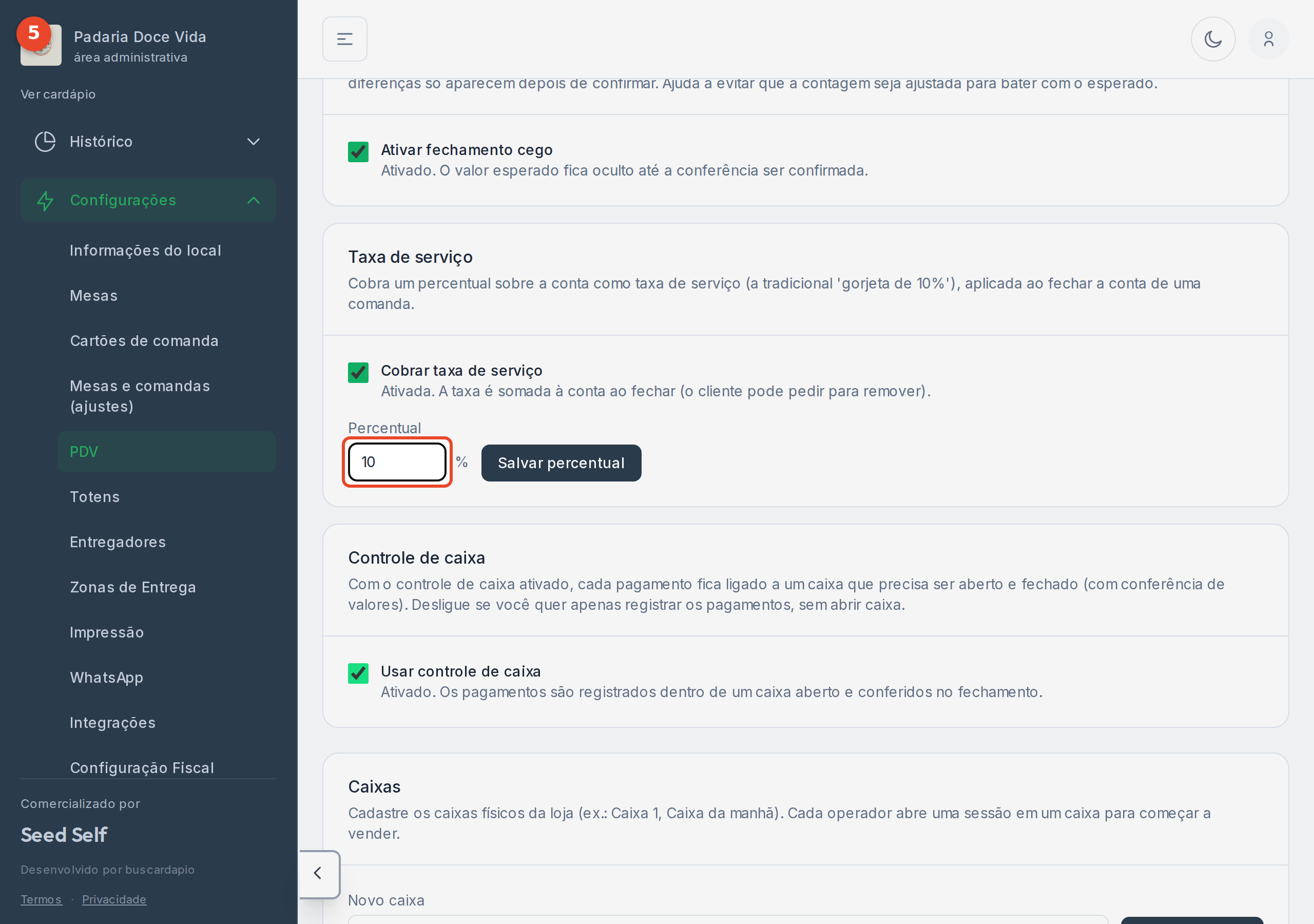
- Taxa de serviço: cobra um percentual sobre a conta (a tradicional “gorjeta de 10%”), somado automaticamente ao fechar a conta de uma comanda. O cliente pode pedir para tirar a taxa na hora.
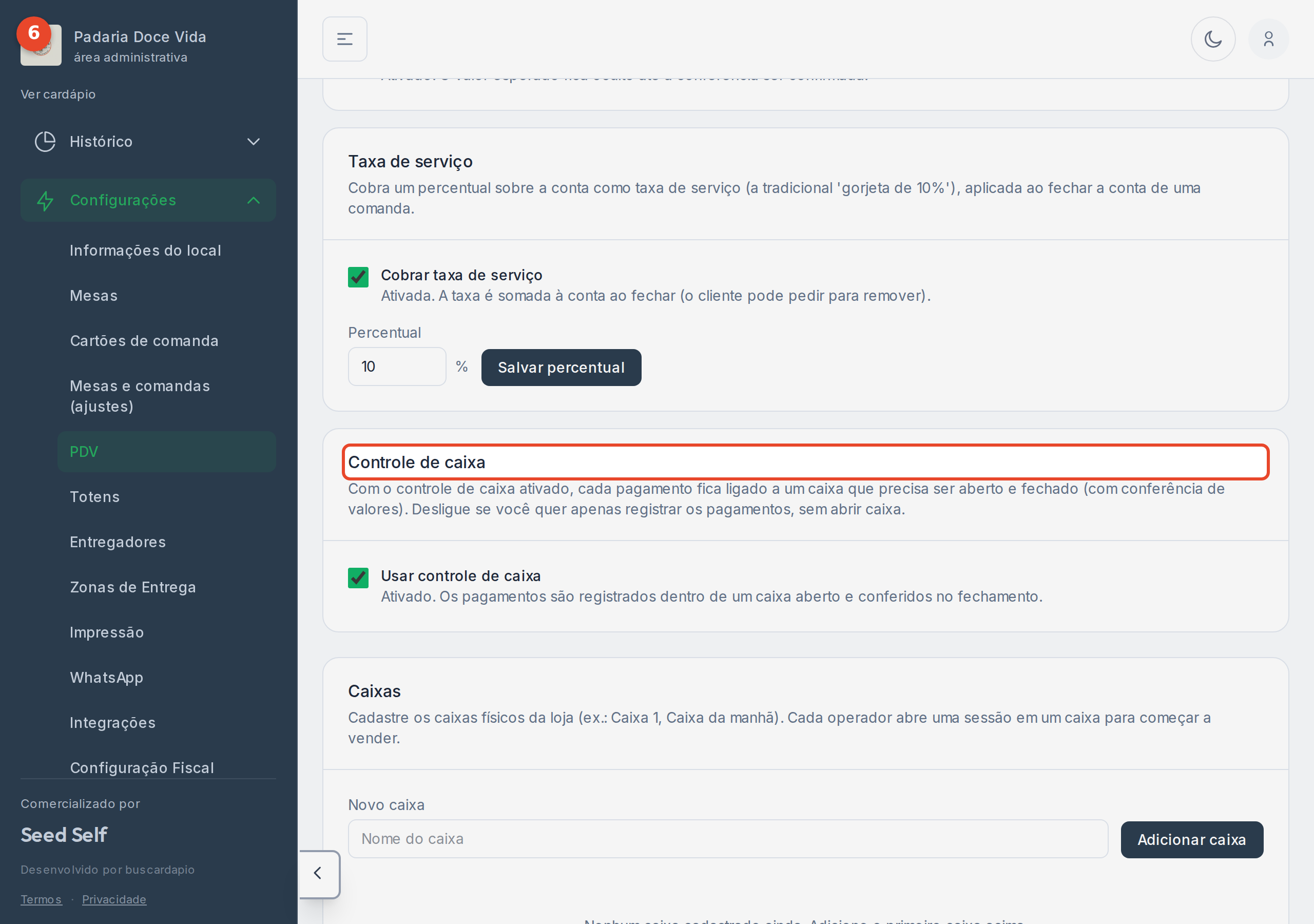
- Controle de caixa (já vem ligado): mantenha ligado se você trabalha com caixa aberto e fechado, com conferência de valores. Se a sua loja é mais simples e você só quer registrar quem pagou, dá para desligar e receber sem abrir caixa. Veja Operar sem controle de caixa.
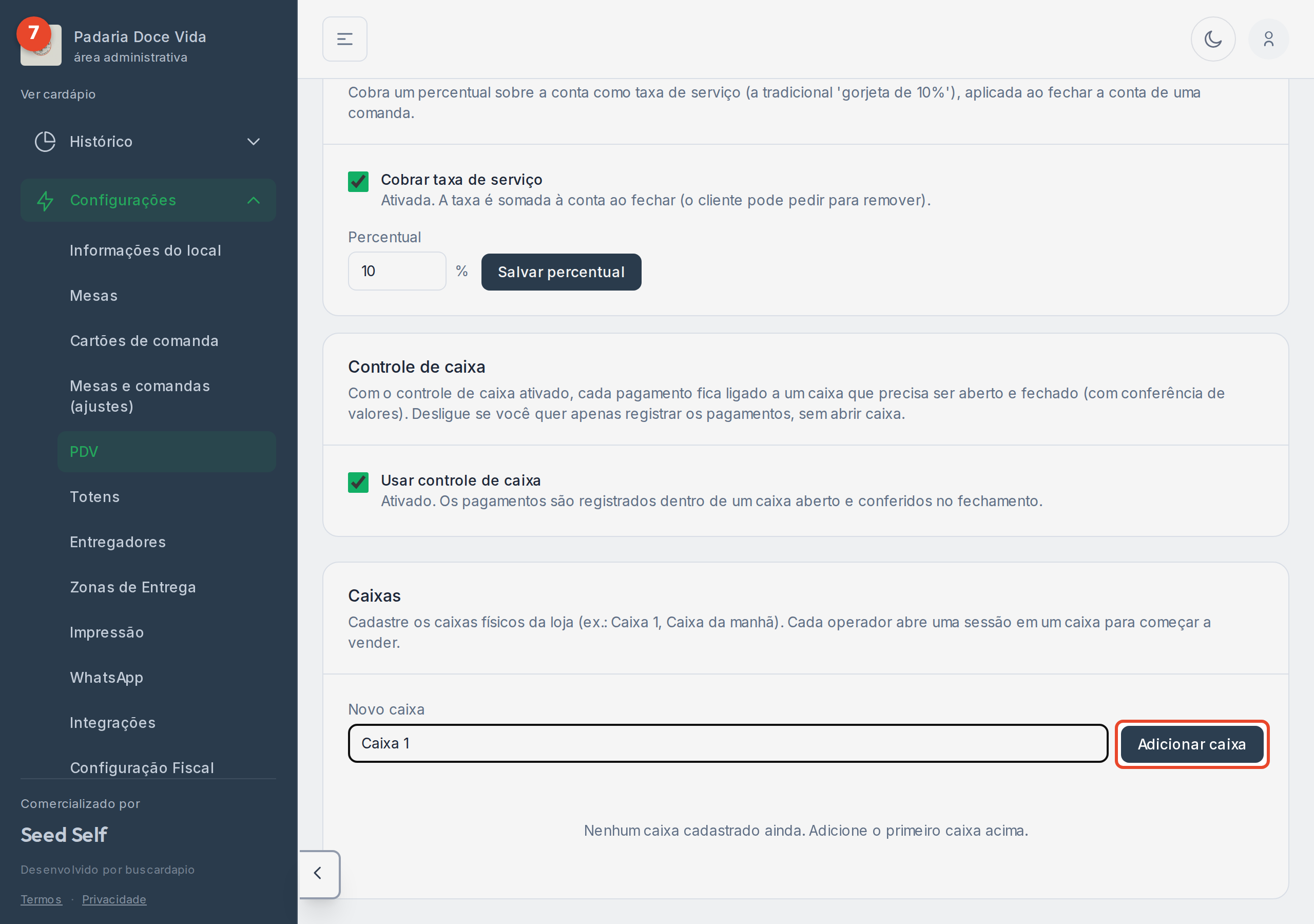
- Caixas: os caixas físicos da loja (por exemplo, Caixa 1, Caixa da manhã). Cada operador abre uma sessão em um caixa para começar a vender. Sem pelo menos um caixa cadastrado, ninguém consegue abrir o PDV. É esse mesmo caixa que o totem de autoatendimento usa para vender: sem caixa aberto, o totem também não vende.
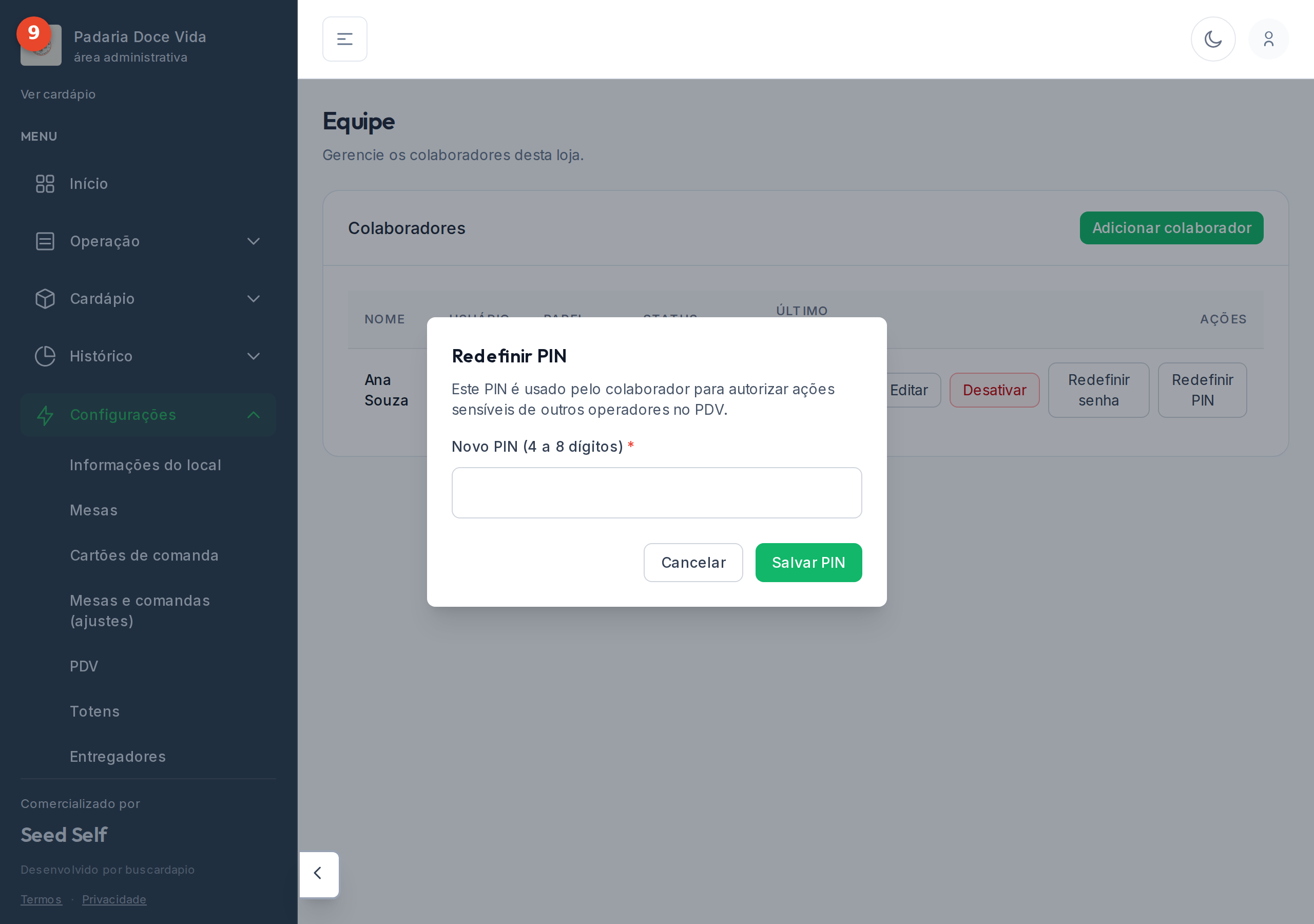
Cada colaborador da equipe também tem um PIN próprio, de 4 a 8 dígitos. Ele serve para autorizar ações sensíveis do PDV feitas por outra pessoa, como um gerente liberando o fechamento de um caixa aberto por outro operador. Defina ou redefina o PIN em Configurações > Equipe, na linha da pessoa, em Redefinir PIN.
Passo a passo
Seção intitulada “Passo a passo”Assista ao vídeo ou acompanhe pelas imagens abaixo.
-
Em Configurações > PDV você ativa o ponto de venda no balcão, ajusta a conferência do caixa, a taxa de serviço e cadastra os caixas físicos da loja.
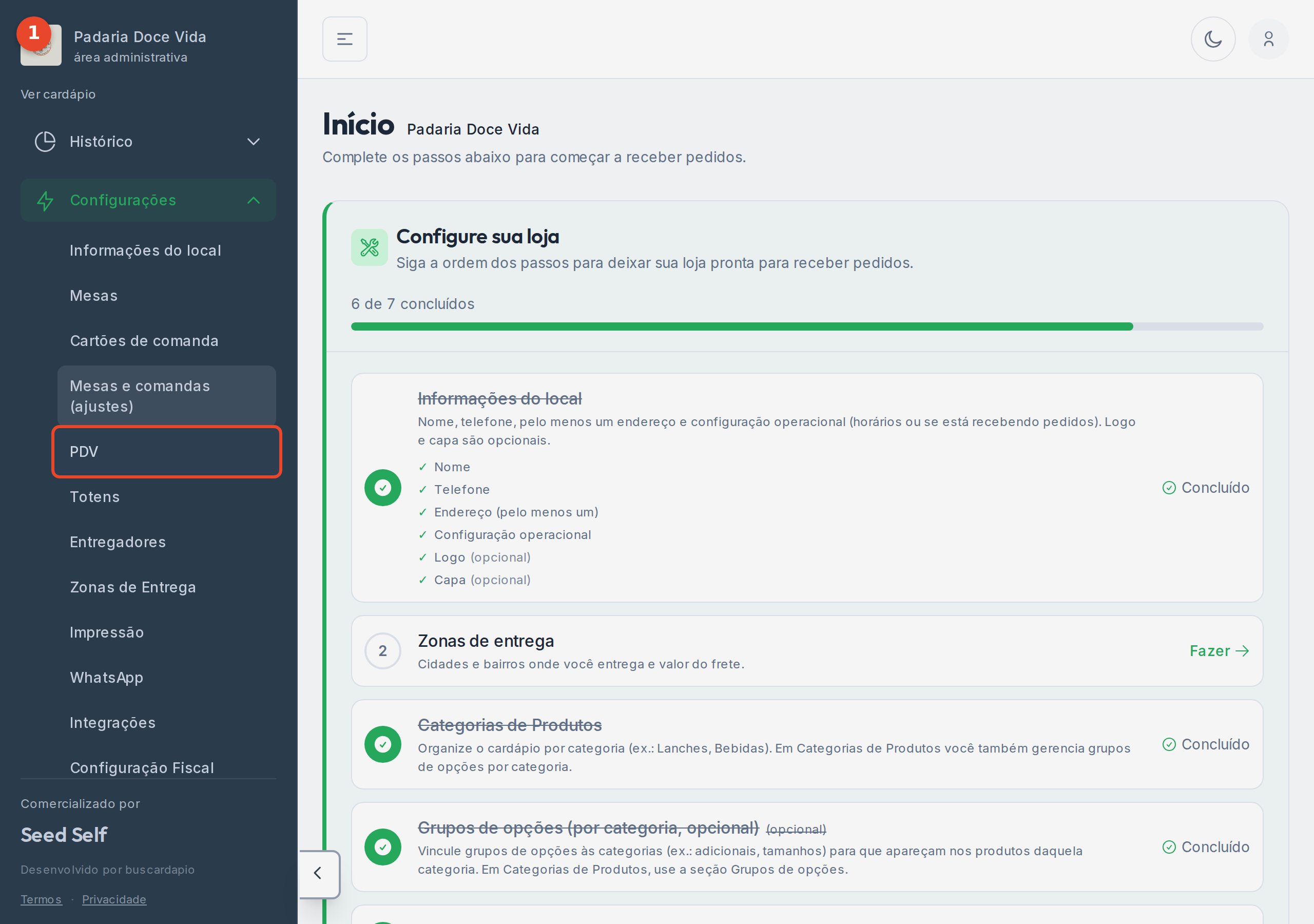
-
O PDV começa desativado. Ligue Ativar o PDV para liberar a tela de vendas do balcão para a sua equipe, em Operação > PDV.
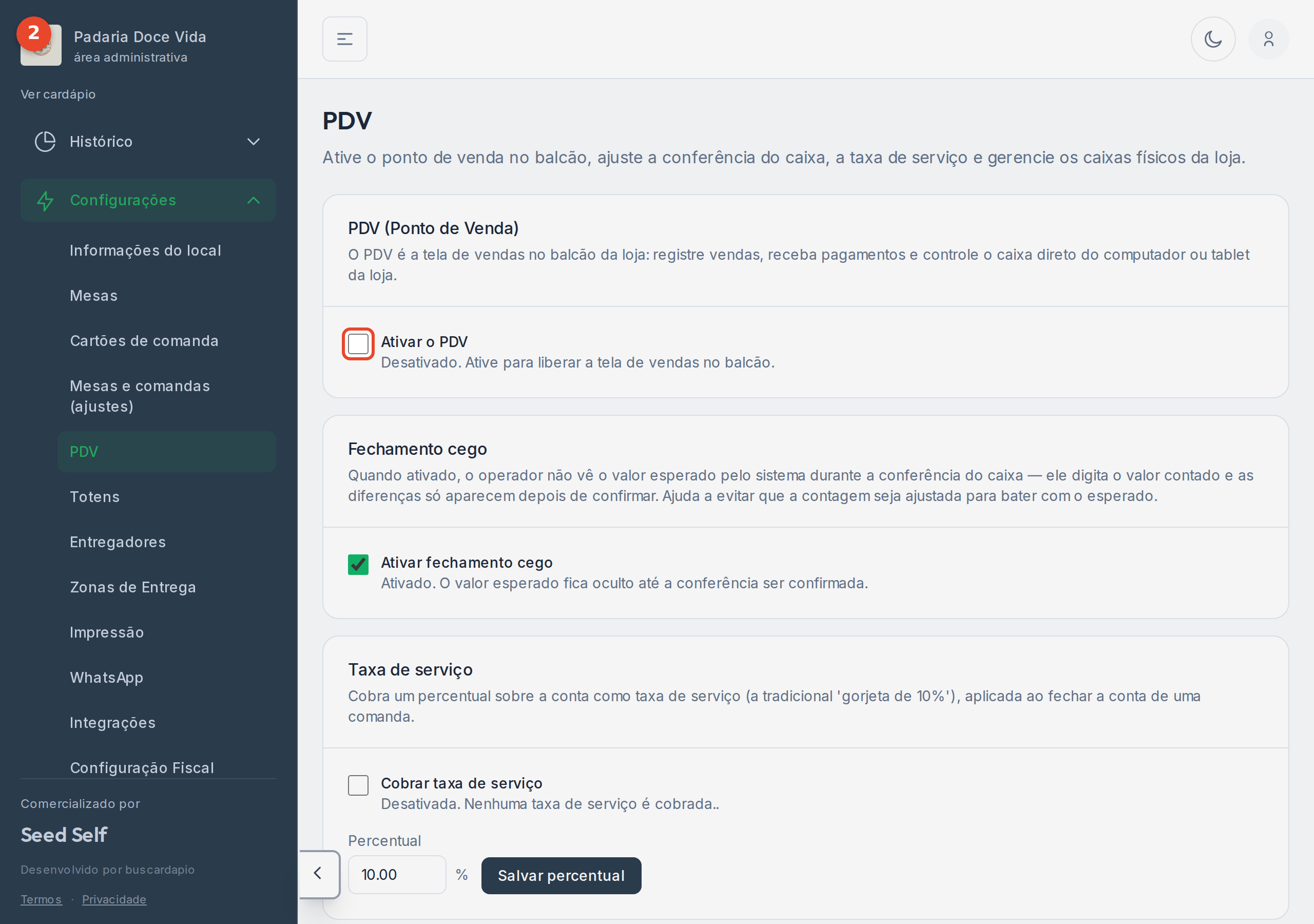
-
Ativado. A partir de agora, quem tiver permissão para operar o PDV encontra a tela de vendas em Operação > PDV.
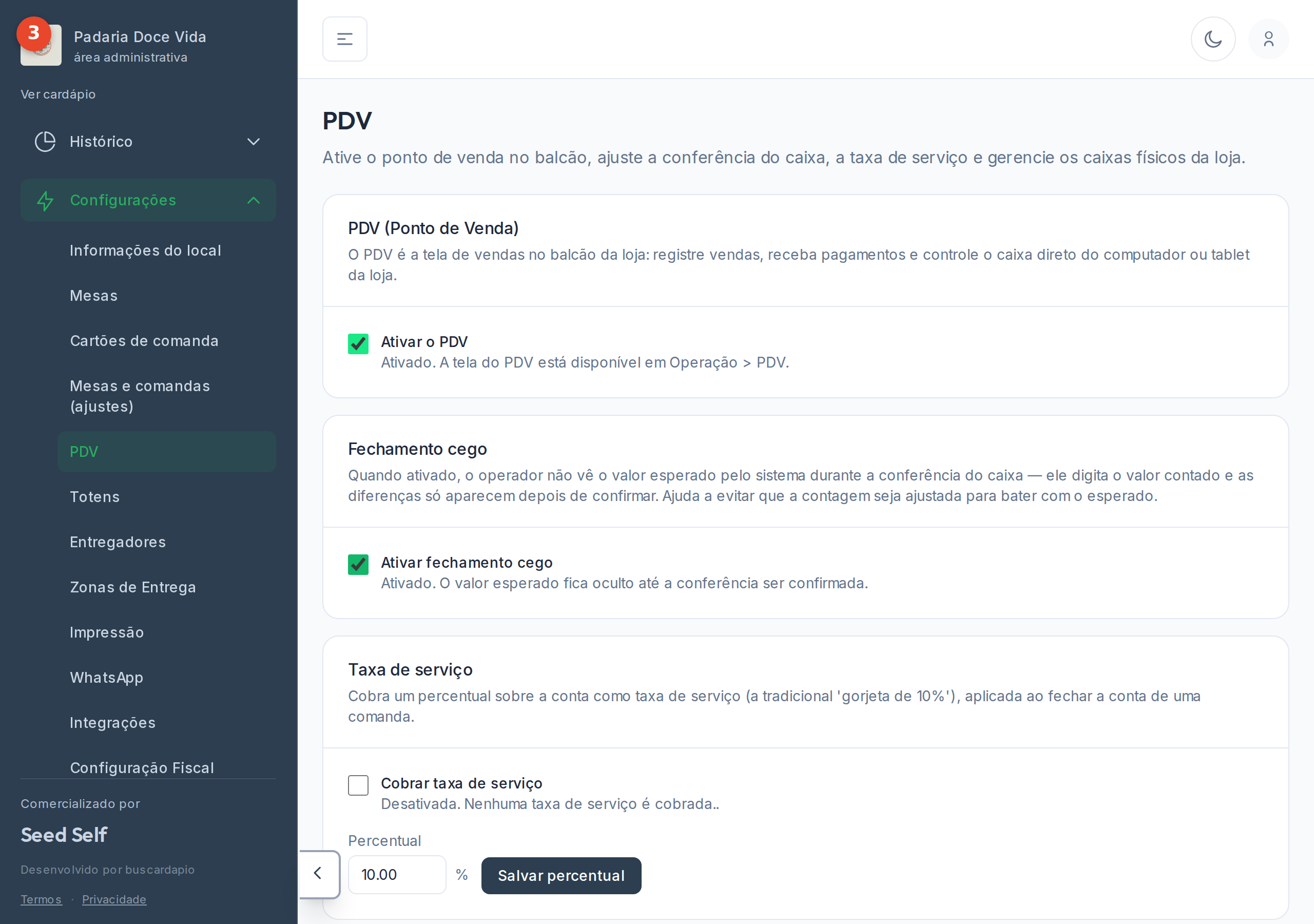
-
O Fechamento cego já vem ativado, e é uma trava de confiança: ao fechar o caixa, quem está contando o dinheiro não vê quanto o sistema espera até confirmar a contagem. Assim a conferência não é ajustada para bater com o esperado.
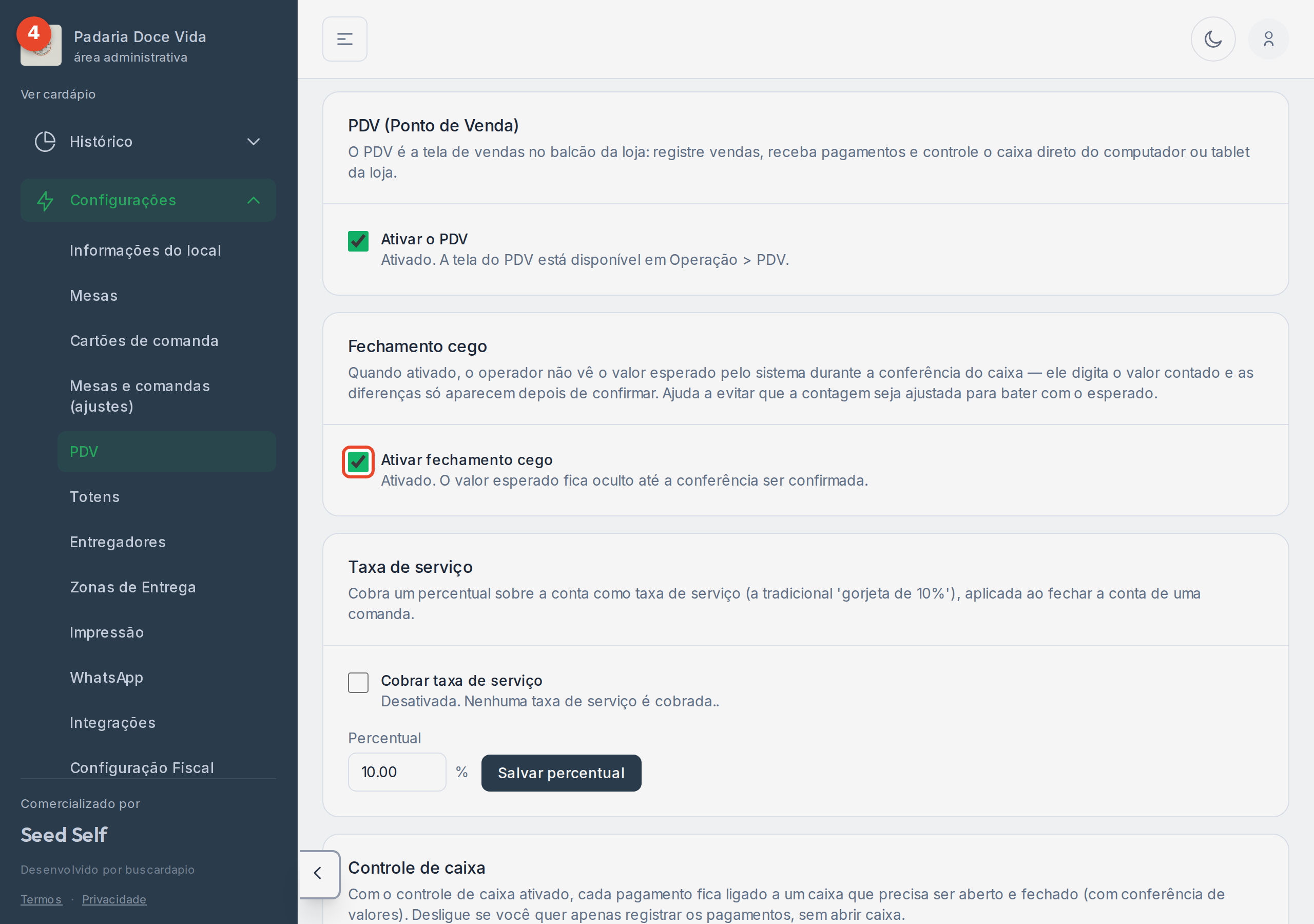
-
Em Taxa de serviço, ligue Cobrar taxa de serviço e defina o percentual. Aqui usamos 10%, a tradicional gorjeta. Ela é somada automaticamente ao fechar a conta de uma comanda, e o cliente pode pedir para tirar.
-
Ainda aqui em Configurações > PDV fica o Controle de caixa. Deixe ligado se você trabalha com caixa aberto e fechado, com conferência de valores. Se a sua loja é mais simples e você só quer registrar quem pagou e quem não pagou, sem abrir caixa, dá para desligar. Mostramos como isso muda o dia a dia no tutorial Operar sem controle de caixa.
-
Em Caixas, cadastre os caixas físicos da loja. Aqui criamos o Caixa 1. Cada operador abre uma sessão em um caixa para começar a vender.
-
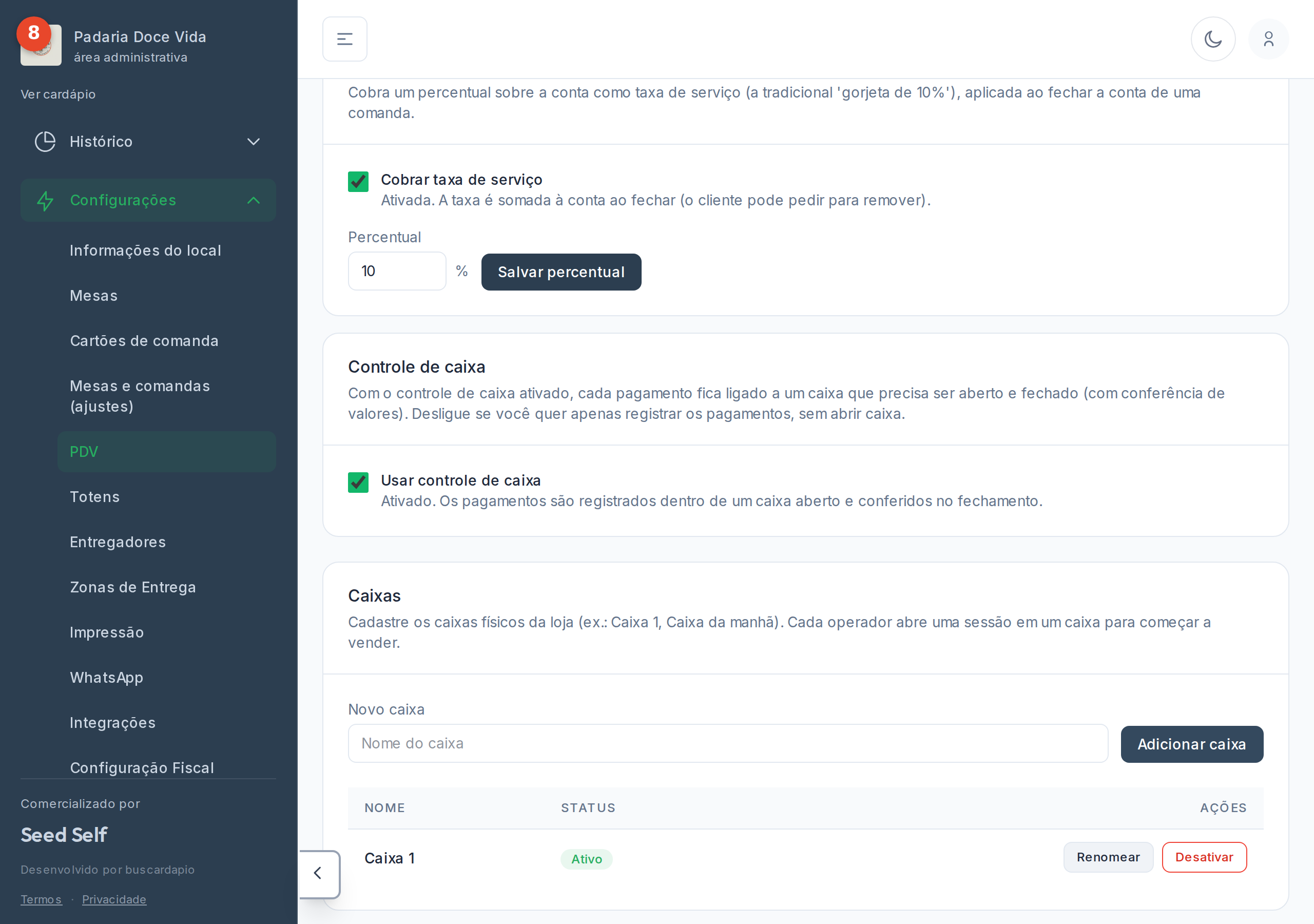
Caixa 1 está pronto, esperando para ser aberto em Operação > PDV.
-
Cada colaborador também tem um PIN próprio, usado para autorizar ações sensíveis do PDV feitas por outro operador, como liberar o fechamento de um caixa aberto por outra pessoa. Defina o PIN na linha da pessoa, em Redefinir PIN.
-
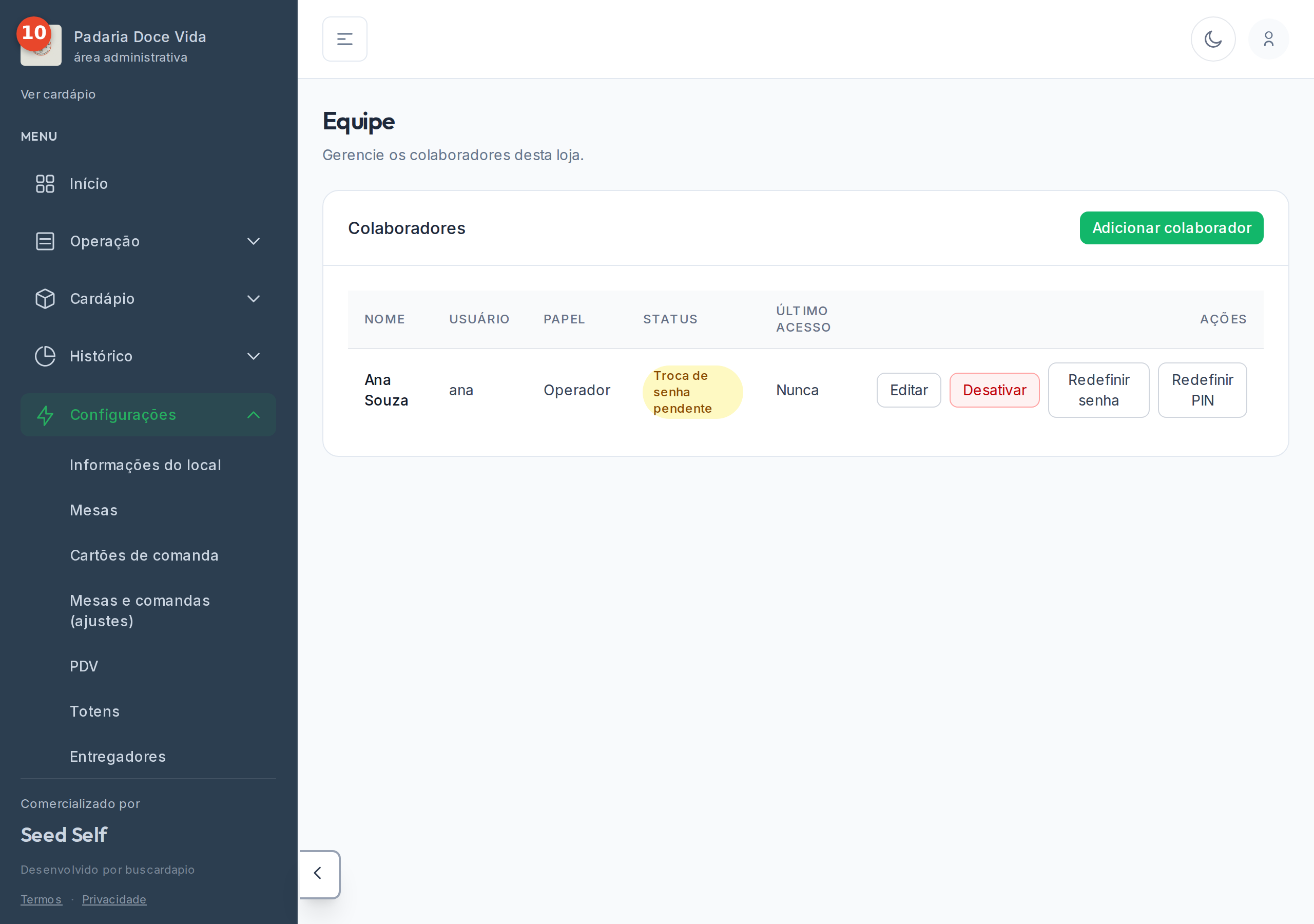
Pronto. A partir de agora, a Ana pode usar esse PIN para autorizar colegas no PDV.
© buscardápio