

Operação das mesas
A Operação é o seu painel ao vivo do salão. Numa tela só você vê todas as mesas (livres e ocupadas), há quanto tempo cada mesa está ocupada, o total já consumido e os chamados dos clientes.
O que aparece na operação
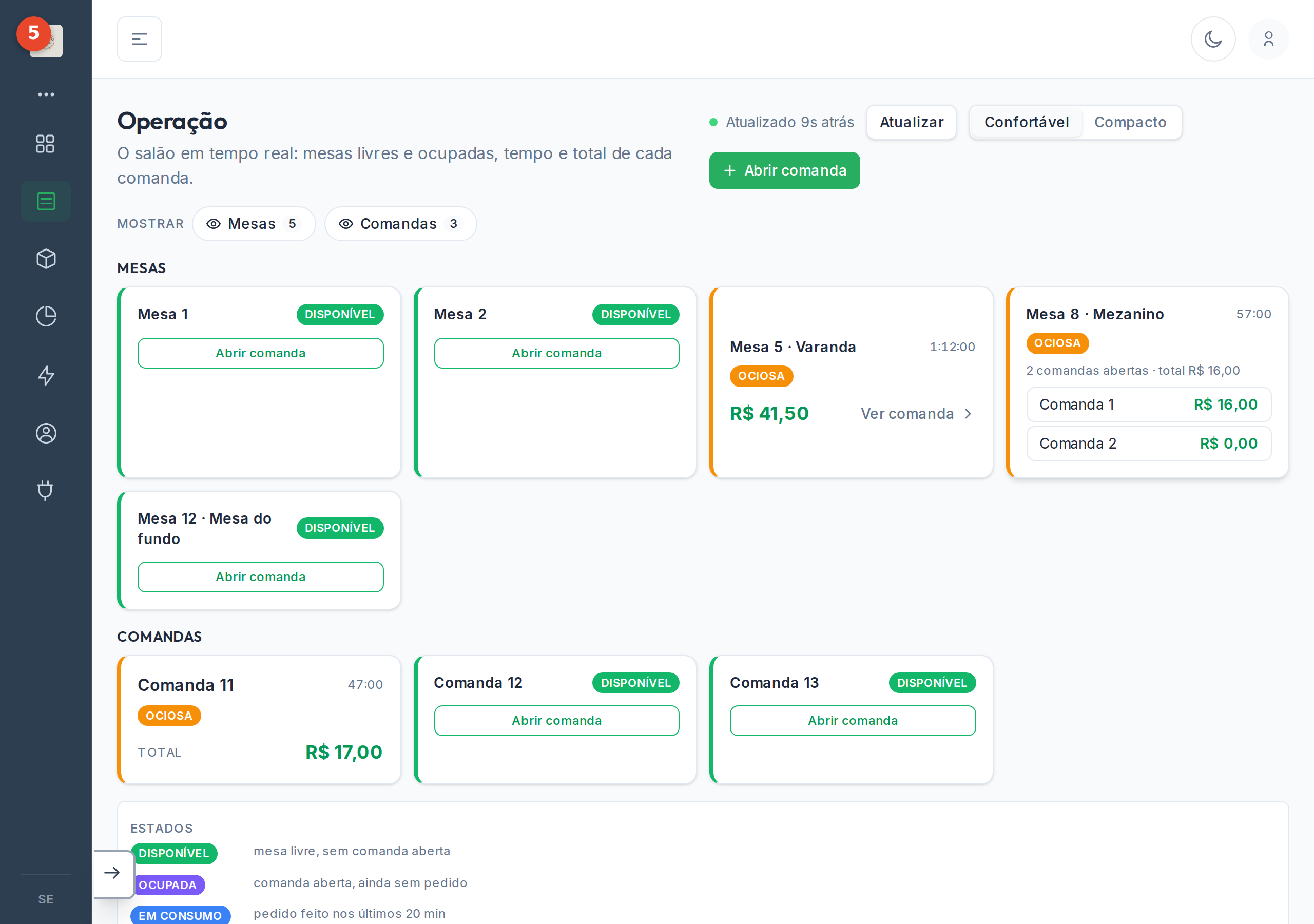
Seção intitulada “O que aparece na operação”- Mesas: todas as suas mesas aparecem como cartões. As livres ficam esmaecidas, com o botão Abrir comanda; as ocupadas mostram o tempo aberto e o total. Quando a mesa tem mais de uma comanda (conta dividida), cada uma aparece listada dentro do cartão da mesa.
- Comandas: os cartões de comanda do balcão e as comandas abertas pela equipe ficam em uma seção separada, já que não pertencem a nenhuma mesa.
- Tempo aberto: há quanto tempo a comanda foi aberta, atualizado sozinho.
- Total da comanda: a soma dos pedidos até agora.
- Chamados: quando o cliente pede a conta ou chama o garçom, aparece o painel Chamados das mesas com a mesa e o tempo de espera.
A tela se atualiza sozinha a cada poucos segundos. No topo, o indicador mostra de quando são as informações (por exemplo, Atualizado 5s atrás); se quiser ver na hora, clique em Atualizar.
Os status dos pedidos na mesa
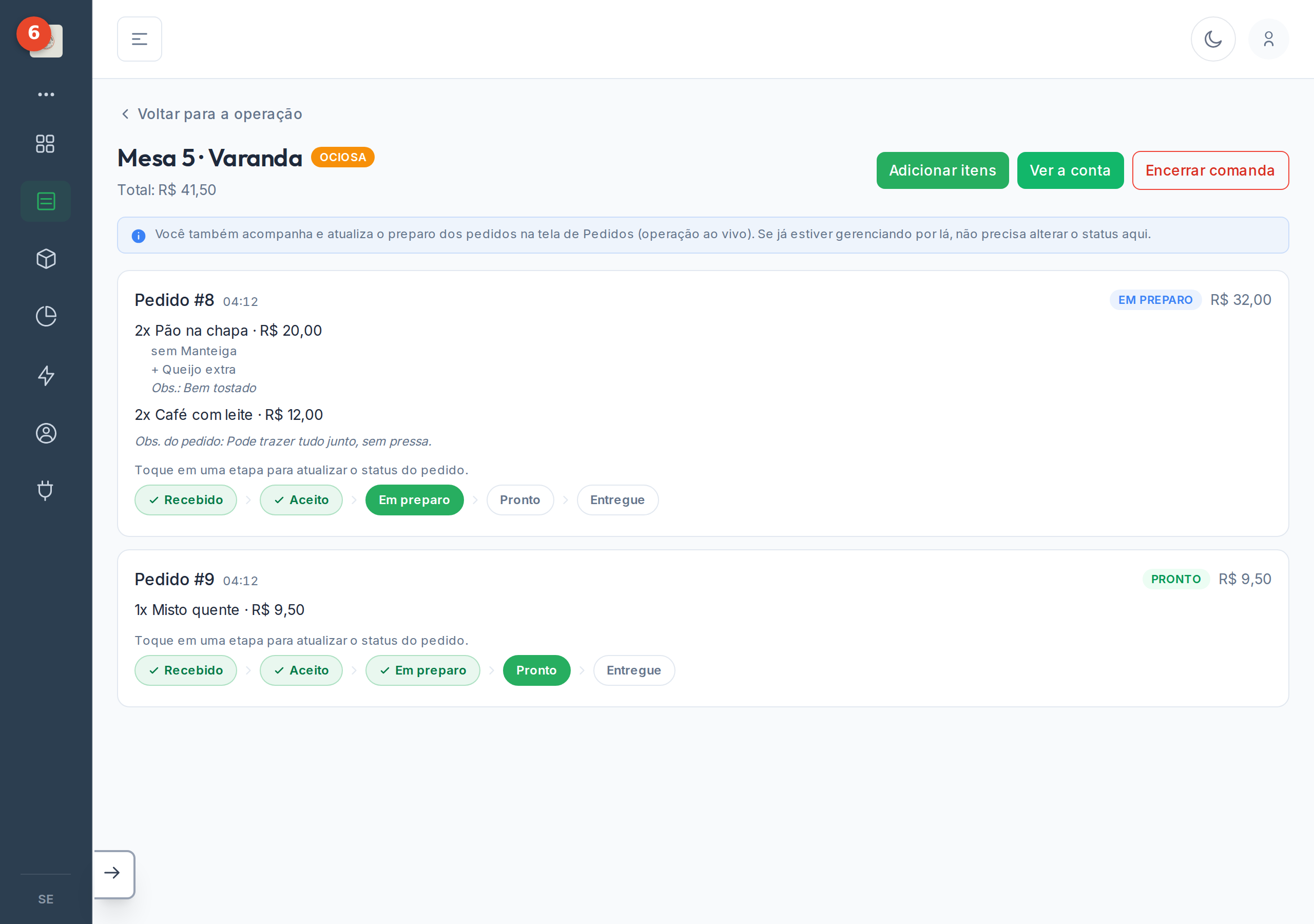
Seção intitulada “Os status dos pedidos na mesa”Os pedidos feitos na mesa seguem uma sequência simples:
Recebido → Aceito → Em preparo → Pronto → Entregue
Cada vez que você avança a etapa, o cliente vê a atualização na tela da comanda dele.
Acompanhar, avançar e fechar
Seção intitulada “Acompanhar, avançar e fechar”Assista ao vídeo ou acompanhe pelas imagens abaixo.
-
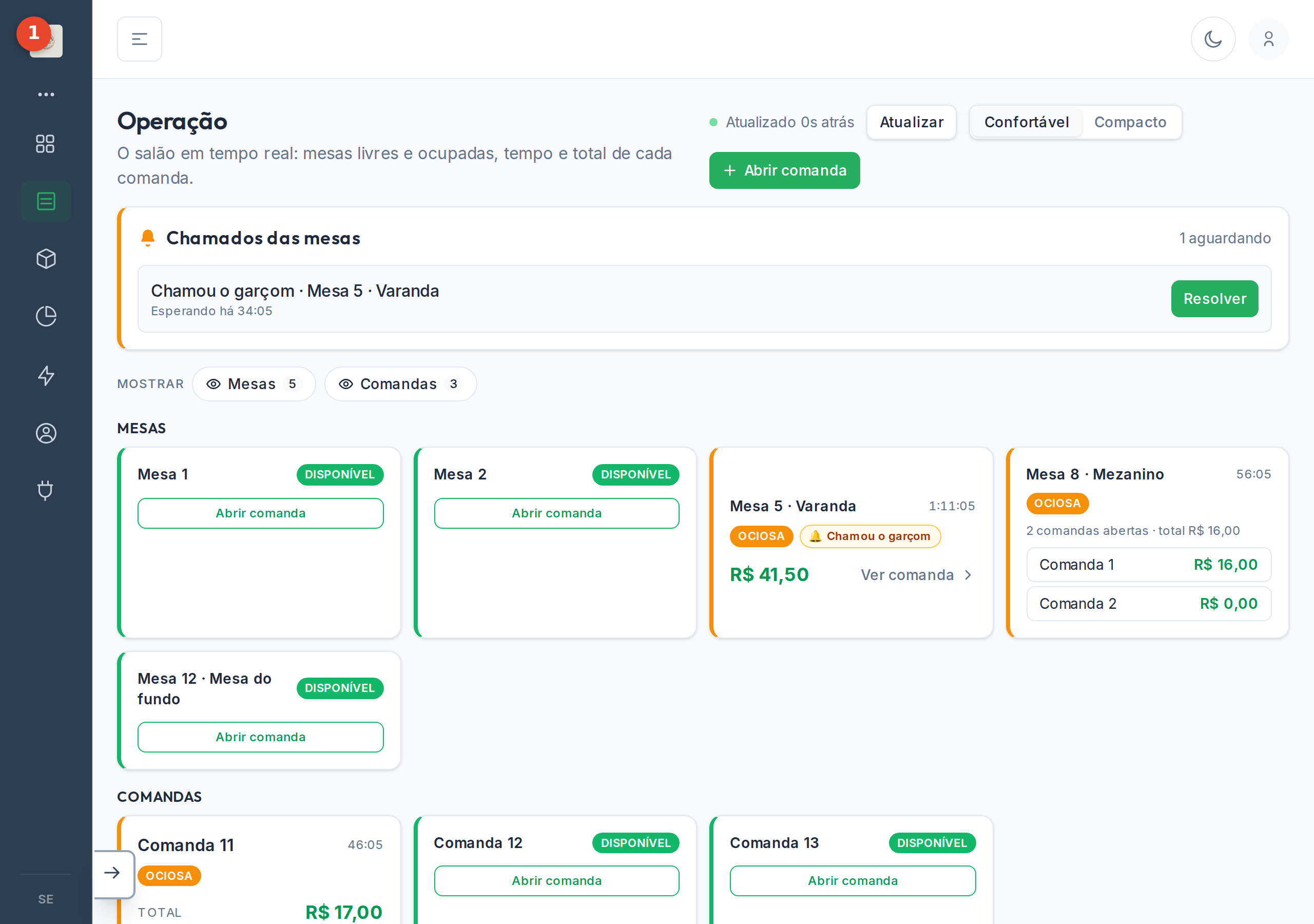
Em Operação > Salão você vê o salão em tempo real. Na seção Mesas, cada mesa aparece como um cartão: as livres ficam esmaecidas com o botão Abrir comanda, e as ocupadas mostram há quanto tempo estão abertas e o total já consumido. Aqui, a Mesa 5 (Varanda) está aberta há 40 minutos.
-
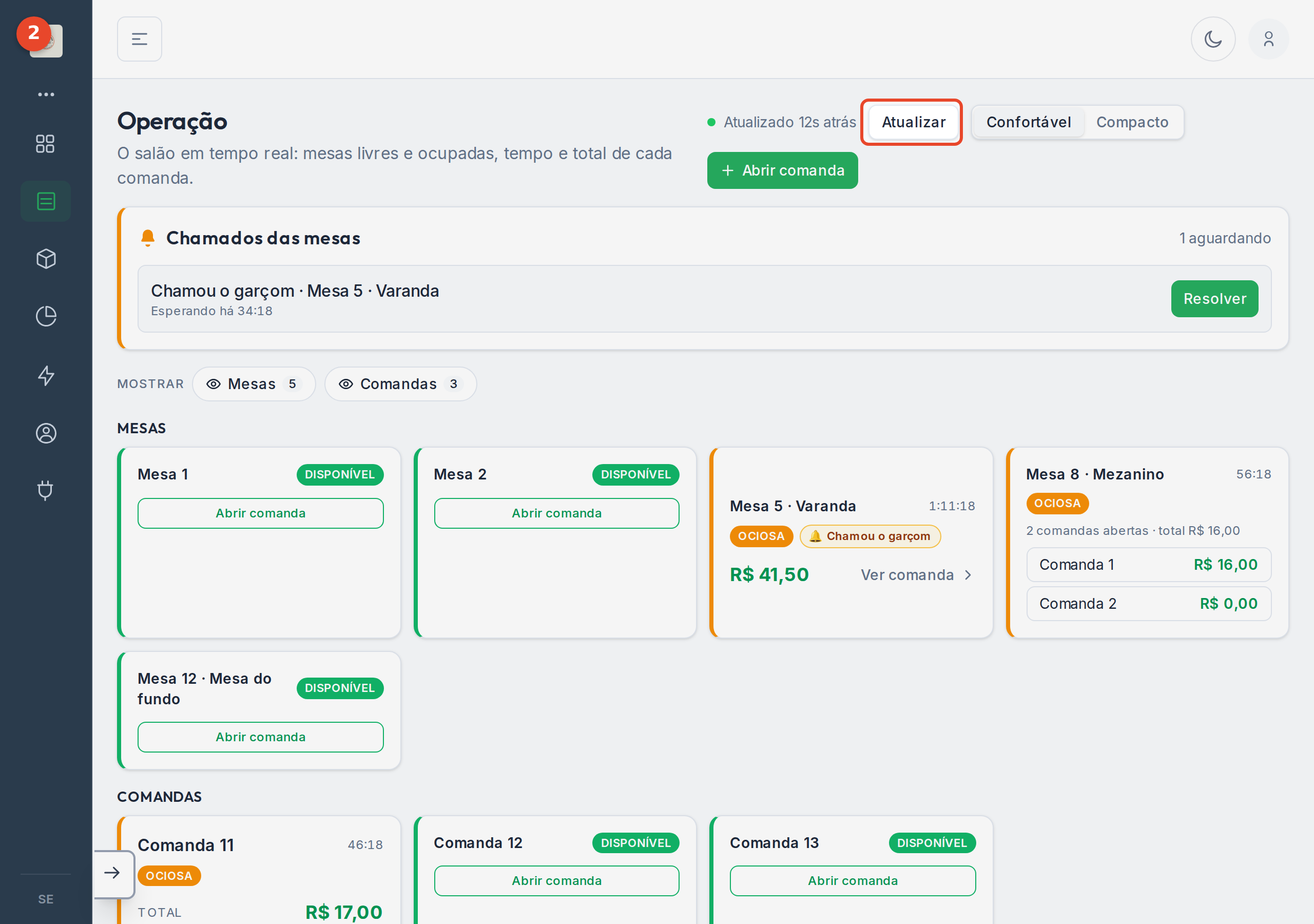
A tela se atualiza sozinha a cada poucos segundos, e o indicador no topo mostra de quando são as informações (por exemplo, Atualizado 5s atrás). Se quiser ver na hora, clique em Atualizar para buscar as comandas mais recentes.
-
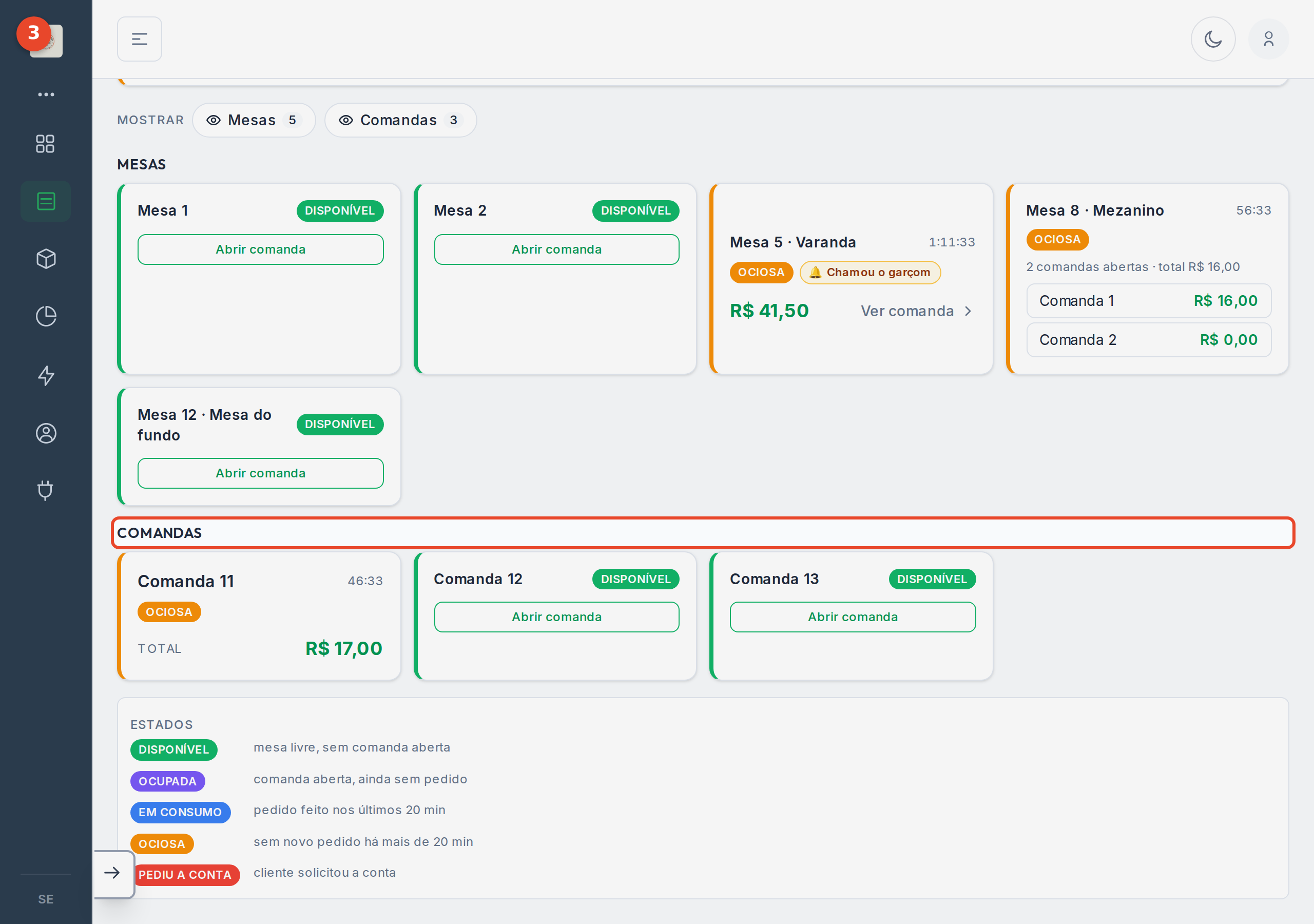
As comandas que não estão em uma mesa, como os cartões de comanda do balcão e as comandas abertas pela equipe, aparecem na seção Comandas. Assim a mesa mostra só o que é dela, e o que é do balcão fica separado.
-
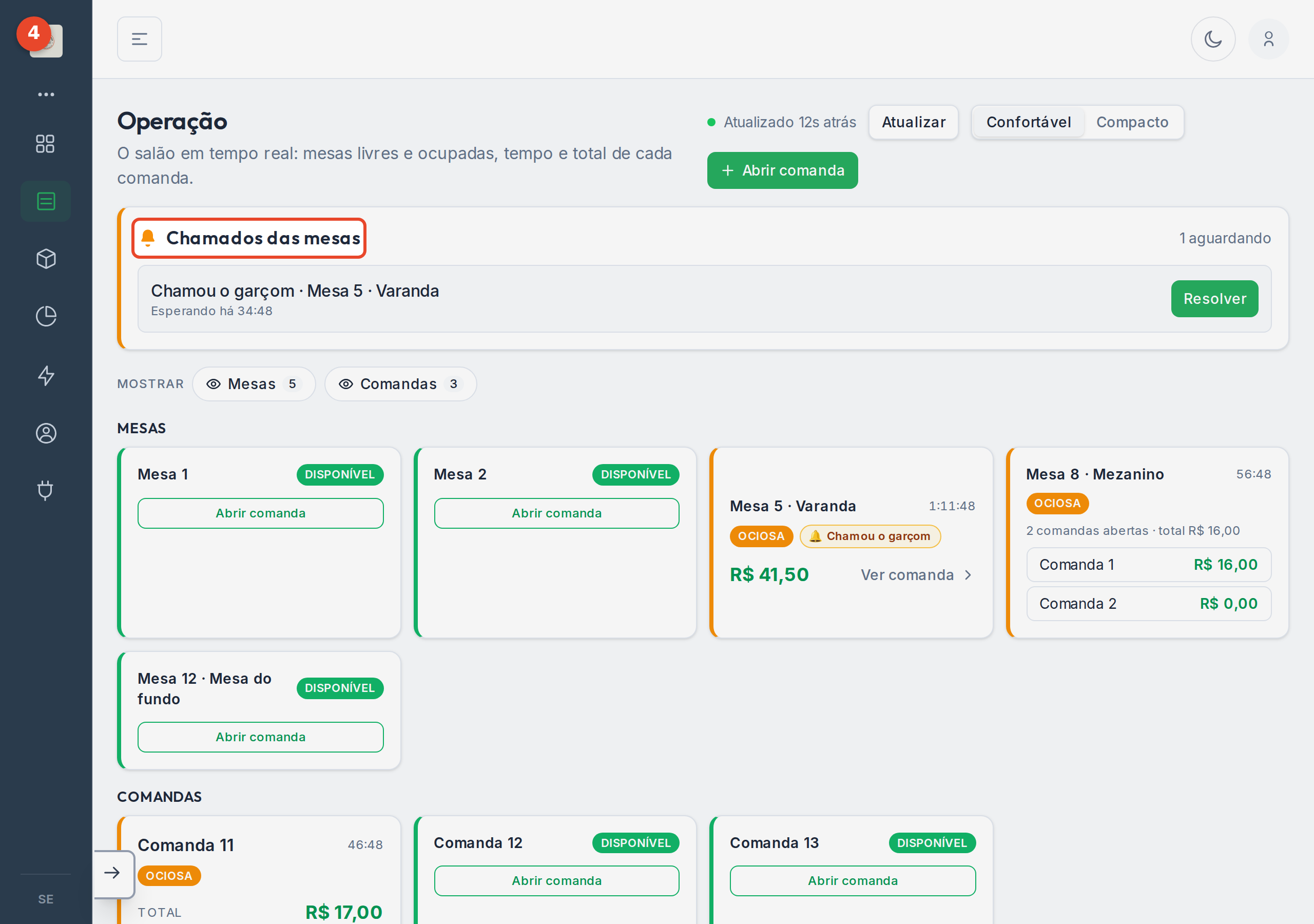
Quando um cliente pede a conta ou chama o garçom, o chamado aparece no painel Chamados das mesas, com a mesa e há quanto tempo está esperando. Atenda o cliente e clique em Resolver para tirar o chamado da lista.
-
Pronto, o chamado foi atendido e saiu da lista. Assim a equipe sabe na hora o que ainda falta resolver no salão.
-
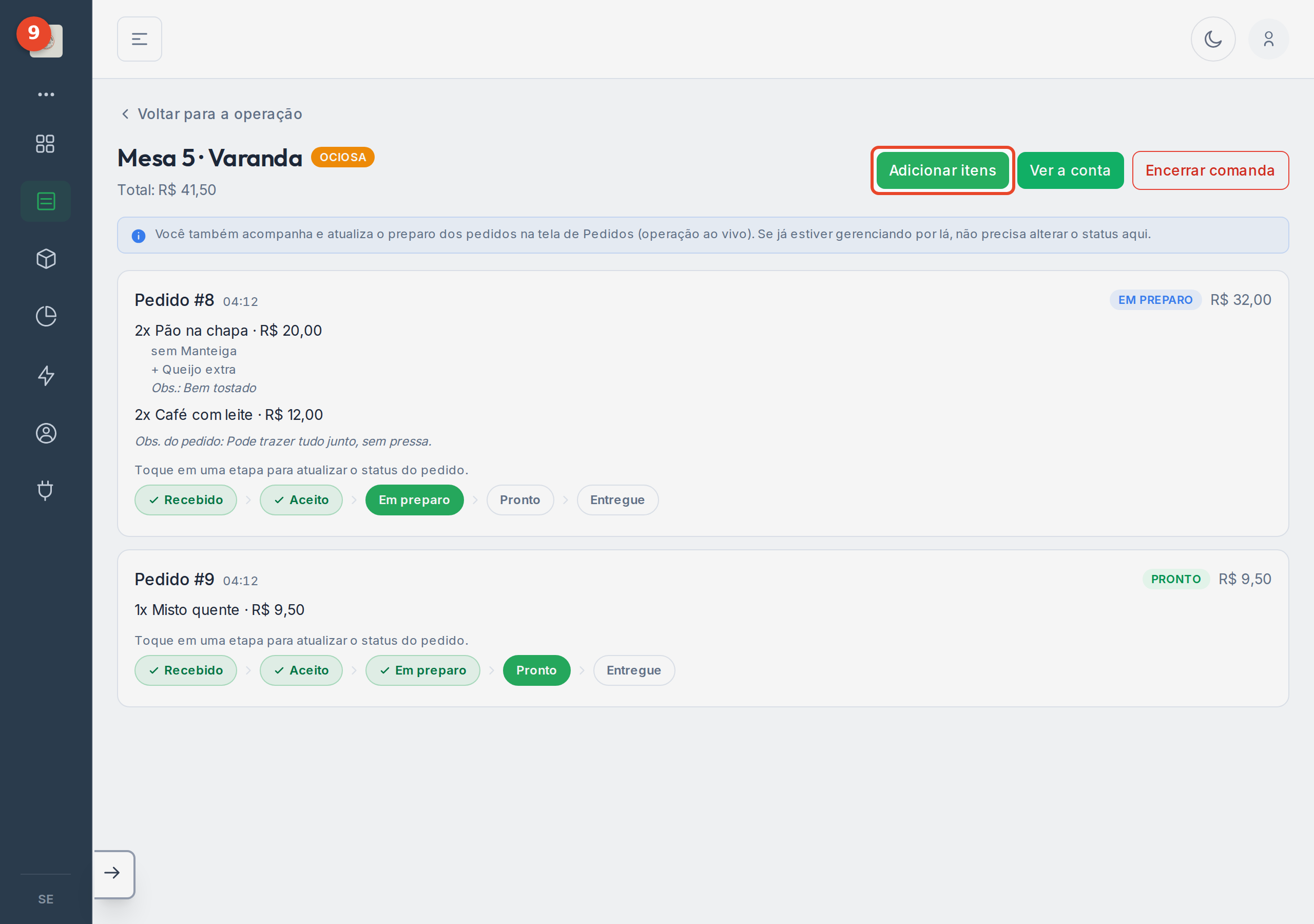
Clique em uma comanda para ver os detalhes: todos os pedidos da mesa, o horário e o status de cada um e o total. Os pedidos na mesa passam por: Recebido, Aceito, Em preparo, Pronto e Entregue.
-
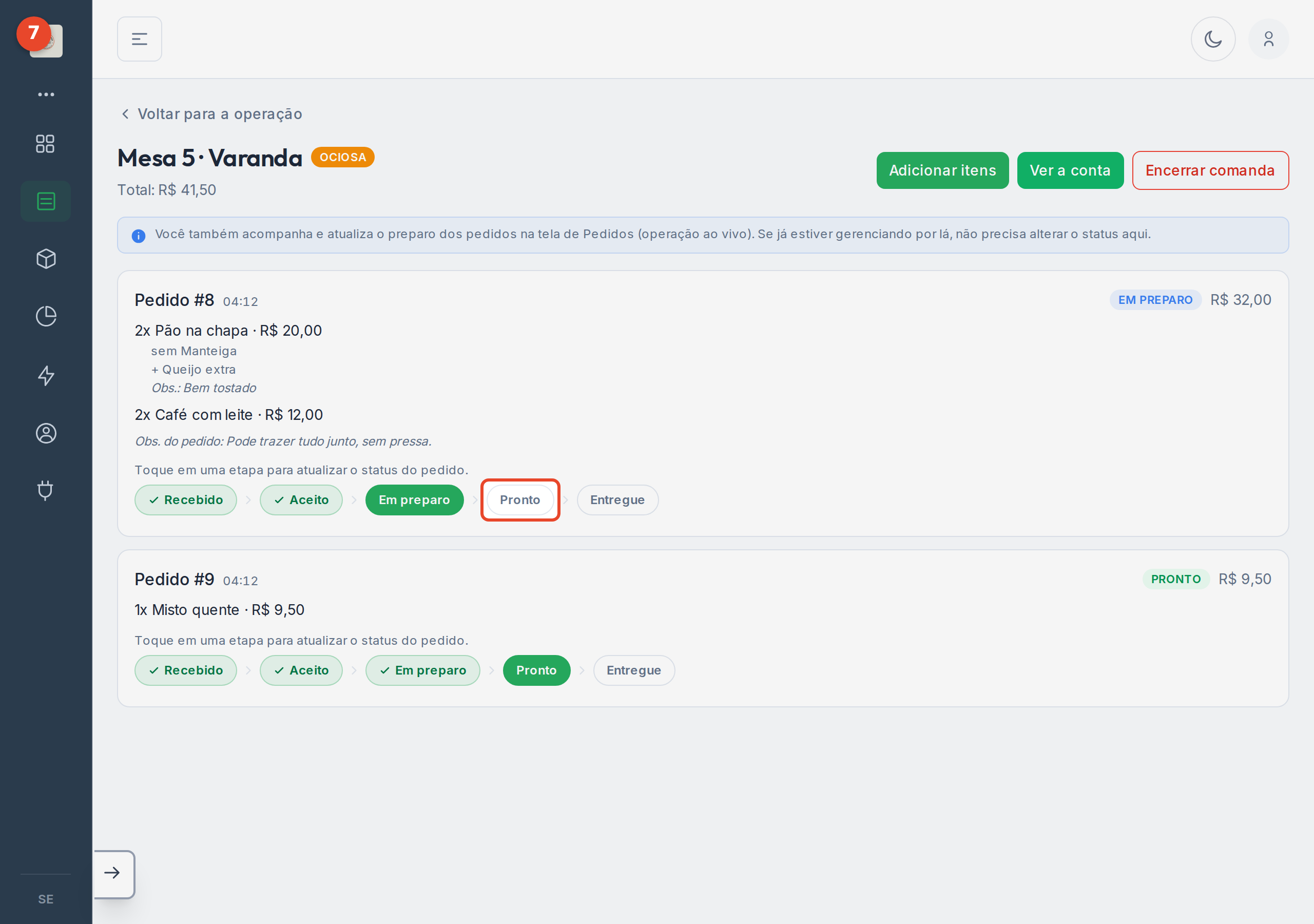
Para avançar um pedido, use o botão da próxima etapa. Quando o prato sai da cozinha, marque como Pronto; quando chega à mesa, marque como Entregue. O cliente acompanha cada etapa pelo celular.
-
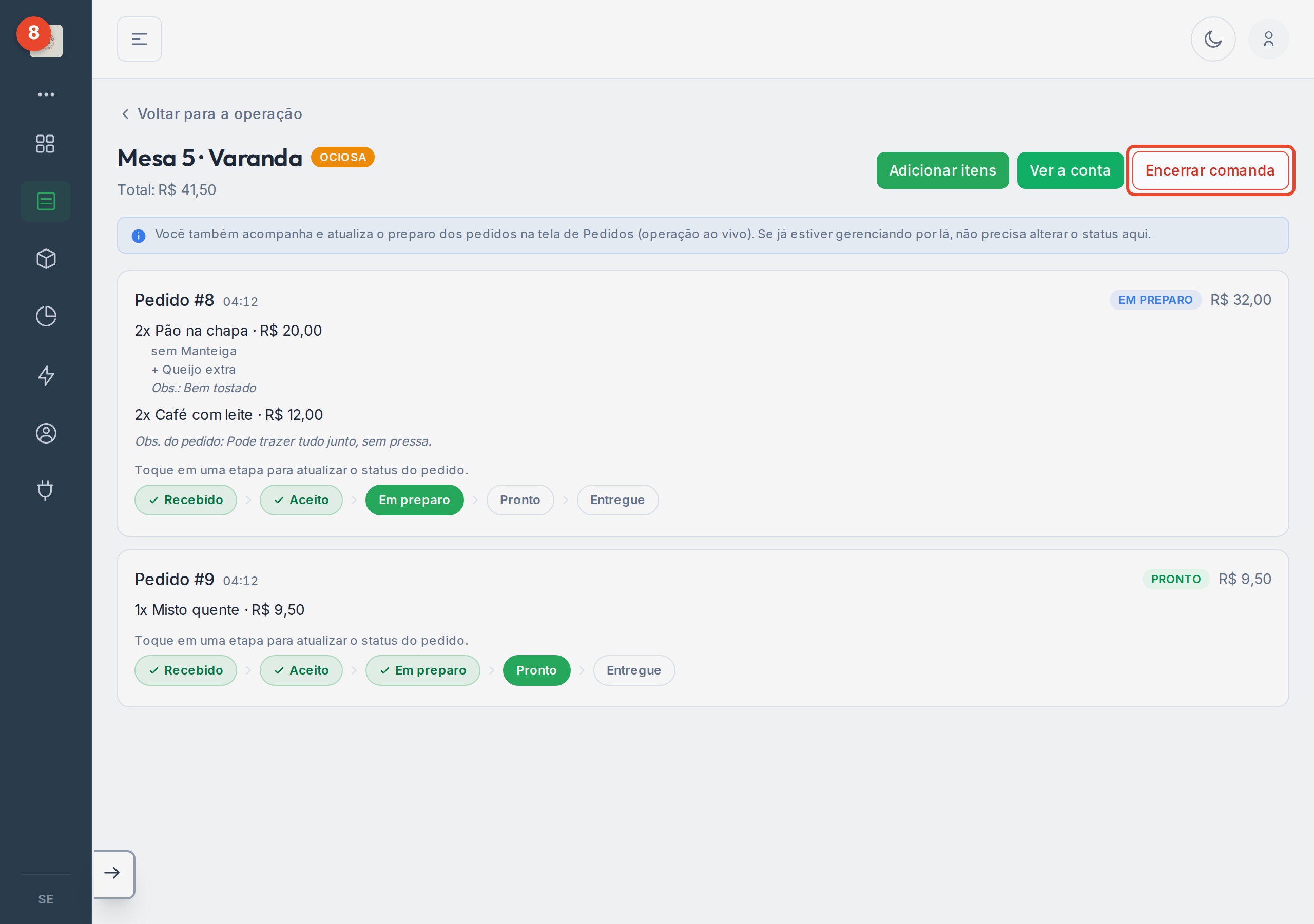
Quando o cliente vai embora e a conta é paga, clique em Encerrar comanda. Ela sai do salão e a mesa fica livre para o próximo cliente.
-
A própria equipe também pode lançar pedidos pela comanda. Toque em Adicionar itens: abre o mesmo cardápio que o cliente usa, já vinculado a esta comanda.
-
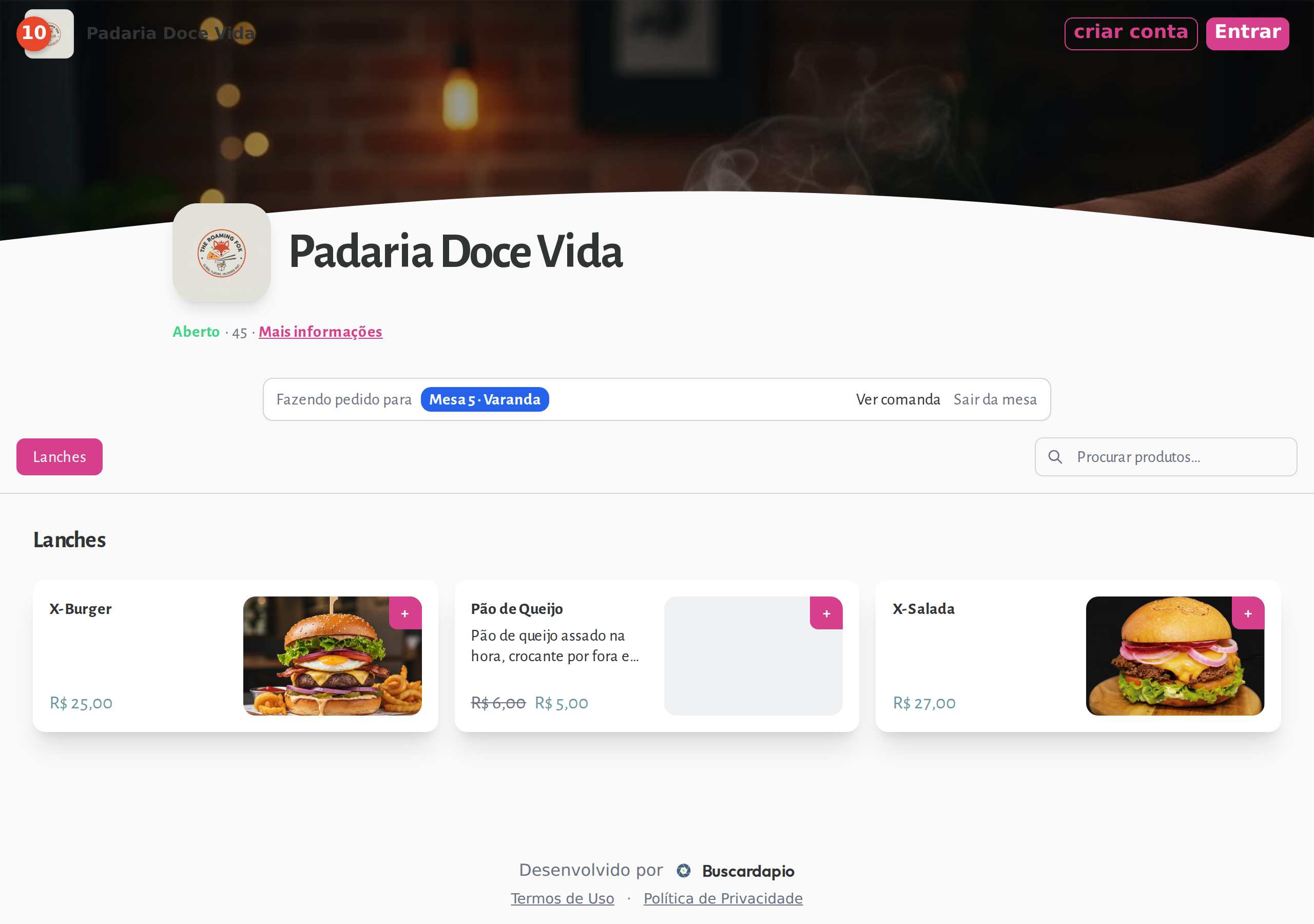
É o cardápio completo da loja, já aberto no contexto desta comanda. A equipe navega pelas categorias e toca no produto que o cliente pediu.
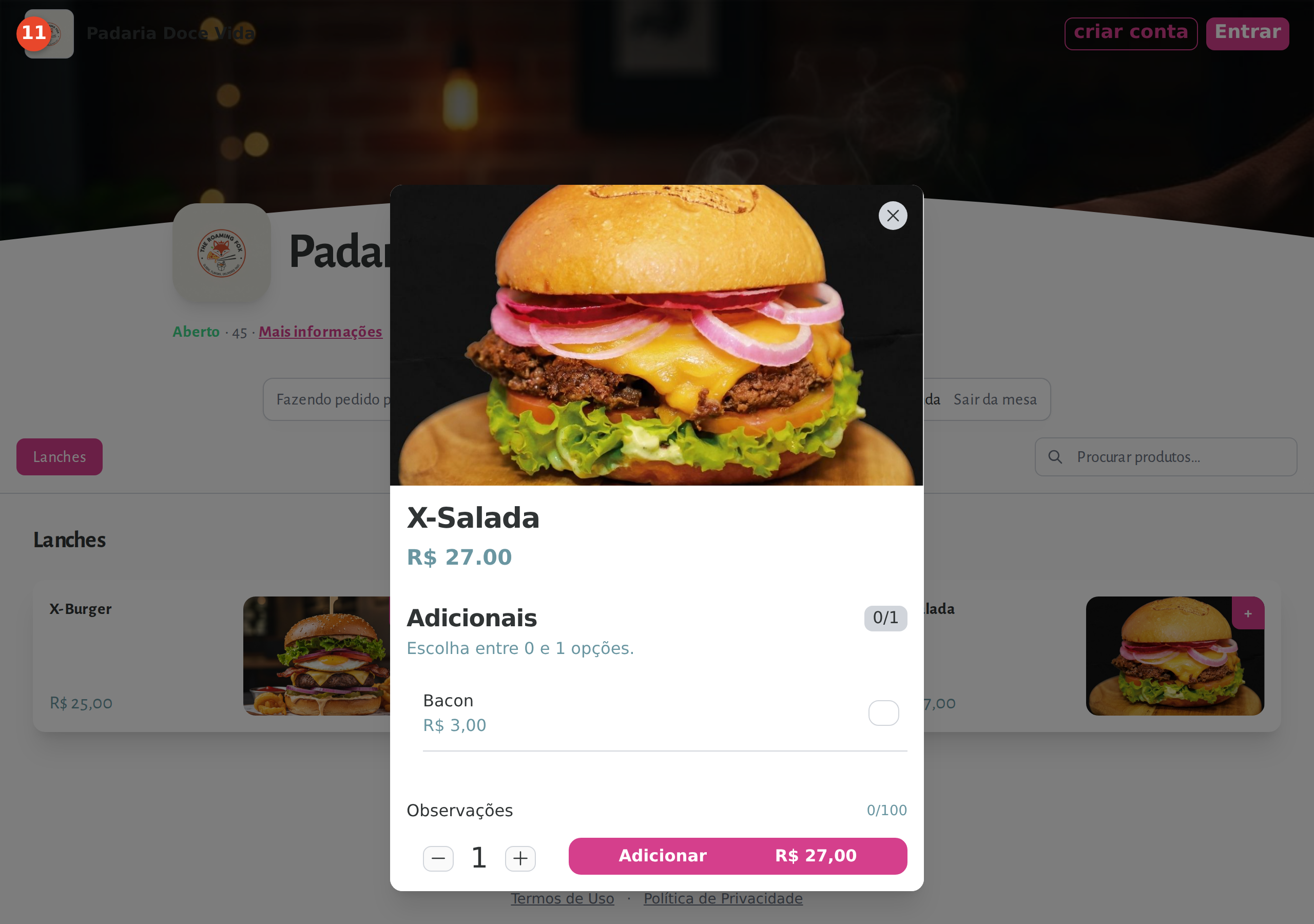
- No produto, dá para ajustar a quantidade e marcar os complementos, como os adicionais — exatamente como o cliente faria.
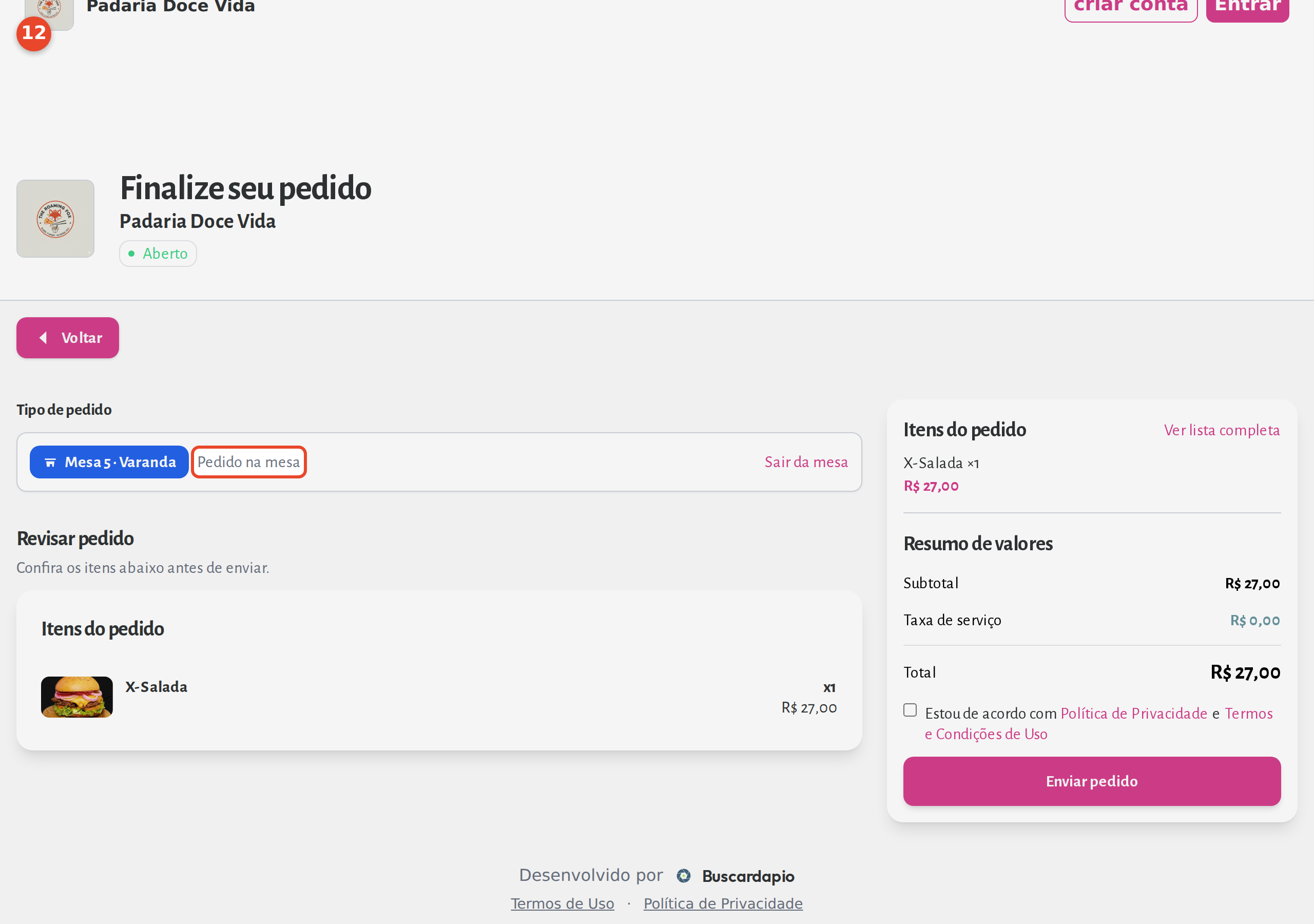
- No checkout, o pedido já fica travado na comanda da Mesa 5, sem precisar de nome ou WhatsApp. Ao enviar, ele entra na comanda e aparece na sua Operação, como se o cliente tivesse pedido pelo celular.
Lançar pedidos pela equipe
Seção intitulada “Lançar pedidos pela equipe”Nem sempre o cliente pede pelo celular. A sua equipe também pode lançar pedidos direto pela comanda: abra a comanda (toque no cartão da mesa, ou em Abrir comanda para o balcão), depois em Adicionar itens. Isso abre o mesmo cardápio que o cliente usa, já vinculado a essa comanda. Escolha o produto, marque os complementos (adicionais, remoções, tamanho), ajuste a quantidade, deixe uma observação se precisar e finalize. O pedido entra na comanda e vai para a cozinha como qualquer outro.
Quem trabalha no PDV encontra esse mesmo salão na aba Salão, sem precisar sair da tela de vendas, e lança os itens ali mesmo. Veja Lançar itens em uma comanda pelo PDV.
Atender um chamado
Seção intitulada “Atender um chamado”Quando um chamado aparece no painel Chamados das mesas, atenda o cliente e clique em Resolver. O aviso sai da lista, e a equipe sempre vê só o que ainda falta fazer. Para mostrar (ou esconder) o botão Chamar garçom para o cliente, veja Pedidos na mesa.
© buscardápio