

Fechar a conta de uma comanda no PDV
Na aba Salão ficam as mesas e as comandas abertas, o mesmo salão que você acompanha em Operação das mesas. Toque na comanda que vai pagar e, nela, clique em Ver a conta: aparecem todos os itens e o total. Se a taxa de serviço estiver ativada, ela já entra somada, e o cliente pode pedir para tirar.
Na conta, clique em Fechar conta para começar a receber o pagamento. A comanda passa para Fechando conta e você escolhe como dividir:
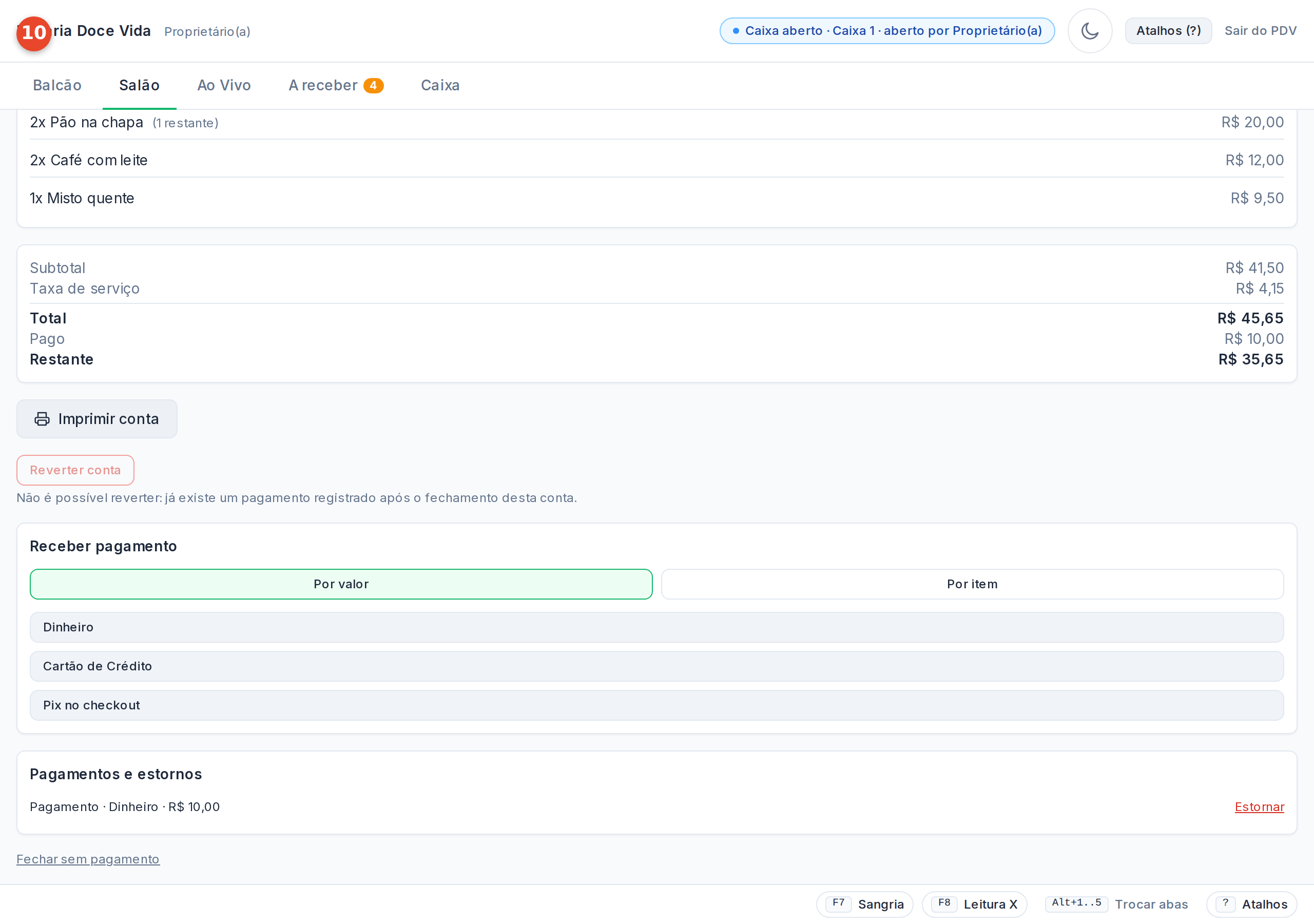
- Por valor: cobra um valor livre contra o restante. É o jeito mais rápido quando é uma pessoa só pagando, ou uma divisão simples “meio a meio”.
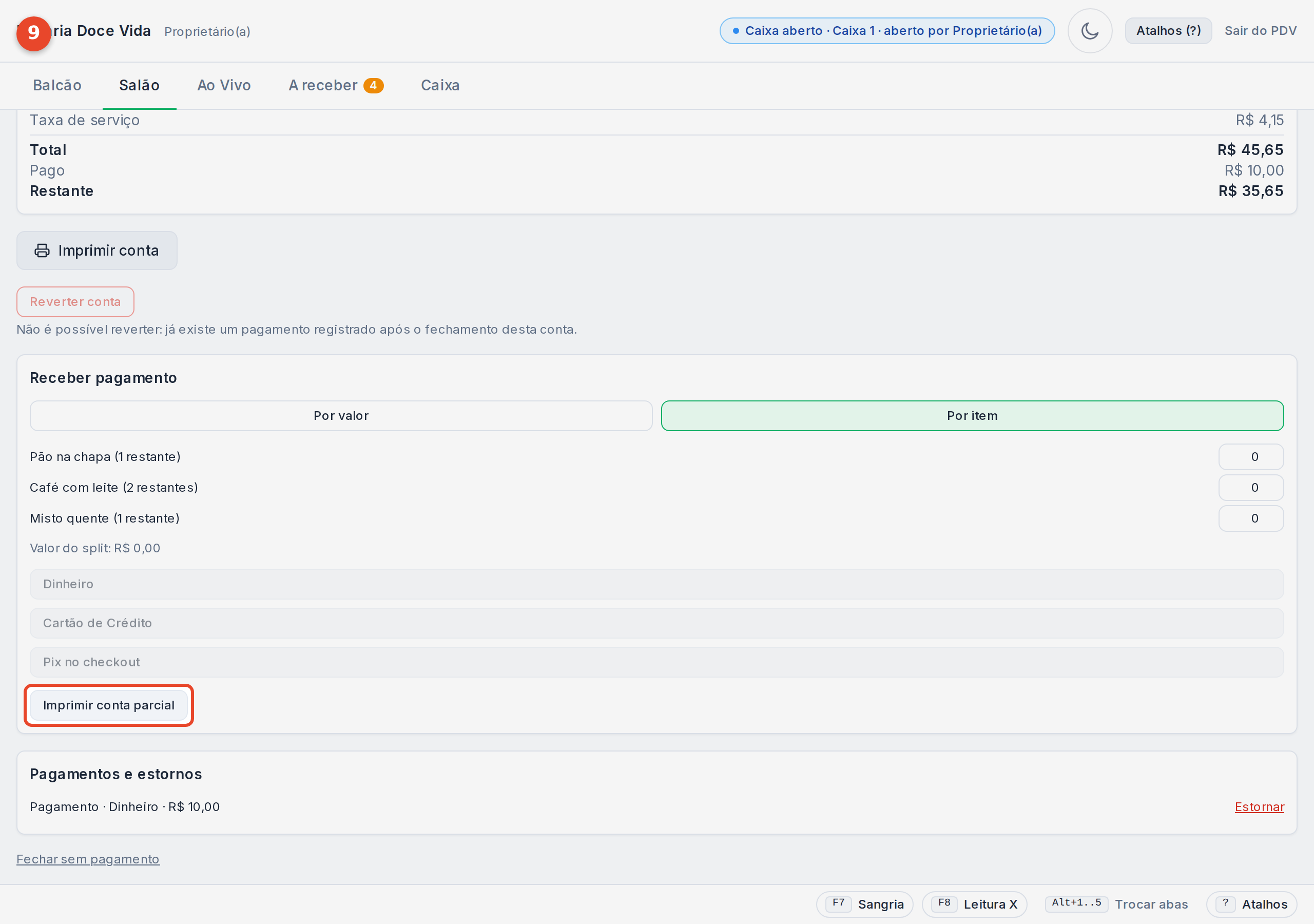
- Por item: marque a quantidade de cada prato que essa pessoa está pagando, e o valor calcula sozinho. Depois de um pagamento por item, a conta parcial pode ser impressa na hora, para essa pessoa levar o comprovante do que pagou.
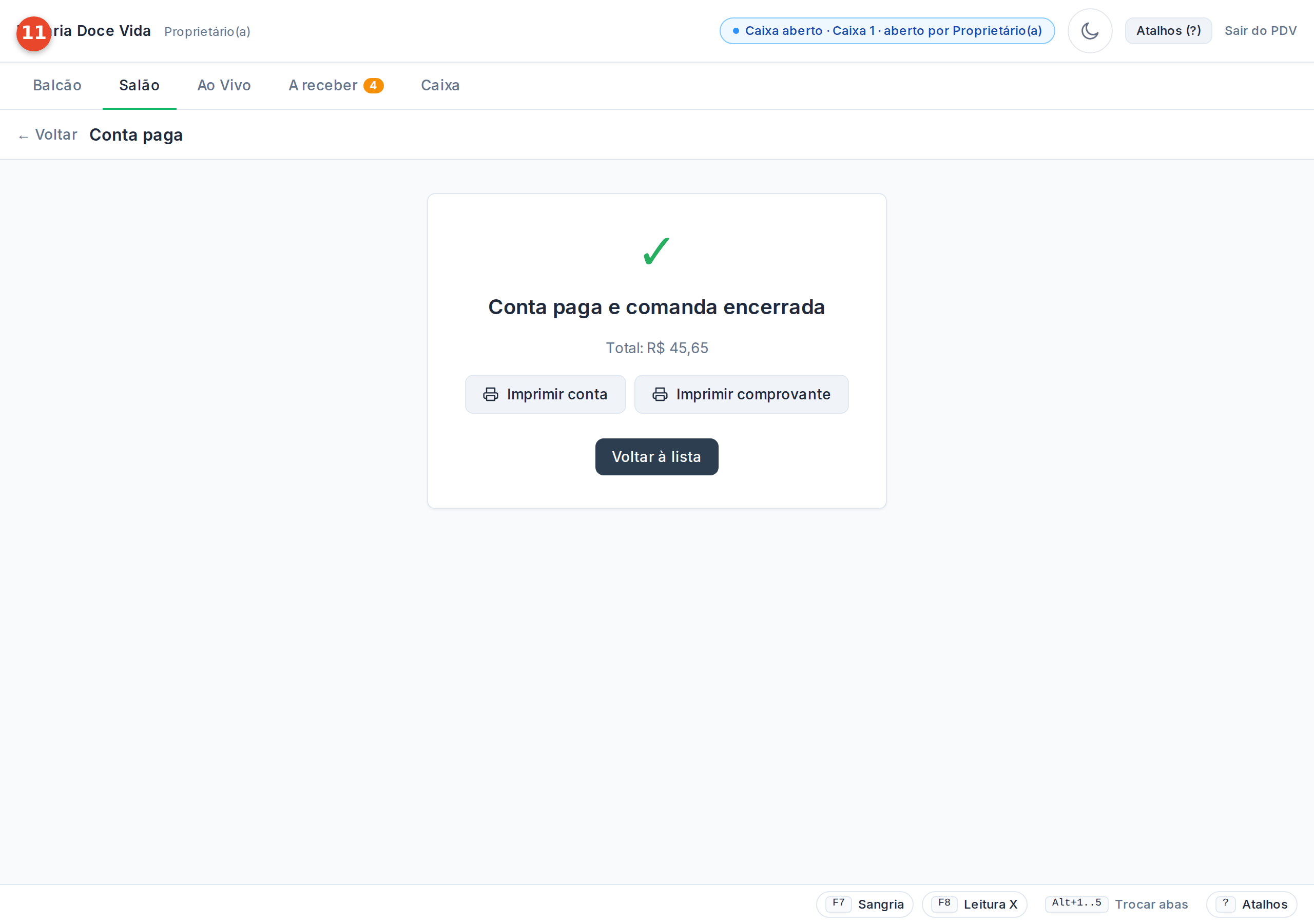
Quando o valor restante chega a zero, a comanda encerra sozinha, sem nenhum passo extra, e o comprovante final fica disponível para impressão.
Estorno
Seção intitulada “Estorno”Um pagamento registrado por engano pode ser desfeito na própria comanda, na lista de pagamentos: Estornar desfaz o valor (total ou parcial, com um motivo), devolvendo o saldo para o restante a receber. Quem não tiver permissão para estornar vê Pedir autorização, que abre a autorização do responsável (usuário e PIN).
Duas pessoas, uma comanda
Seção intitulada “Duas pessoas, uma comanda”Evite que duas pessoas da equipe abram a mesma comanda em telas diferentes ao mesmo tempo, como um garçom pela Operação de mesas e um operador pelo PDV. Assim que alguém clica em Fechar conta, a comanda muda para Fechando conta em poucos instantes nas outras telas também, então combine com a equipe quem finaliza o pagamento antes de duas pessoas mexerem na mesma conta ao mesmo tempo.
Passo a passo
Seção intitulada “Passo a passo”Assista ao vídeo ou acompanhe pelas imagens abaixo.
-
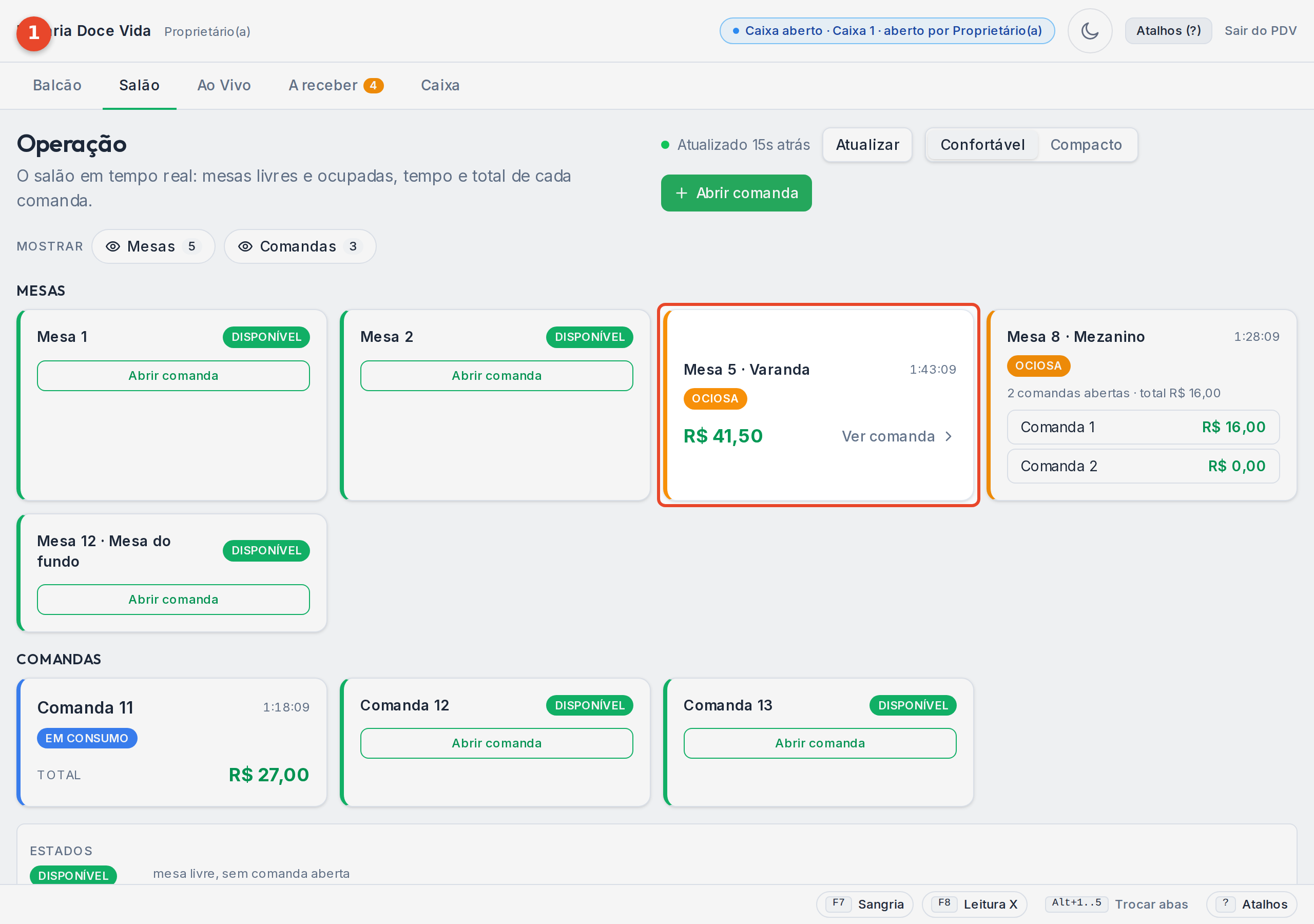
Na aba Salão ficam as mesas e as comandas abertas, o mesmo salão que você acompanha no painel. Toque na comanda que vai pagar. Aqui, a Mesa 5 (Varanda).
-
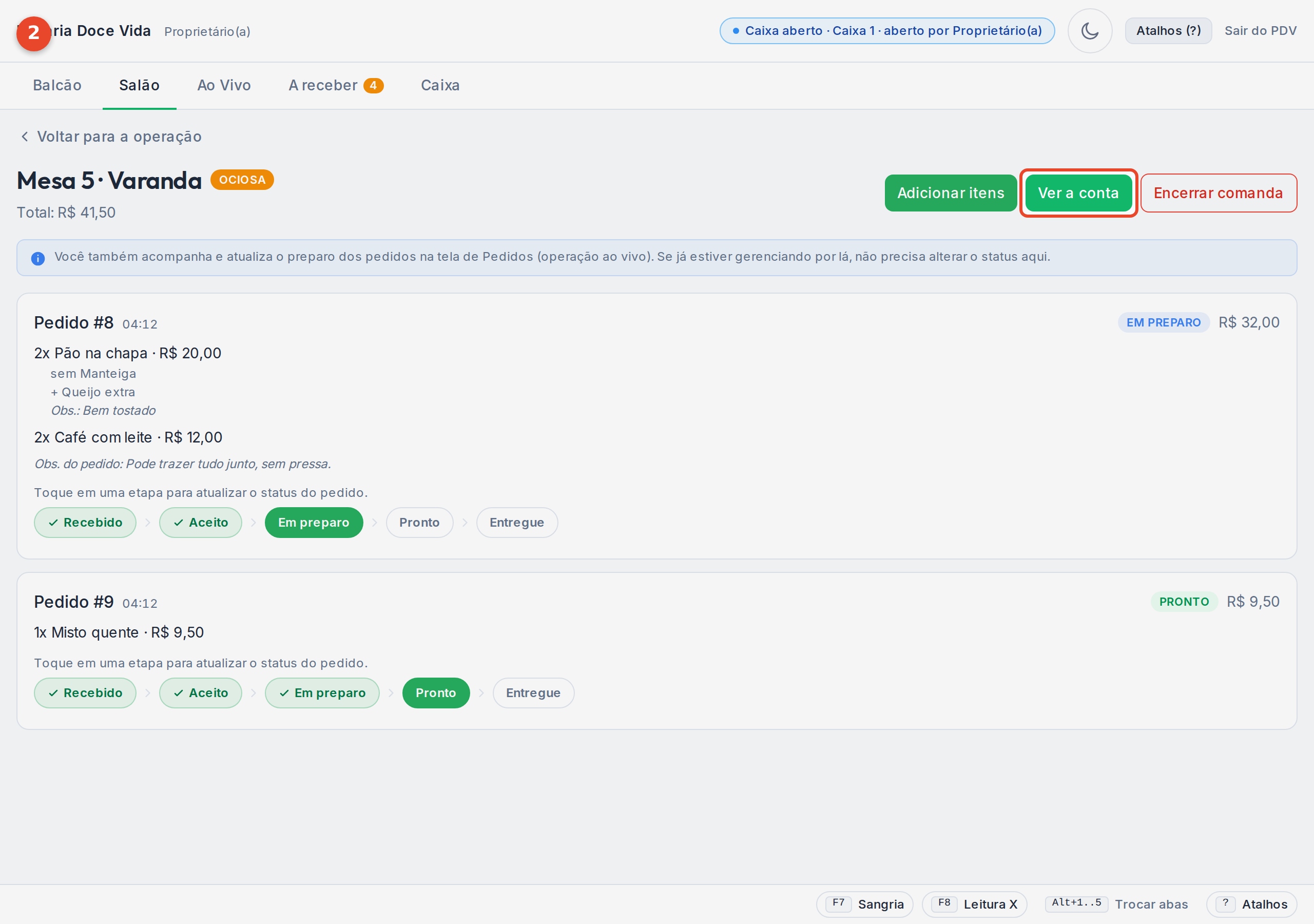
A comanda abre com os pedidos da mesa e o total. Quando o cliente pede a conta, clique em Ver a conta.
-
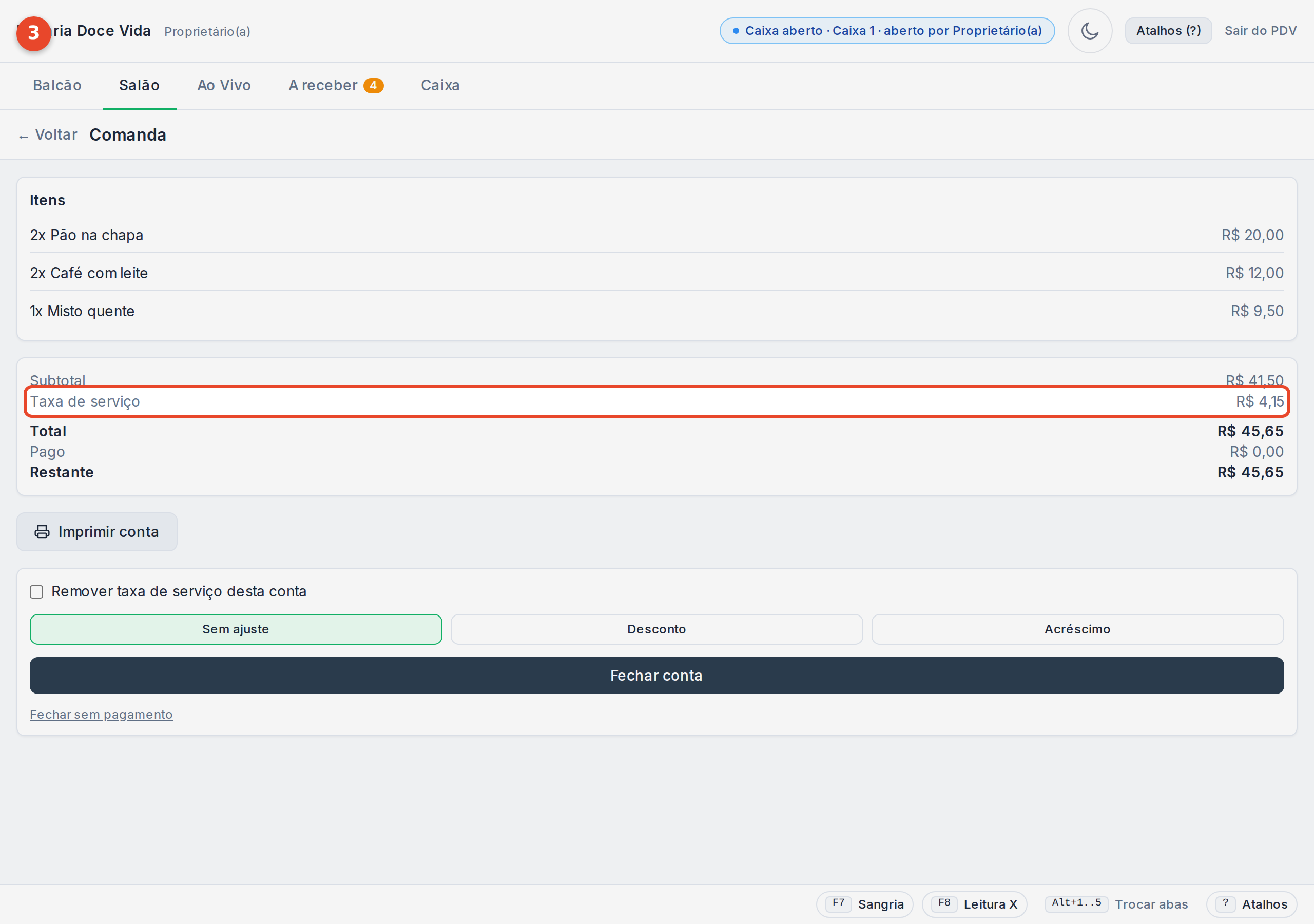
A conta abre com todos os itens e o total. Como a taxa de serviço está ativada nas configurações, ela já entra somada, e o cliente pode pedir para tirar em Remover taxa de serviço desta conta.
-
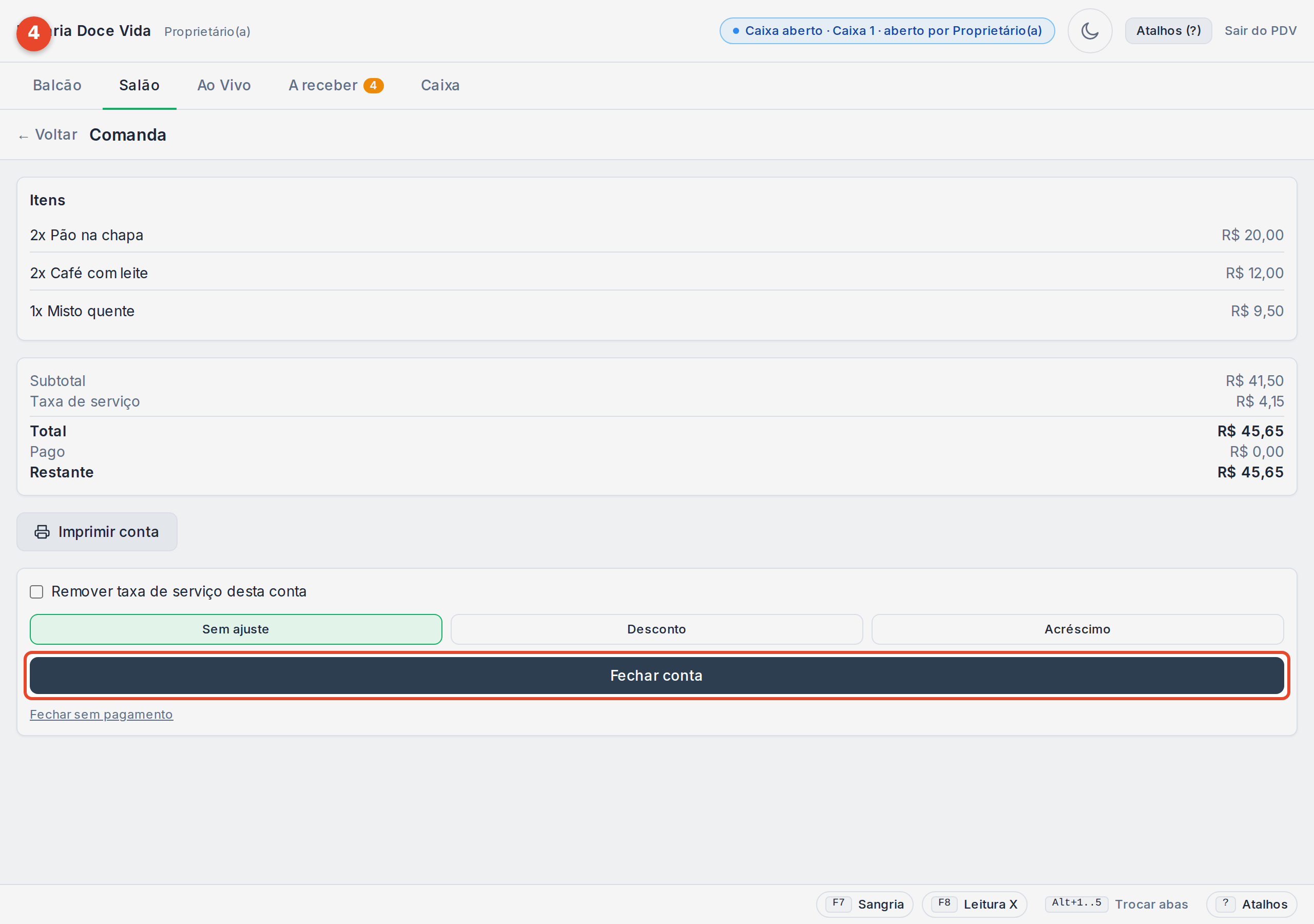
Confira os valores com o cliente e clique em Fechar conta para começar a receber os pagamentos.
-
A comanda entra em Fechando conta e a área Receber pagamento aparece, já com a taxa de serviço somada ao valor restante.
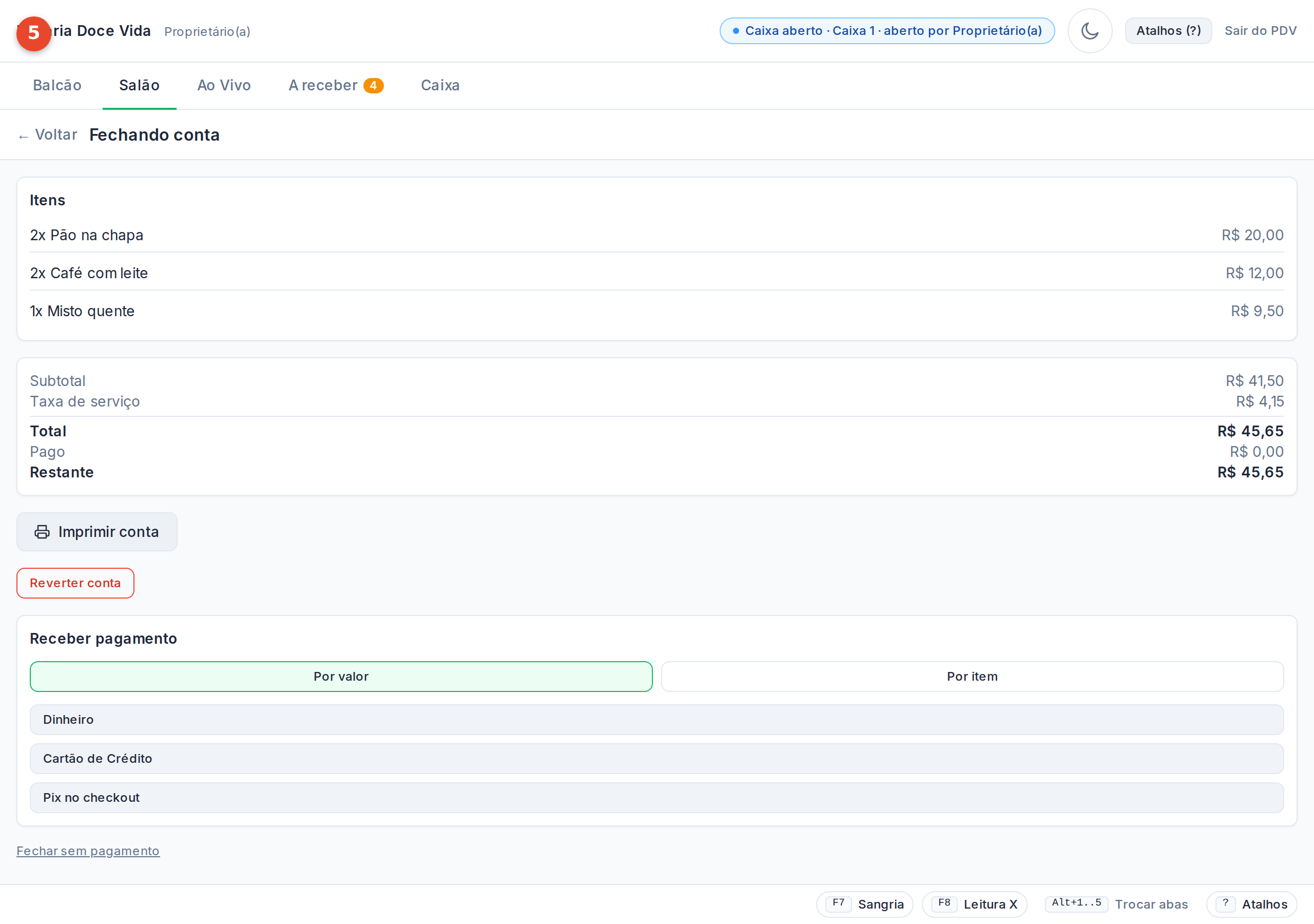
-
Quando um grupo divide a conta por item, use Por item: marque a quantidade de cada prato que essa pessoa está pagando, e o valor calcula sozinho.
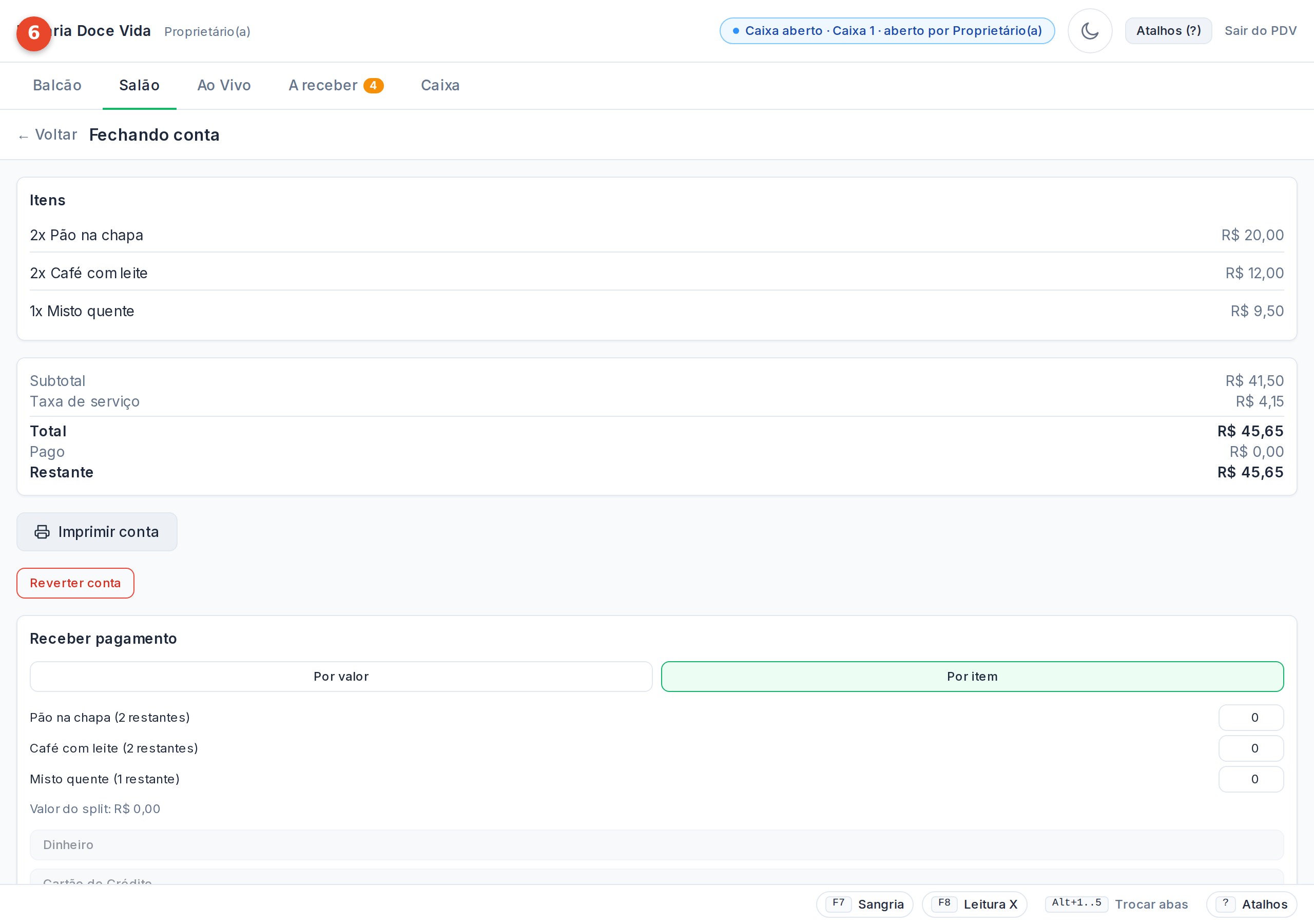
-
O Valor do split mostra quanto essa pessoa paga pelos itens marcados.
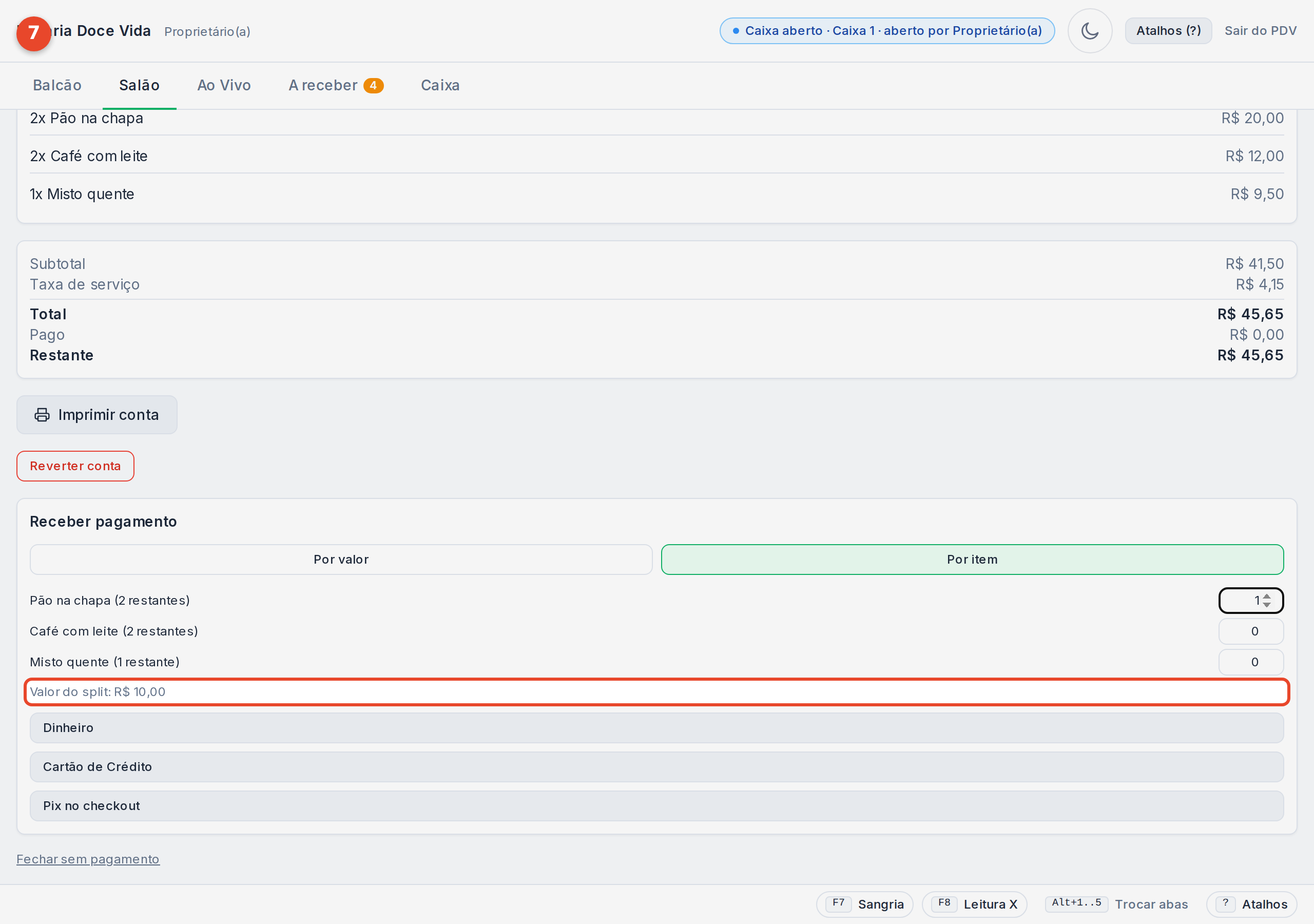
-
Escolha a forma de pagamento, aqui Dinheiro, e confirme.
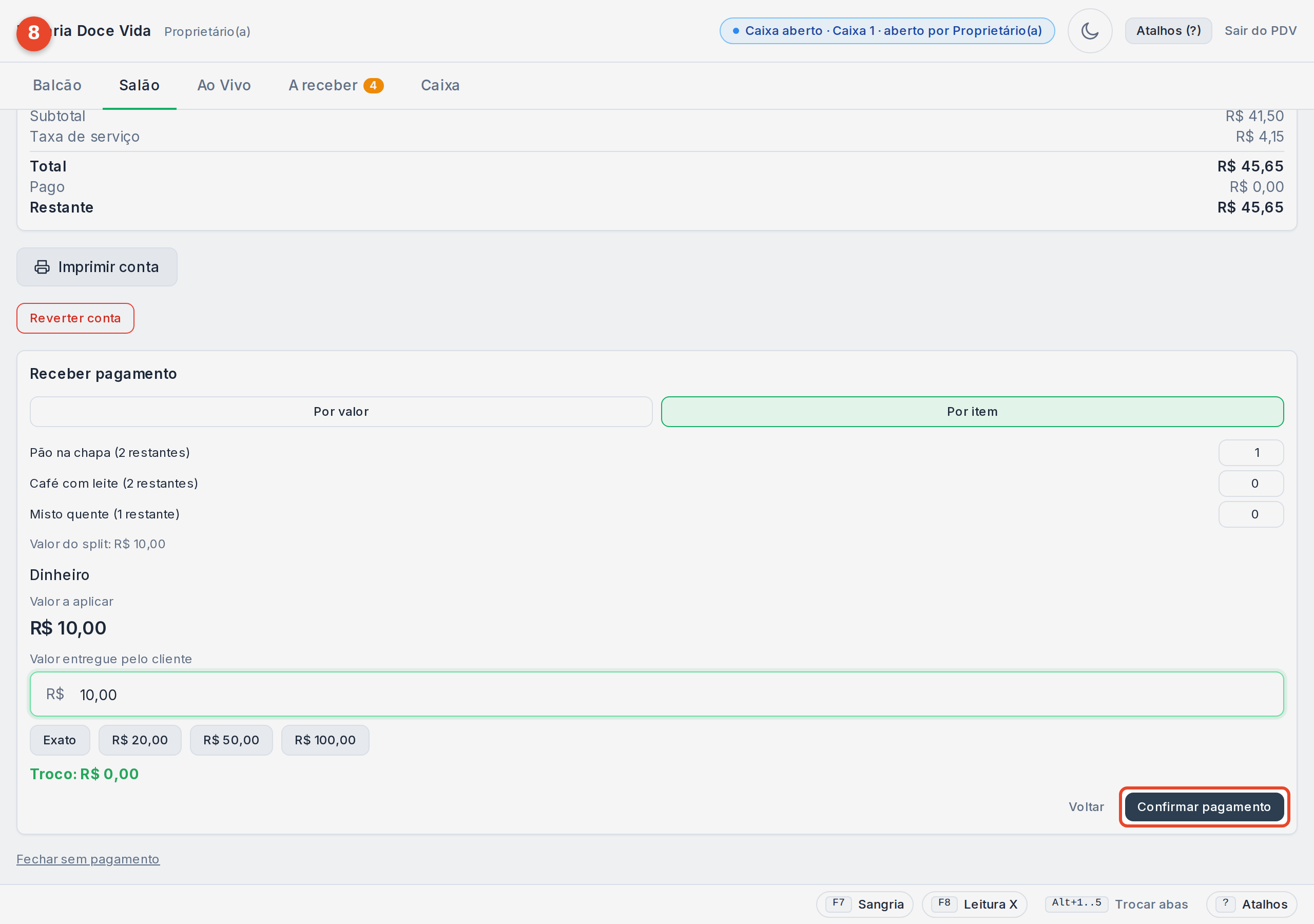
-
O primeiro pagamento entra e a conta parcial pode ser impressa na hora, para essa pessoa levar o comprovante do que pagou.
-
Para o restante, use Por valor: o valor já vem preenchido com o que falta.
- Com o restante pago, a comanda encerra sozinha, marcada como Conta paga e comanda encerrada, e o comprovante final fica disponível para impressão.
© buscardápio