

Recusar ou cancelar um pedido
Nem todo pedido segue até o fim. Quando faltar um item, a loja estiver fechando ou o cliente desistir, você pode recusar ou cancelar o pedido — os dois casos são feitos pela mesma tela do painel ao vivo.
Recusar x cancelar
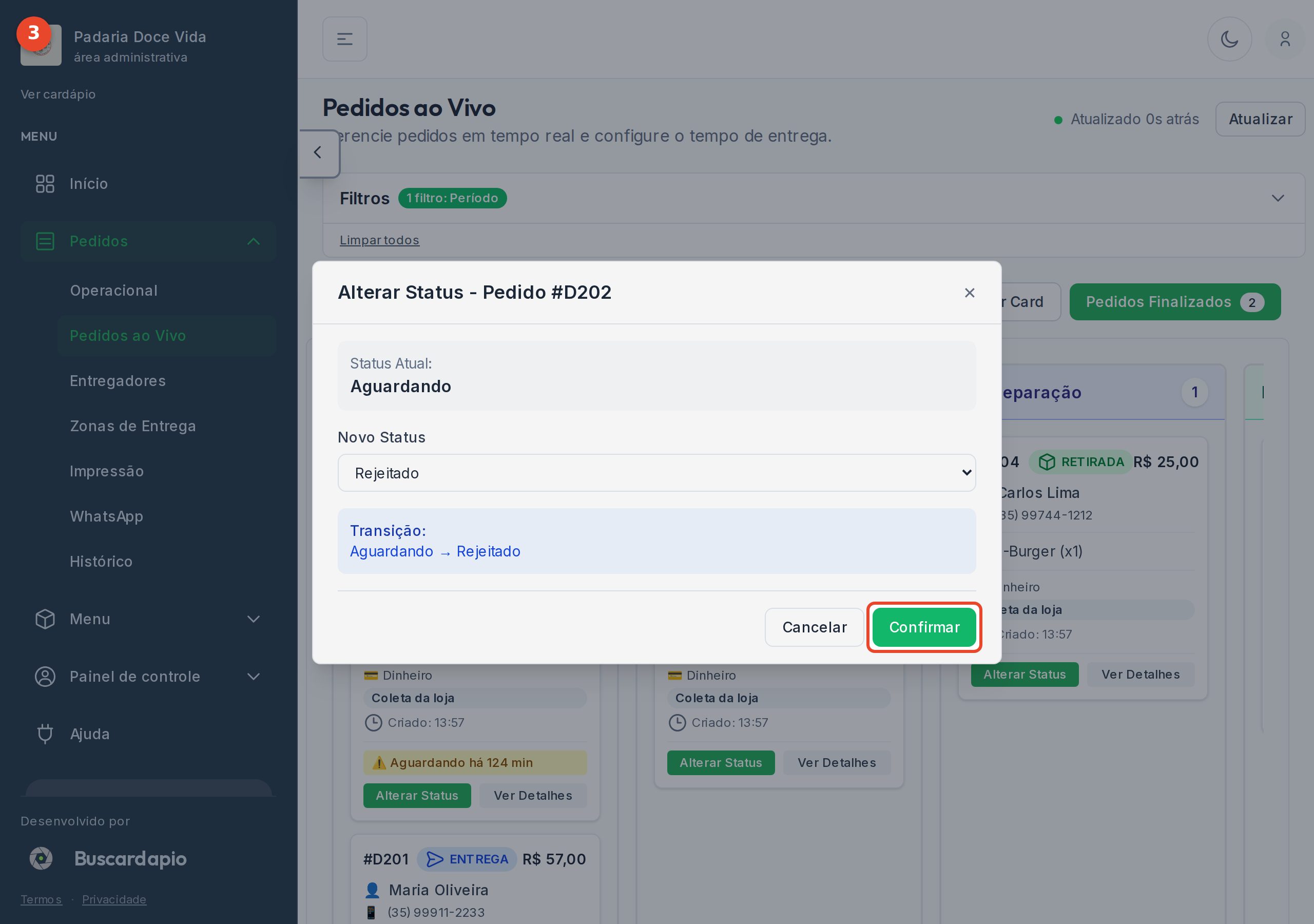
Seção intitulada “Recusar x cancelar”- Recusar (Rejeitado) — para um pedido novo, ainda em Aguardando, que você não vai aceitar.
- Cancelar (Cancelado) — para um pedido que já estava em andamento (aceito, em preparação etc.) e precisou ser interrompido.
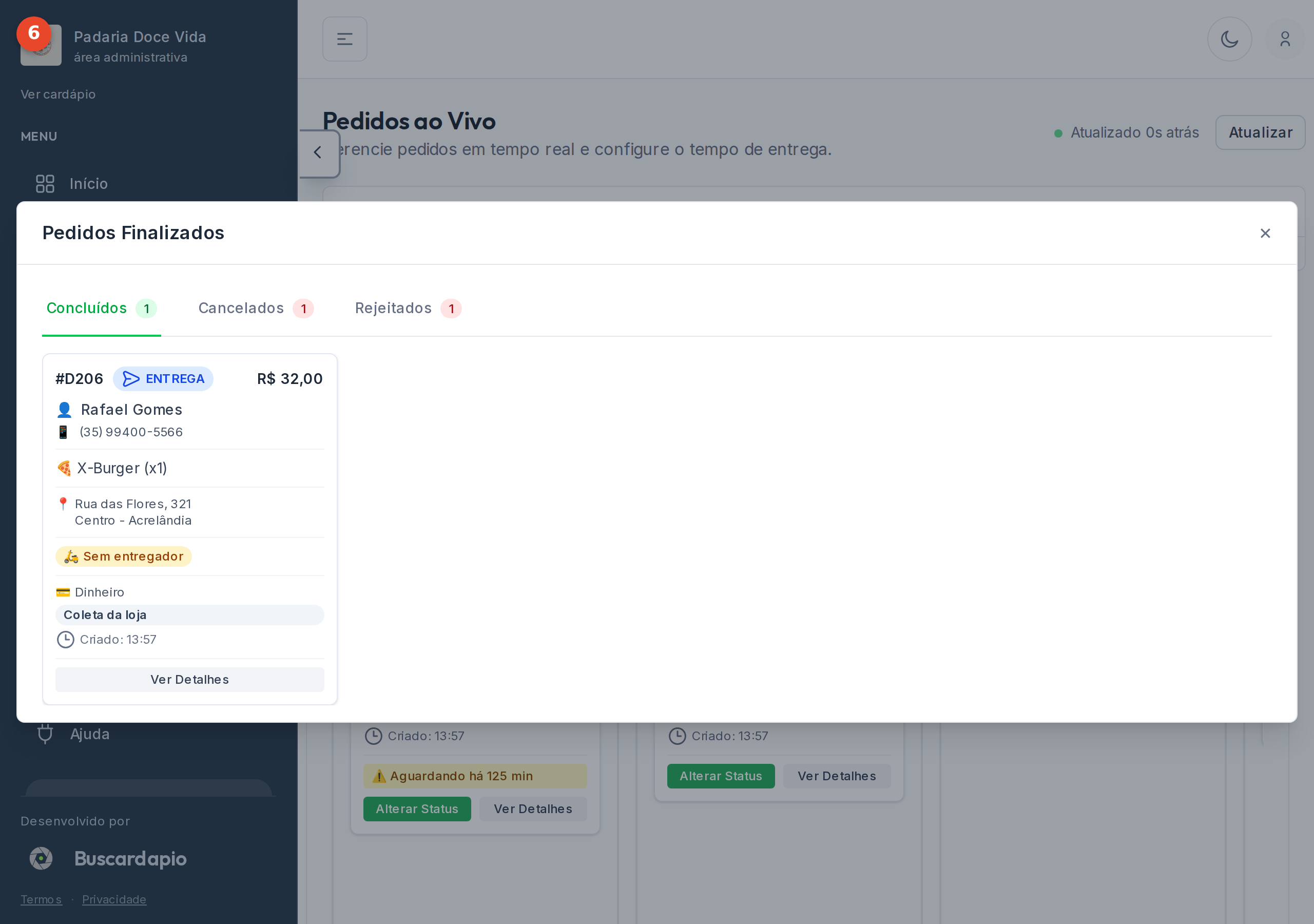
Em ambos os casos o pedido sai do painel ao vivo, mas não some: ele fica guardado em Pedidos Finalizados.
Onde encontrar os pedidos finalizados
Seção intitulada “Onde encontrar os pedidos finalizados”Os pedidos concluídos, cancelados e rejeitados saem das colunas ativas e vão para Pedidos Finalizados — o botão fica no topo do painel ao vivo, à direita. É lá que você consulta o histórico recente desses pedidos.
Passo a passo
Seção intitulada “Passo a passo”Assista ao vídeo ou acompanhe pelas imagens abaixo.
-
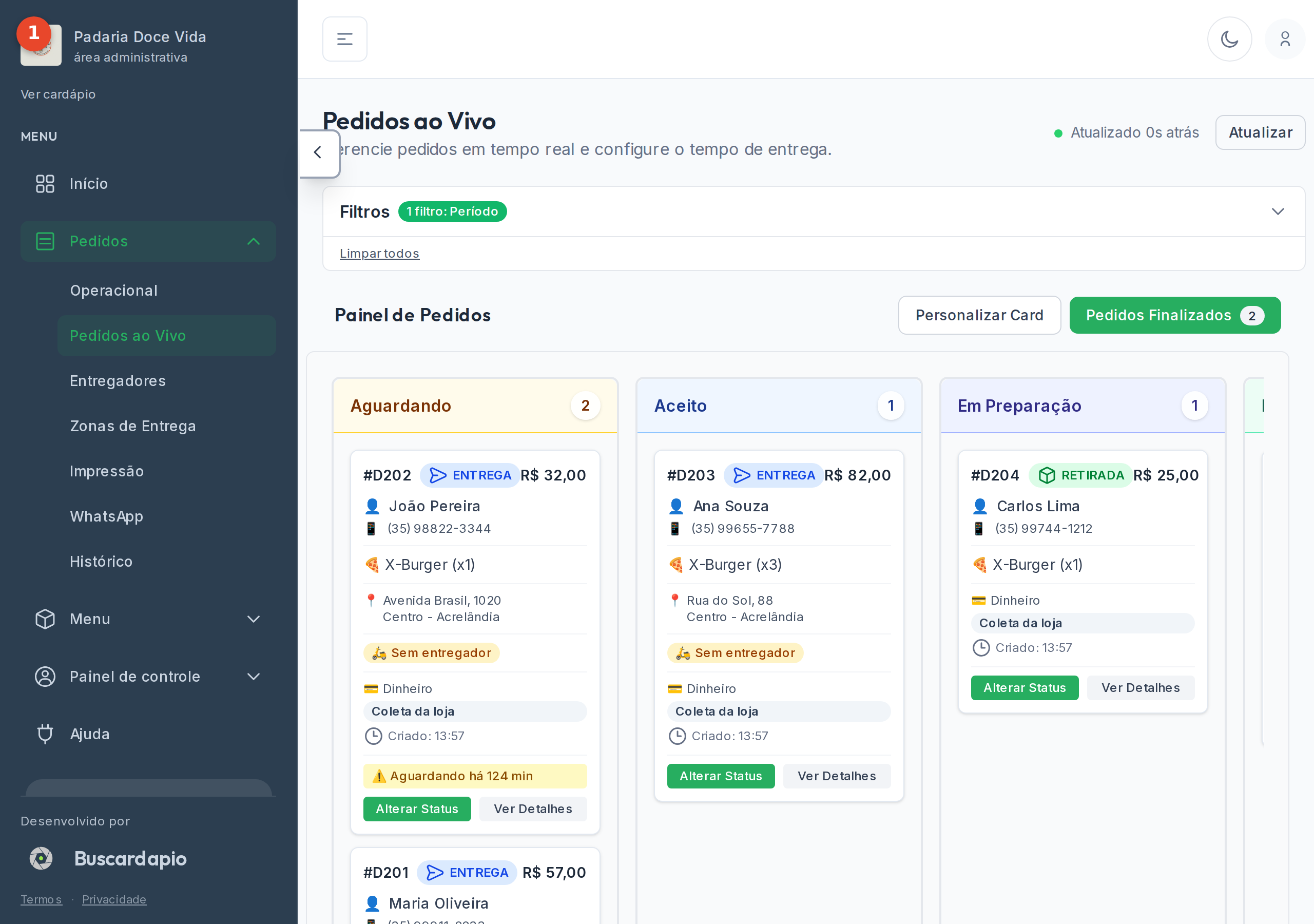
Às vezes você precisa recusar um pedido novo (por exemplo, um item em falta) ou cancelar um pedido que já estava em andamento. Os dois casos são feitos pela mesma tela.
-
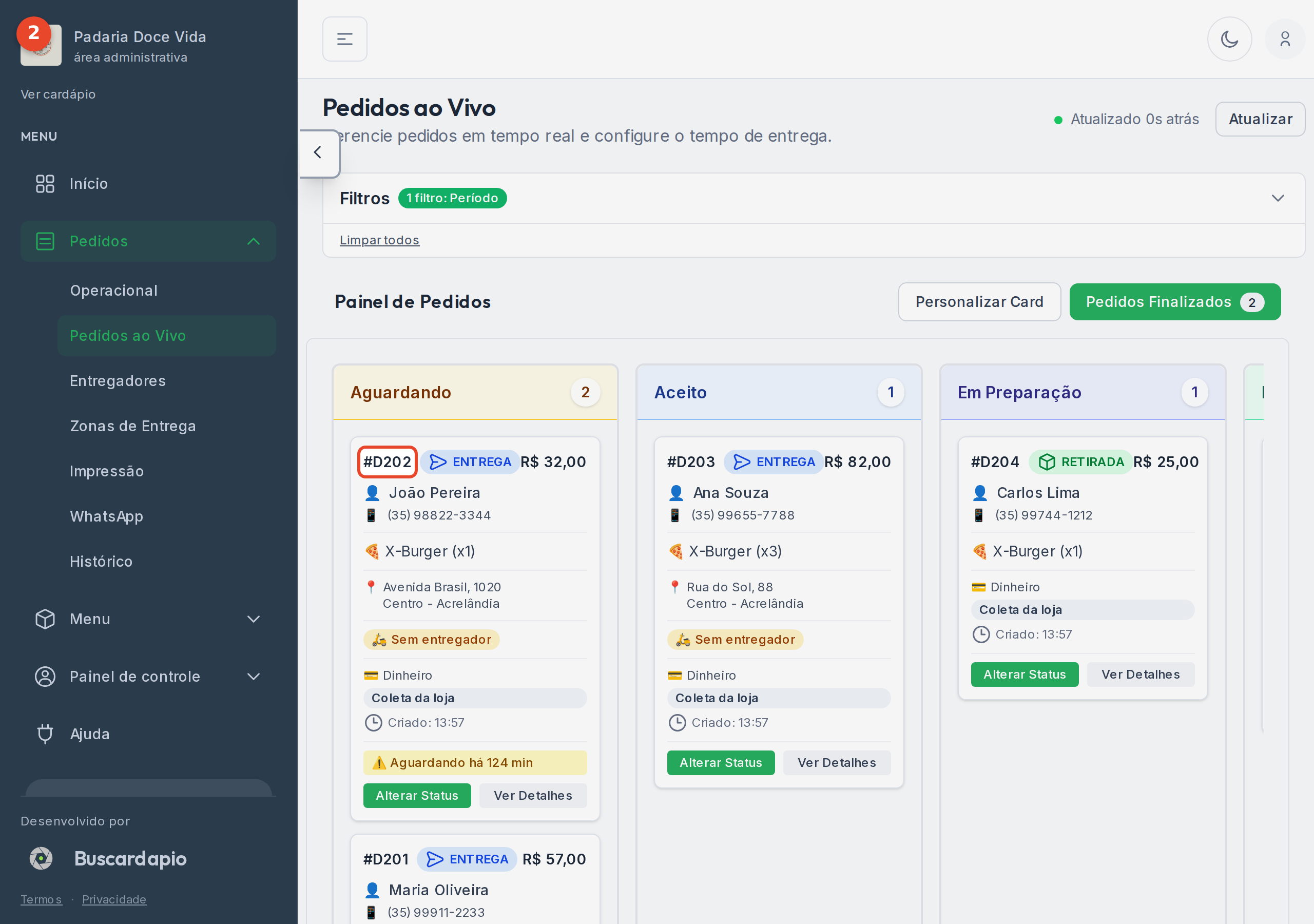
Vamos recusar o pedido de João Pereira, que ainda está em Aguardando.
-
Para recusar, escolha o status Rejeitado e clique em Confirmar. Para um pedido que já estava em andamento, use Cancelado.
-
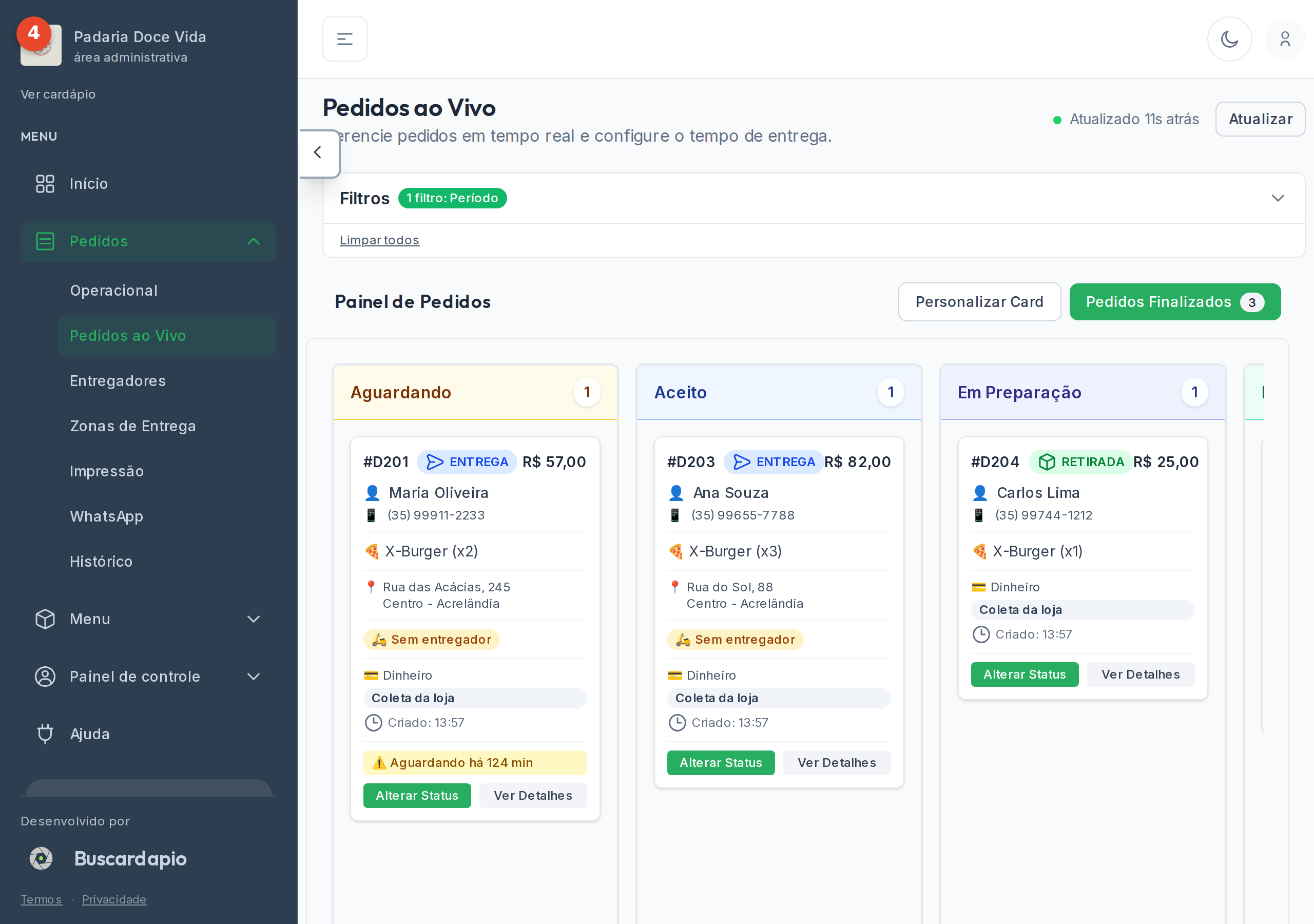
O pedido recusado sai do painel ao vivo — ele não fica mais nas colunas de pedidos ativos.
-
Mas ele não some: para encontrá-lo, clique em Pedidos Finalizados, no topo do painel, à direita.
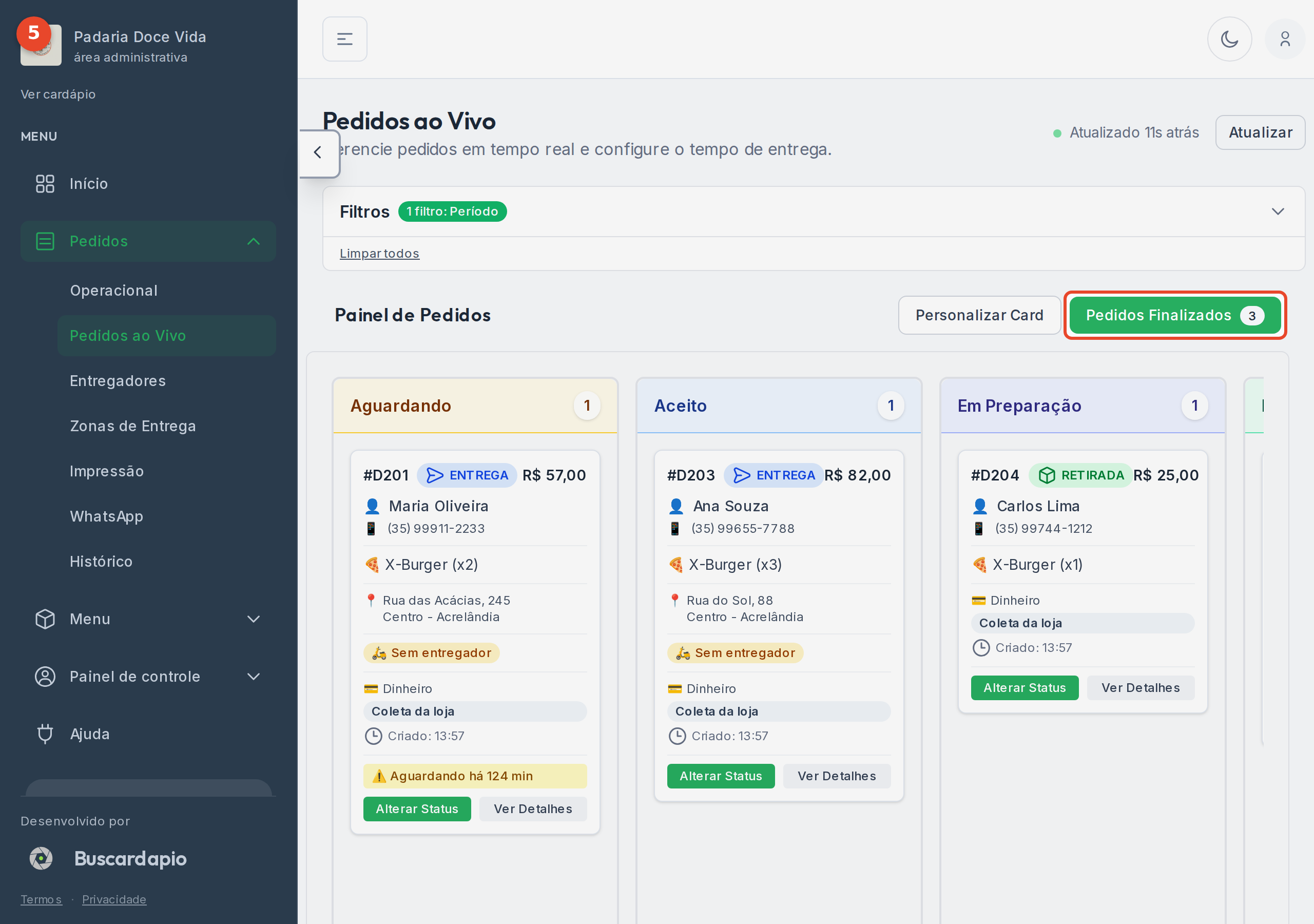
-
Os pedidos concluídos, cancelados e rejeitados ficam guardados em Pedidos Finalizados.
© buscardápio