

Lançar itens em uma comanda pelo PDV
O PDV tem cinco abas: Balcão (as vendas rápidas), Salão (as mesas e as comandas abertas), Ao Vivo (o painel dos pedidos em preparo), Encomendas (os pedidos que ainda vão ser cobrados) e Caixa (o dinheiro do turno). No teclado, Alt+1 até Alt+5 troca de aba.
Nesta página, o que interessa é colocar itens na conta de um cliente que ainda não vai pagar. Nada é cobrado neste momento: os itens entram na comanda e o pagamento acontece depois, em Fechar a conta de uma comanda no PDV.
Pela aba Salão
Seção intitulada “Pela aba Salão”A aba Salão mostra o mesmo salão que você acompanha em Operação das mesas: as mesas e, embaixo, as comandas que não estão em uma mesa, como os cartões de comanda do balcão.
- Toque na mesa ou na comanda.
- Na comanda, clique em Adicionar itens.
- O cardápio abre dentro do próprio PDV, com o nome da comanda no topo. Busque pelo nome ou pelo código, monte o pedido e clique em Enviar para comanda.
Direto do balcão
Seção intitulada “Direto do balcão”Quem está no balcão não precisa ir até o Salão. Monte a venda normalmente e escolha o destino antes de finalizar, de dois jeitos:
- Pelo teclado, na própria busca: digite C e o número da comanda (por exemplo,
C2manda para a comanda 2) ou M e o número da mesa (M10manda para a mesa 10), e aperte Enter. - Pelo mouse, no botão Enviar para comanda/mesa, que abre a lista das comandas abertas.
Escolhido o destino, aparece o aviso Enviando para… em cima do carrinho, e o Finalizar deixa de abrir a tela de cobrança: os itens vão para a comanda. O x ao lado do aviso devolve a venda para o balcão.
Se a mesa tiver mais de uma comanda aberta, o PDV pergunta para qual delas vão os itens, em vez de adivinhar.
Passo a passo
Seção intitulada “Passo a passo”Assista ao vídeo ou acompanhe pelas imagens abaixo.
-
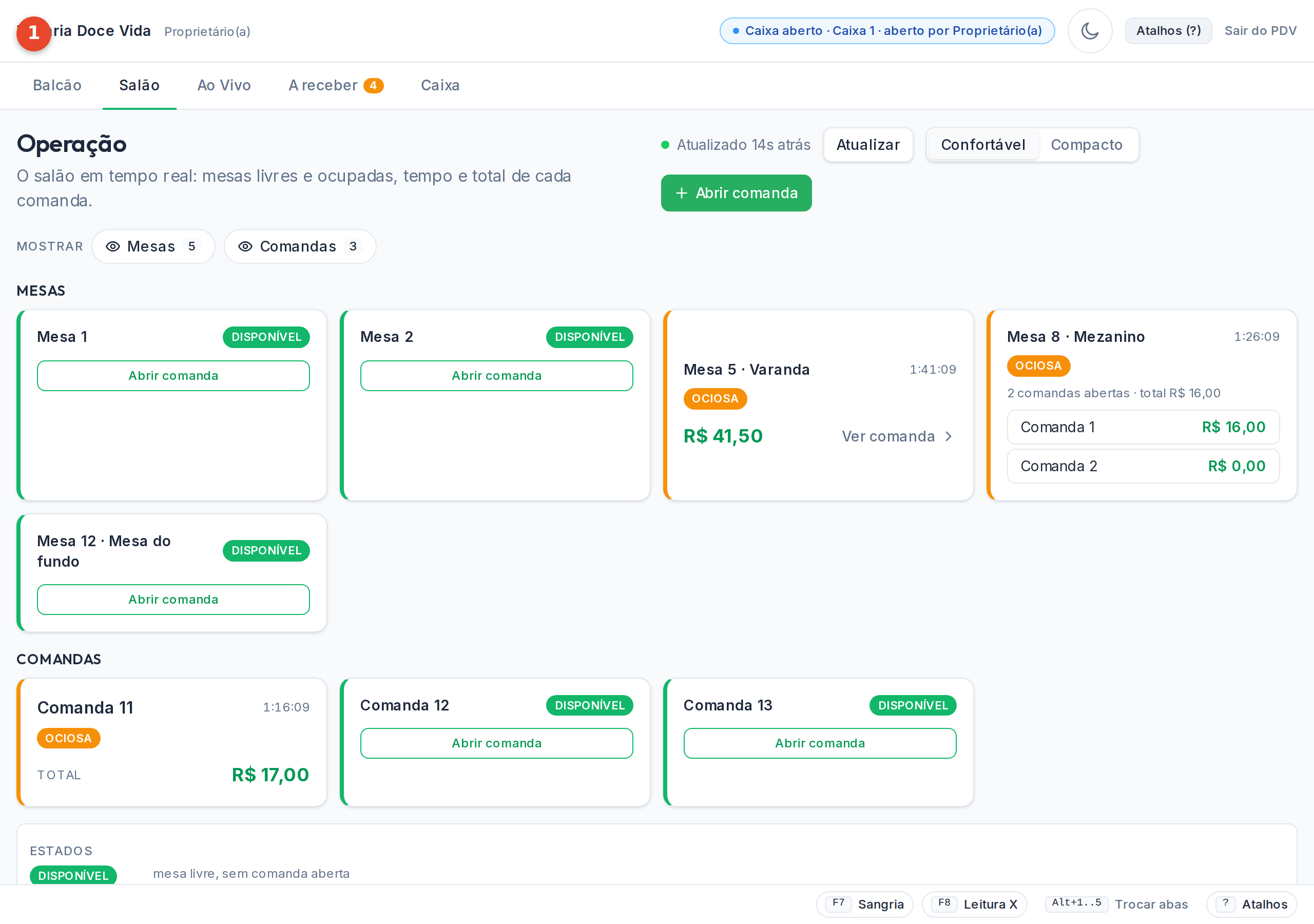
Na aba Salão você vê o mesmo salão do painel: as mesas e, embaixo, as comandas que não estão em uma mesa, como os cartões de comanda do balcão. Toque na comanda em que quer lançar os itens. Aqui, a Comanda 11.
-
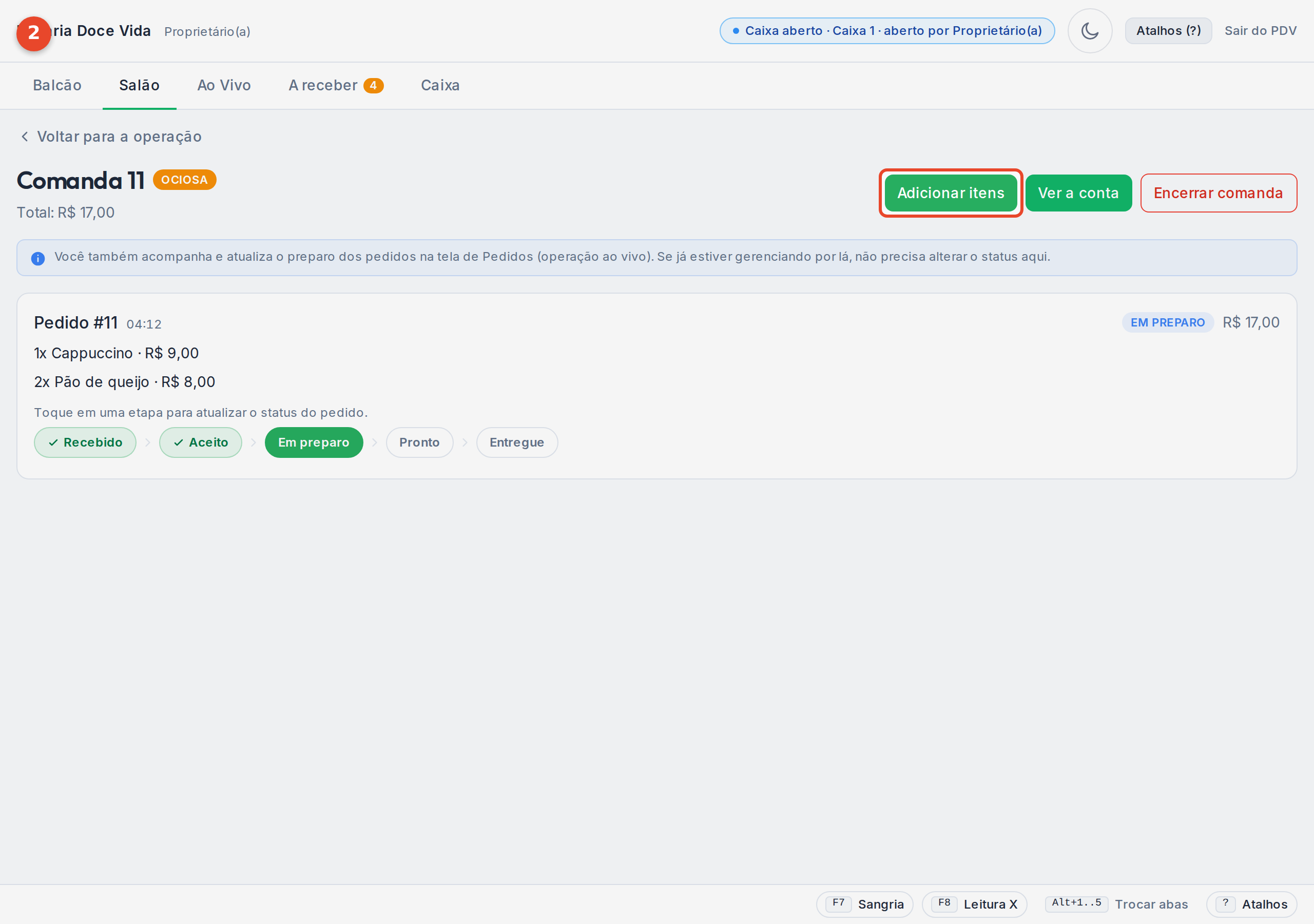
A comanda abre com tudo o que o cliente já consumiu. Para incluir mais um pedido, clique em Adicionar itens.
-
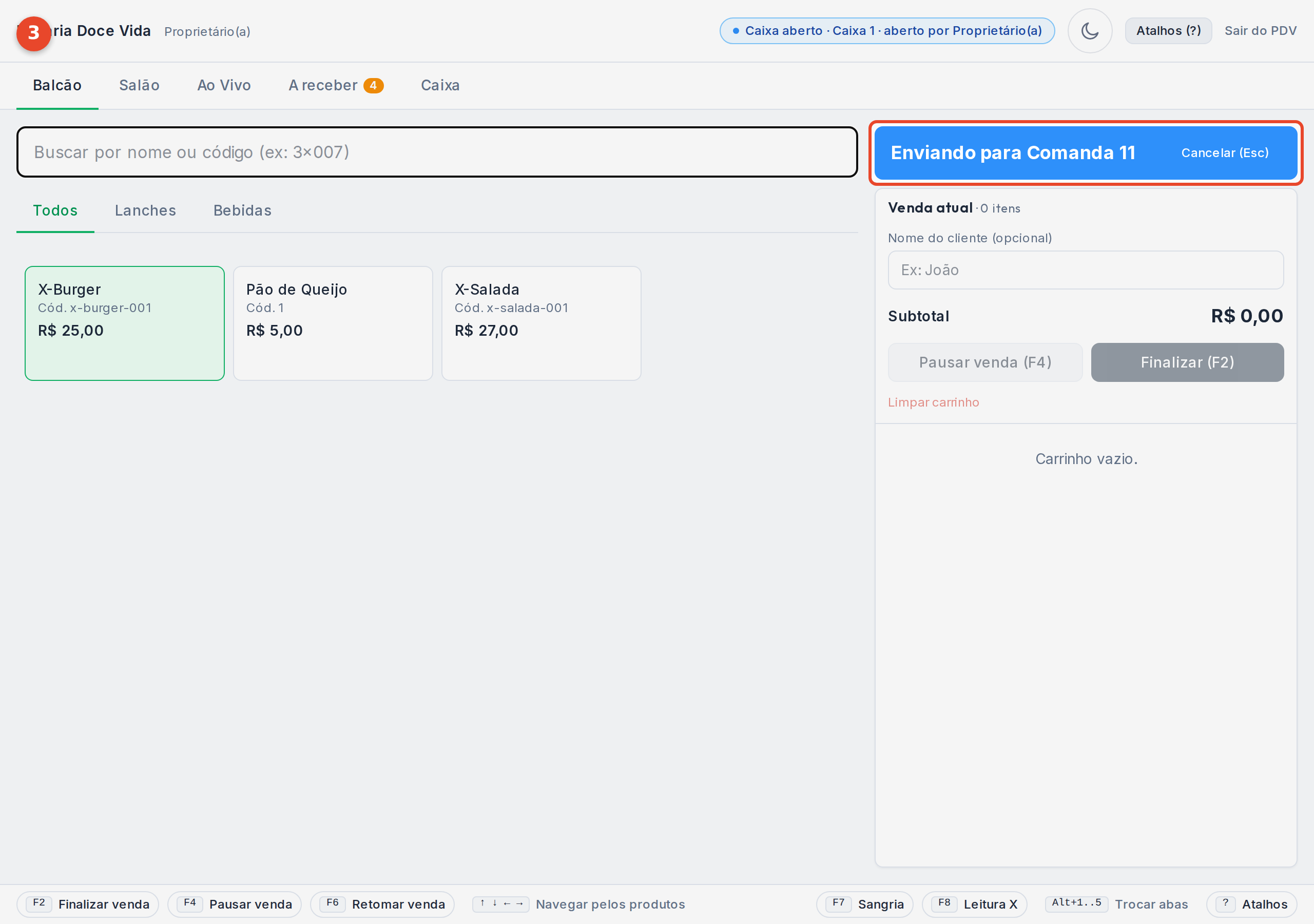
O PDV leva você para o Balcão, a mesma tela de sempre, já com a Comanda 11 escolhida como destino. O aviso Enviando para Comanda 11 fica em cima do carrinho para você conferir antes de finalizar. Assim você lança itens em uma comanda do mesmo jeito que faz uma venda, sem aprender uma tela nova.
-
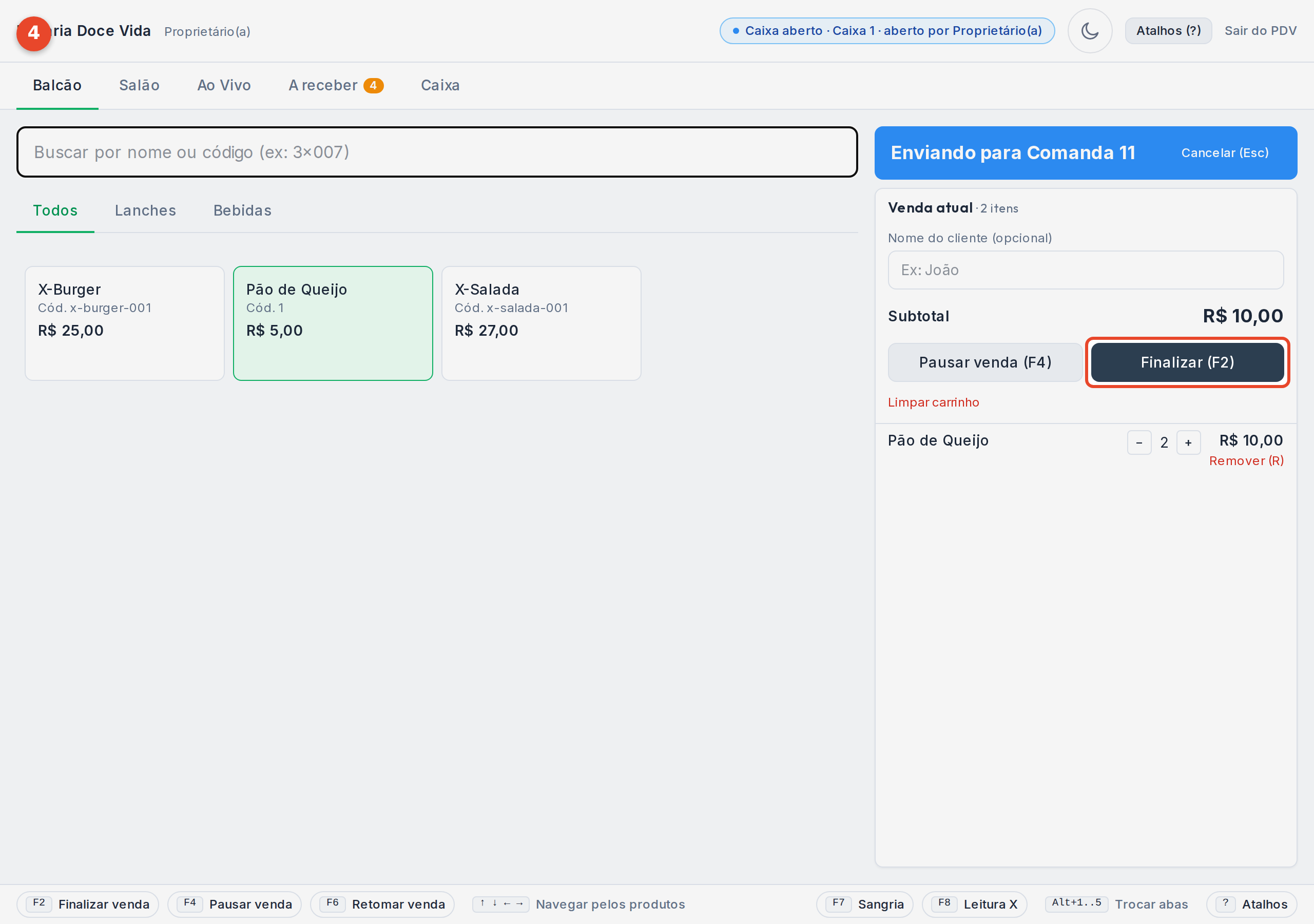
A busca é a do balcão: pelo nome ou pelo código do produto. Com um destino escolhido, Finalizar não abre a tela de cobrança: os itens vão para a conta do cliente e o carrinho fica livre para o próximo.
-
Itens enviados. Nada foi cobrado agora: eles entraram na conta da Comanda 11 e serão pagos quando o cliente pedir a conta.
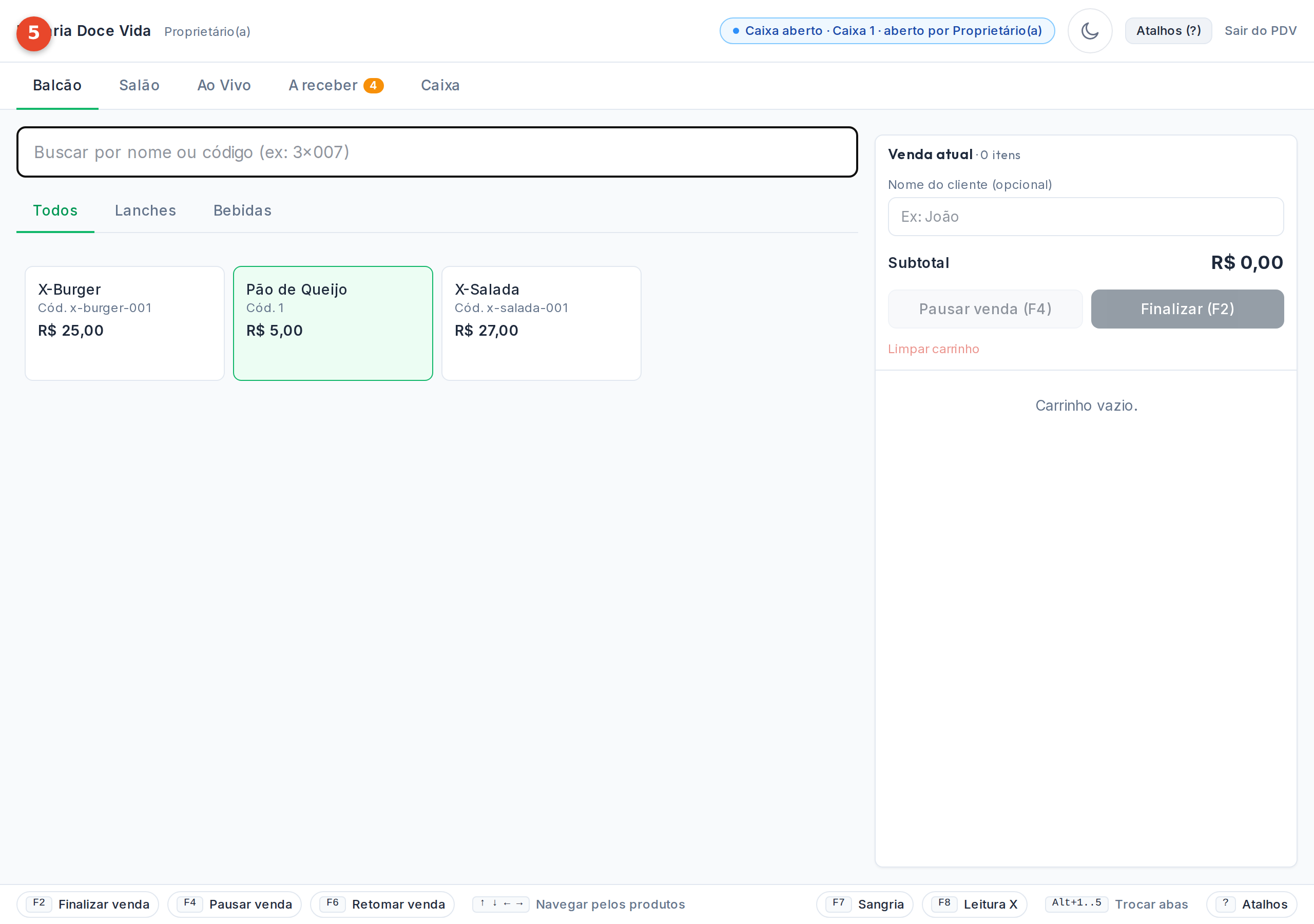
-
Quem prefere o teclado não precisa passar pelo Salão: digite C e o número da comanda, aqui C11, e aperte Enter. Para uma mesa, digite M e o número dela, como M5. Se a sua loja tiver um produto com esse mesmo código, o produto vem primeiro: ele é adicionado à venda, e o envio para a comanda não acontece.
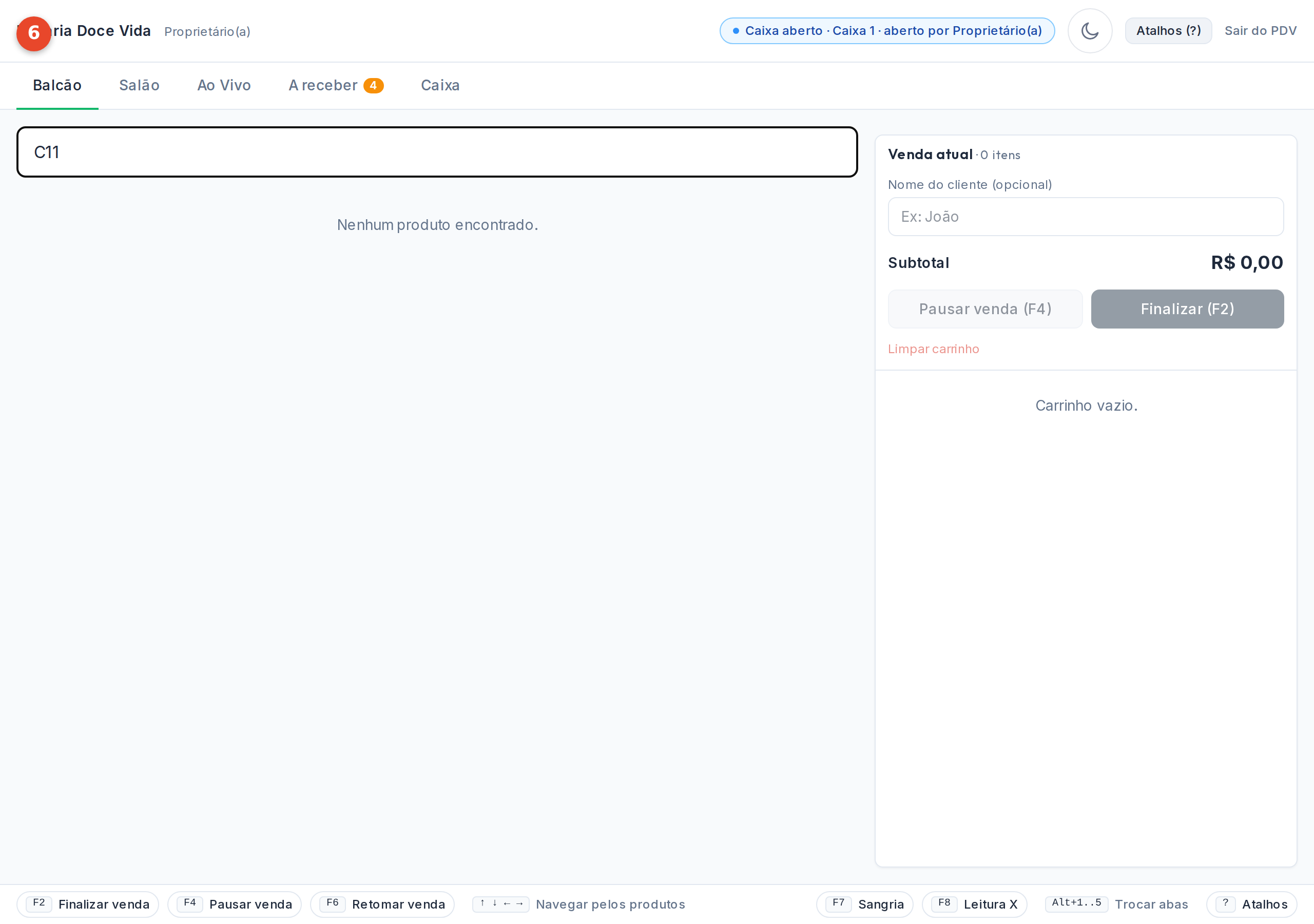
-
O mesmo aviso aparece, agora sem tirar as mãos do teclado. Mudou de ideia? Cancelar (Esc) devolve a venda para o balcão.
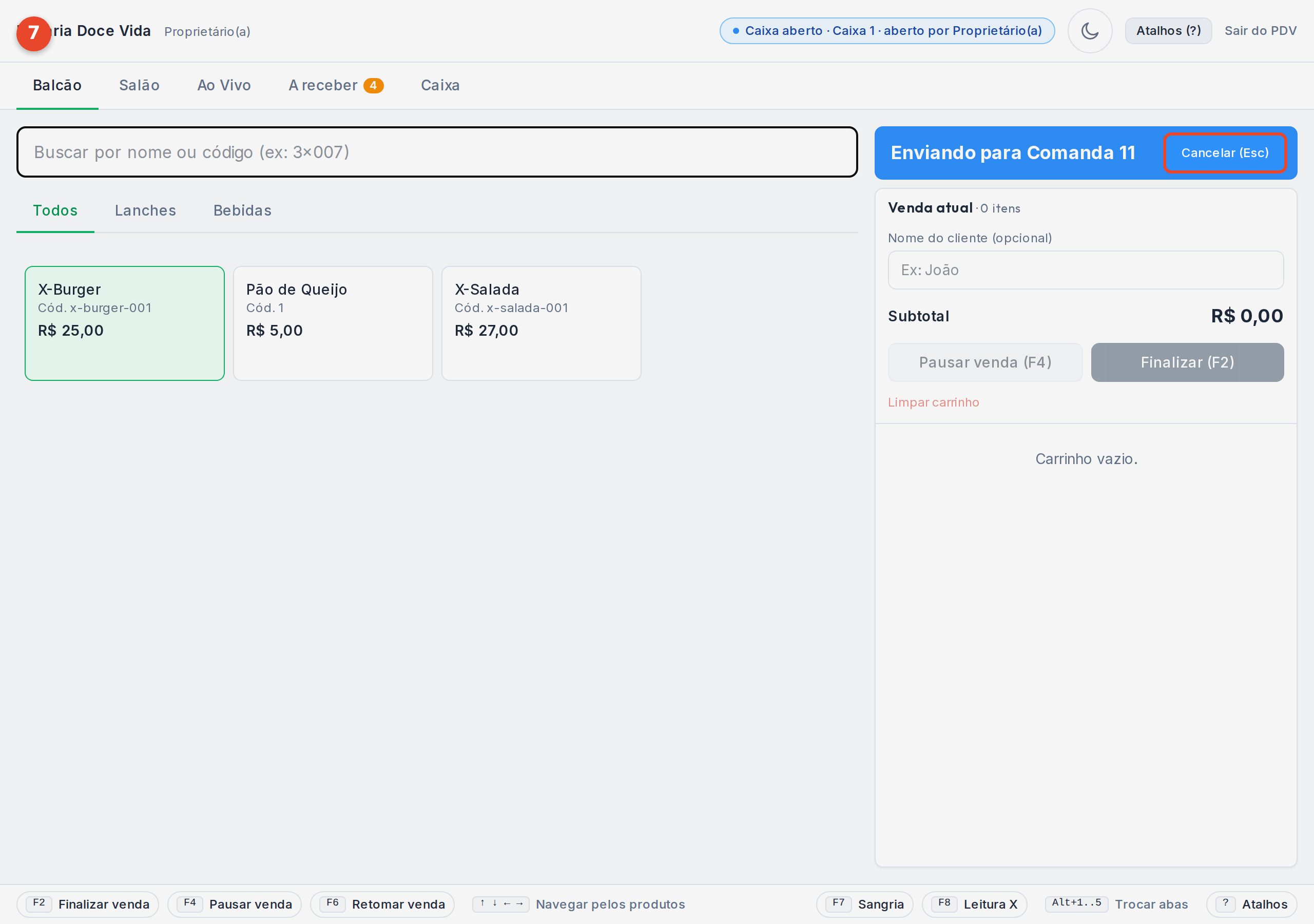
-
A aba Ao Vivo traz para dentro do PDV o mesmo painel de pedidos do painel da loja. Os pedidos que acabaram de entrar nas comandas aparecem aqui para a cozinha, e você acompanha o preparo sem sair da tela de vendas.
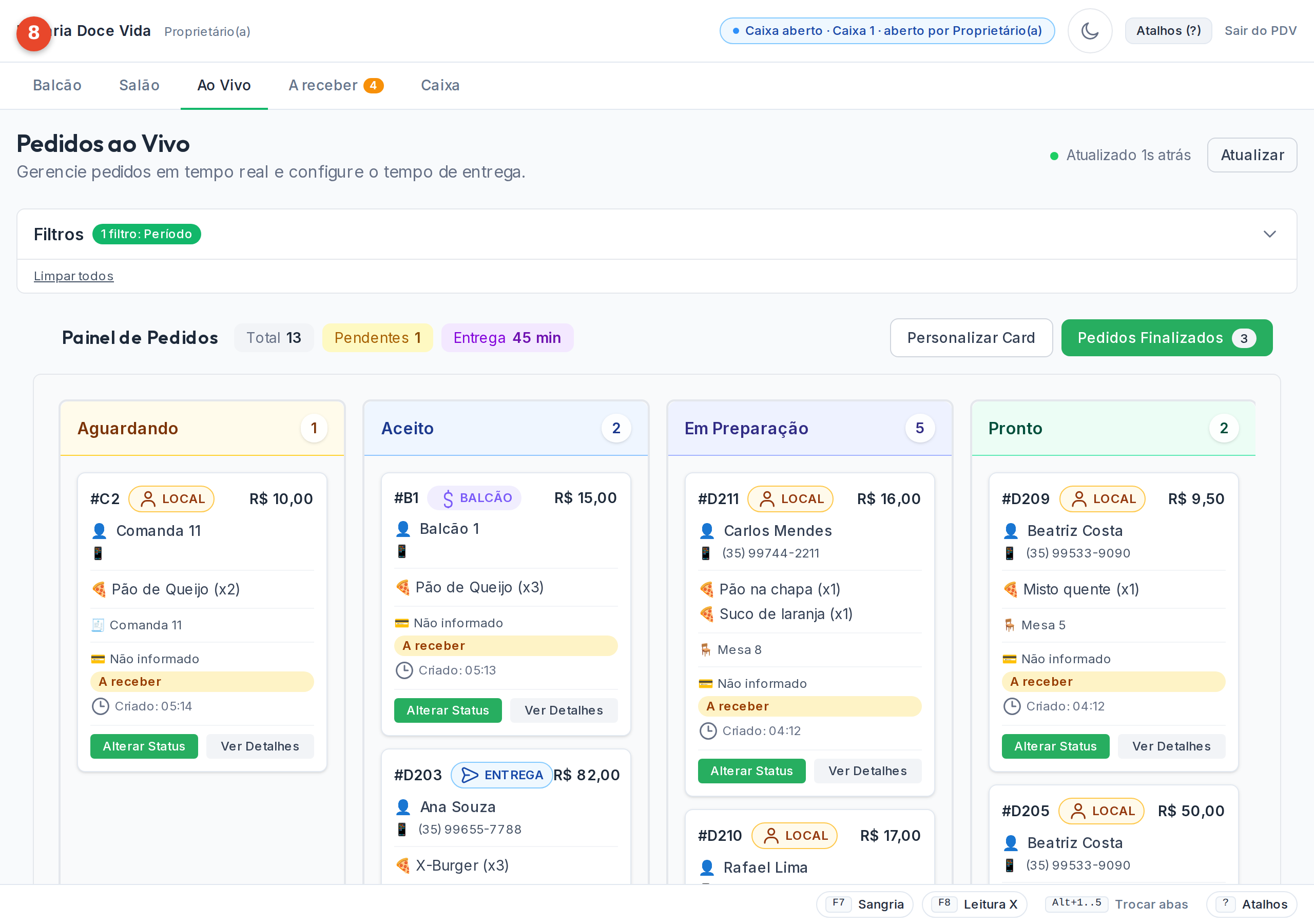
© buscardápio