

Impressão de pedidos
Dá para a sua loja imprimir cada pedido sozinha, assim que ele chega: uma via vai para a cozinha e outra para a entrega ou o balcão. Você não precisa ficar apertando nada — o pedido sai na impressora automaticamente.
Esta página mostra tudo, do começo ao fim: o que é o programa de impressão, como instalar, como conectar com a sua loja e como usar no dia a dia.
O que é o programa de impressão
Seção intitulada “O que é o programa de impressão”Para imprimir os pedidos, existe um programinha que roda no computador da loja (o Agente de Impressão). Ele fica ligado o tempo todo, em segundo plano, esperando os pedidos chegarem. Quando um pedido novo entra, ele manda a impressão direto para a sua impressora térmica (aquela de bobina, igual à do cupom do mercado).
Pense nele como um ajudante que mora no computador: você instala uma vez, conecta com a sua loja e nunca mais precisa mexer. Ele se atualiza sozinho.
Por que ele é necessário? Porque o painel do Buscardápio funciona pela internet, e a sua impressora está aí, fisicamente na loja. O programa é a ponte entre os dois: ele recebe o pedido pela internet e conversa com a impressora que está ligada no computador.
Instalar o programa no computador da loja
Seção intitulada “Instalar o programa no computador da loja”O download fica no próprio painel, então comece por ele. Em Pedidos > Impressão, o instalador fica na seção Instalador do agente:
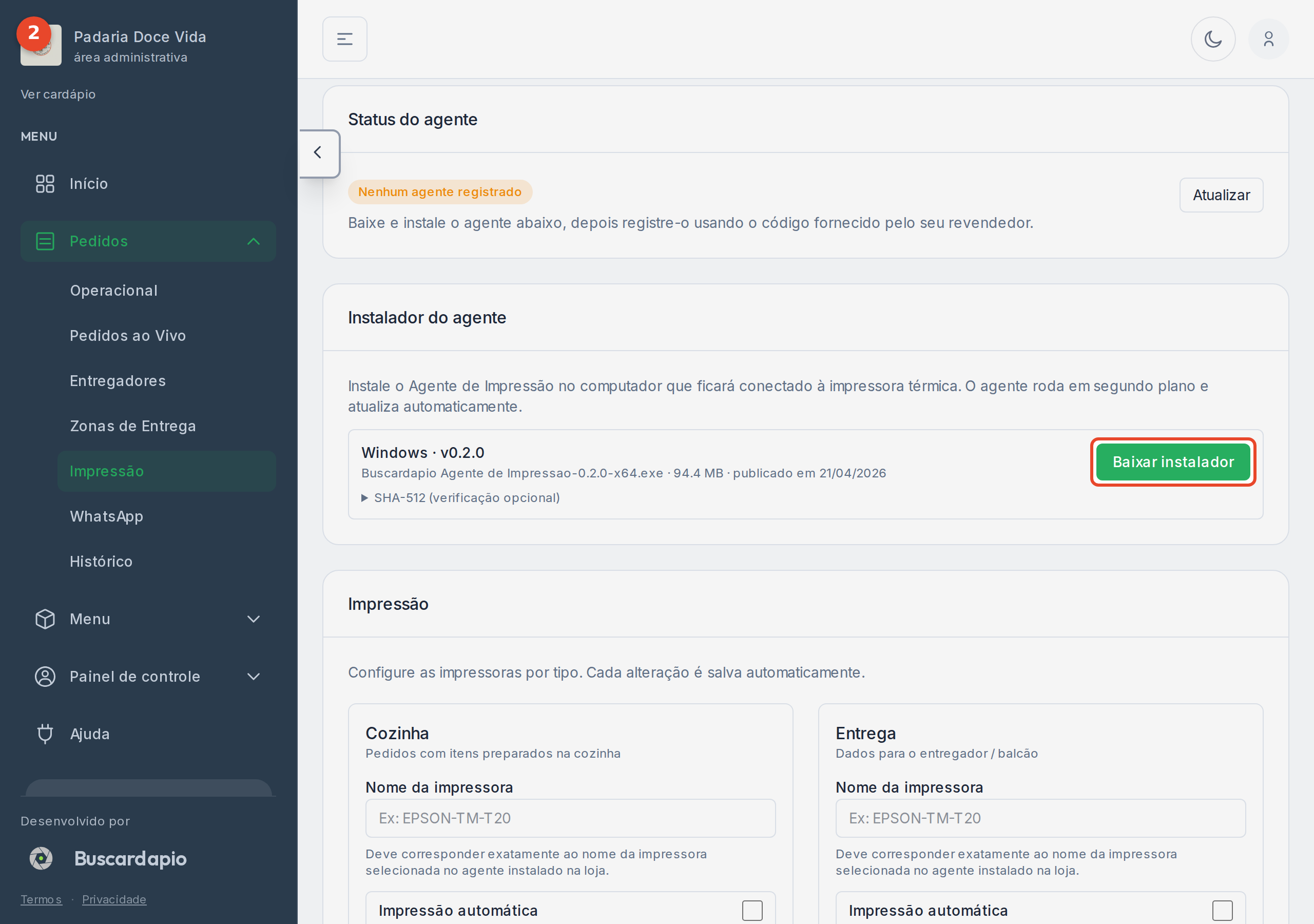
- No painel, abra Pedidos > Impressão.
- Procure a seção Instalador do agente e clique em Baixar instalador.
- O arquivo vai para a pasta de Downloads do computador. Dê dois cliques nele para começar a instalação.
- O Windows pode mostrar um aviso de segurança azul (“O Windows protegeu o seu computador”). É normal. Clique em Mais informações e depois em Executar mesmo assim.
- A instalação é rápida e não pergunta nada. Quando termina, o programa abre sozinho e aparece um atalho na área de trabalho e no menu Iniciar com o nome Agente de Impressao.
Conectar o programa à sua loja
Seção intitulada “Conectar o programa à sua loja”Instalado o programa, falta conectar ele à sua loja. Conectar é o jeito de o programa saber que ele pertence à sua loja, e não à de outra pessoa — assim só os seus pedidos vão sair na sua impressora. Você faz isso uma vez só.
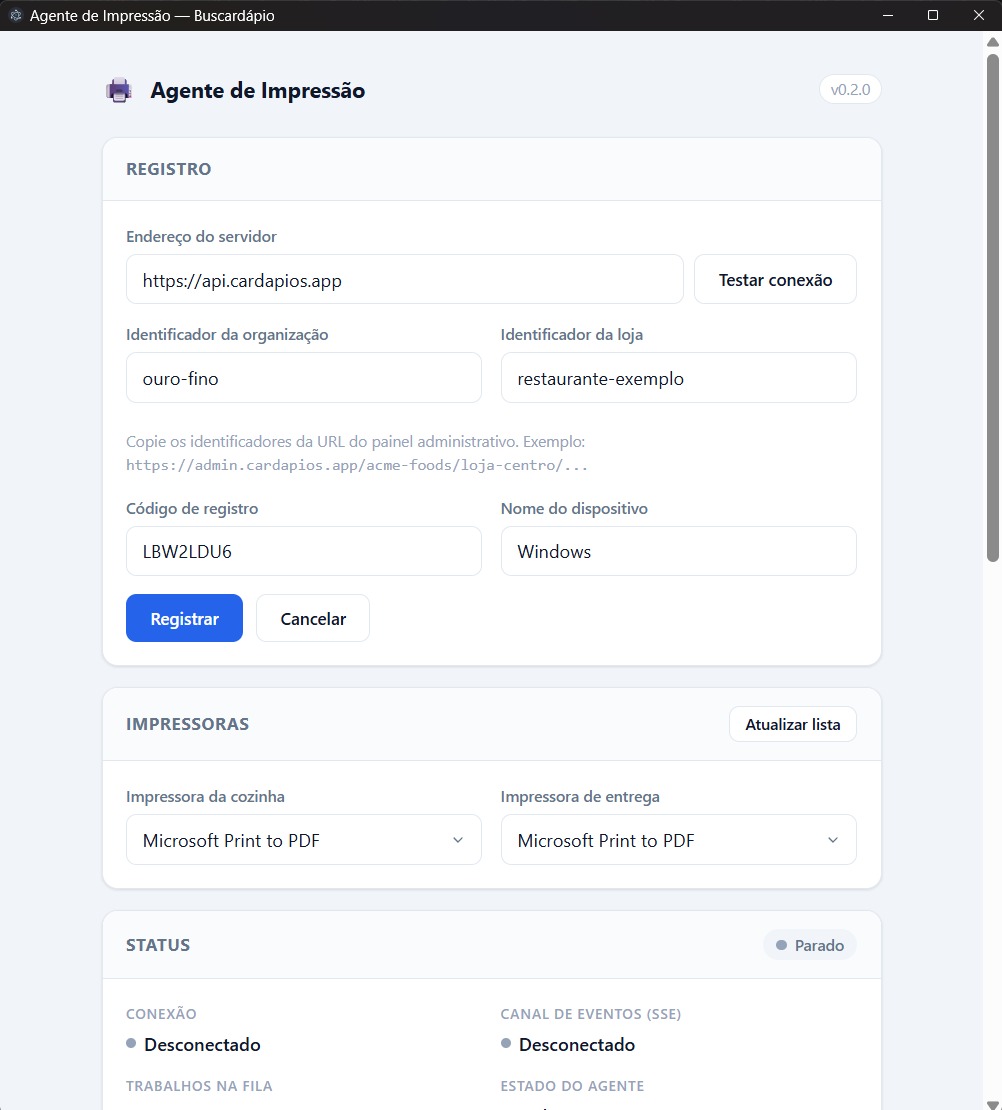
Quando o programa abre pela primeira vez, ele mostra a tela de Registro, com alguns campos para preencher:
- Endereço do servidor — é o endereço do sistema. Use
https://api.cardapios.app(se o seu revendedor te passou um endereço diferente, use o dele). - Identificador da organização e Identificador da loja — você copia os dois da
barra de endereço do painel. Quando você está no painel, o endereço fica parecido
com
admin.cardapios.app/sua-rede/sua-loja/.... O primeiro pedaço (sua-rede) é a organização; o segundo (sua-loja) é a loja. - Código de registro — é o código do seu revendedor (a empresa ou pessoa que cuida do seu sistema). É o mesmo código que você usou para criar a conta da loja (veja Criar sua conta). Se você não anotou, é só pedir de novo ao revendedor. O próprio painel lembra disso: em Pedidos > Impressão, aparece o aviso “registre-o usando o código fornecido pelo seu revendedor”.
- Nome do dispositivo — um apelido para você reconhecer depois, tipo
Cozinha principalouCaixa. Útil quando a loja tem mais de um computador imprimindo.
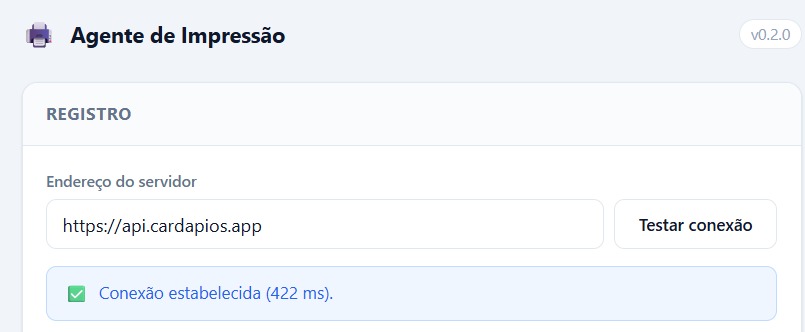
Antes de registrar, vale clicar em Testar conexão (ao lado do endereço do servidor): se estiver tudo certo, aparece um aviso verde Conexão estabelecida.
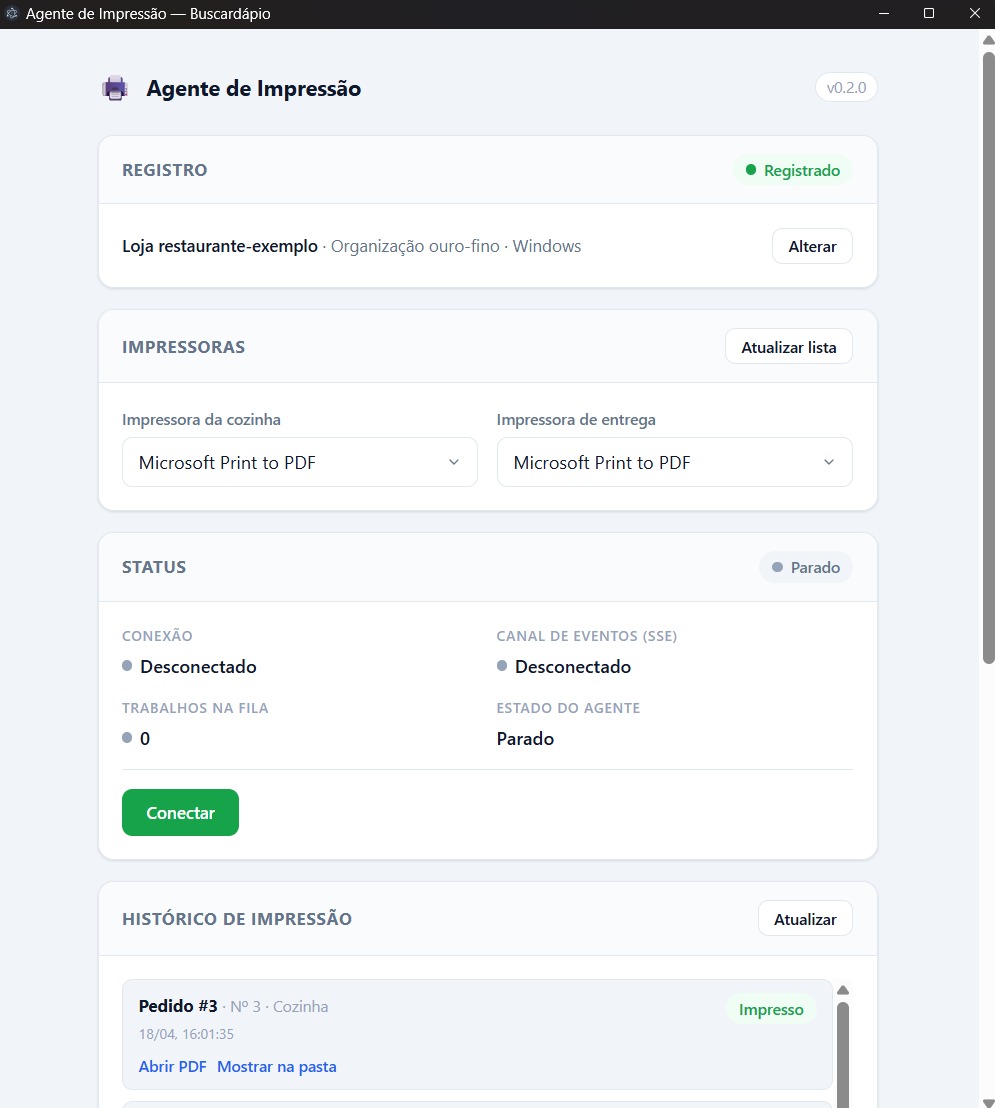
Com tudo preenchido, clique em Registrar. Aparece a etiqueta verde Registrado com o nome da sua loja. Em seguida, clique em Conectar (na seção Status): o programa começa a conversar com a sua loja e o Estado do agente muda de Parado para Ativo, com a Conexão em Conectado.
Para confirmar do outro lado, volte ao painel em Pedidos > Impressão. Lá em cima, em Status do agente, deve aparecer Online. E mais embaixo, em Agentes registrados, o seu computador aparece na lista com o apelido que você escolheu.
Usar no dia a dia
Seção intitulada “Usar no dia a dia”Conectado, o trabalho está quase todo feito. Faltam dois ajustes — escolher a impressora e ligar a impressão automática — e depois é só deixar rolar.
Escolher a impressora
Seção intitulada “Escolher a impressora”No próprio programa, na seção Impressoras, há duas opções: Impressora da cozinha e Impressora de entrega. Clique em cada uma e escolha a impressora certa na lista. A lista mostra as impressoras que o Windows já conhece — então instale a impressora no Windows antes, se ainda não fez. Se a impressora não aparecer, clique em Atualizar lista.
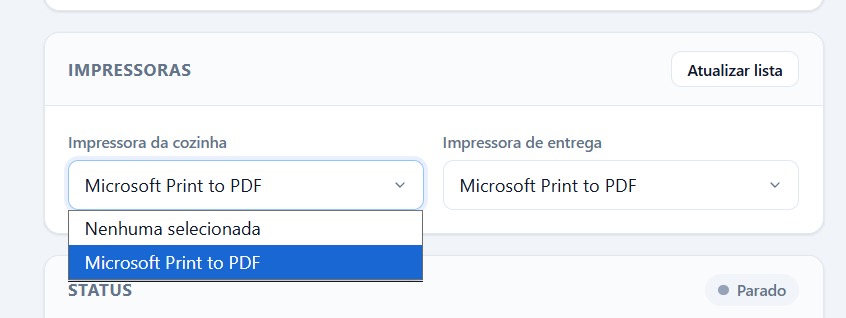
Você pode usar a mesma impressora para as duas vias, ou uma só (por exemplo, só a da cozinha). Fica a seu critério.
Ligar a impressão automática
Seção intitulada “Ligar a impressão automática”Agora volte ao painel, em Pedidos > Impressão, na seção Impressão. Para cada tipo — Cozinha e Entrega — você verá:
- Nome da impressora — digite aqui o mesmo nome da impressora que você escolheu no programa. Precisa ser igual, letra por letra, senão a impressão não sai.
- Impressão automática — marque essa caixinha para o pedido imprimir sozinho assim que chega.
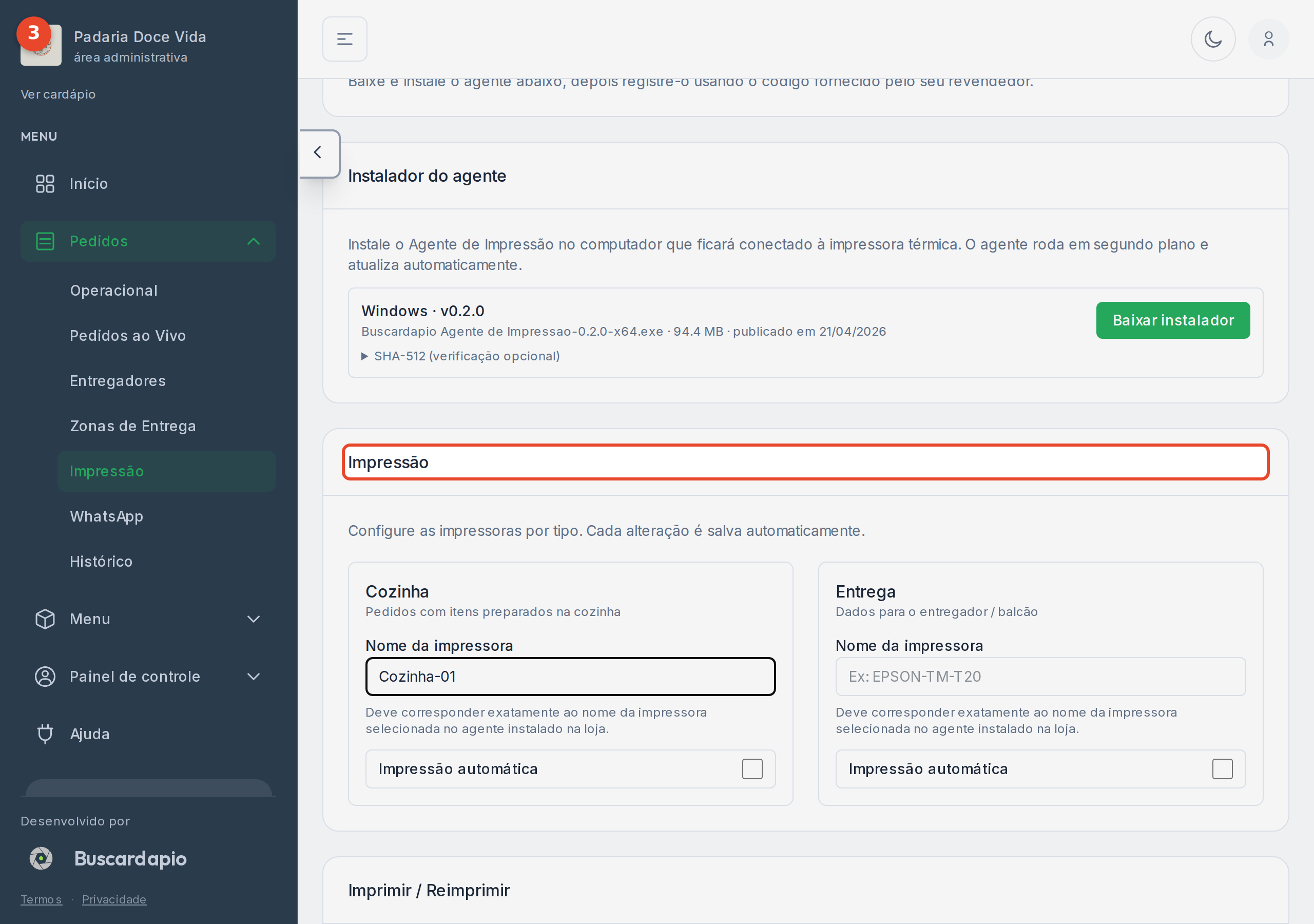
Pronto. A partir daí, cada pedido novo já sai impresso na hora, sem você fazer nada.
Reimprimir um pedido
Seção intitulada “Reimprimir um pedido”Saiu pouca tinta, alguém perdeu a via ou você só quer outra cópia? Dá para reimprimir de dois jeitos:
- Na própria página Pedidos > Impressão, na seção Imprimir / Reimprimir: digite o número (ID) do pedido e clique em Reimprimir cozinha, Reimprimir entrega ou Imprimir ambos.
- Direto no pedido: em Receber pedidos, clique em Ver Detalhes e use a opção Impressão para reimprimir aquele pedido. Veja Receber pedidos.
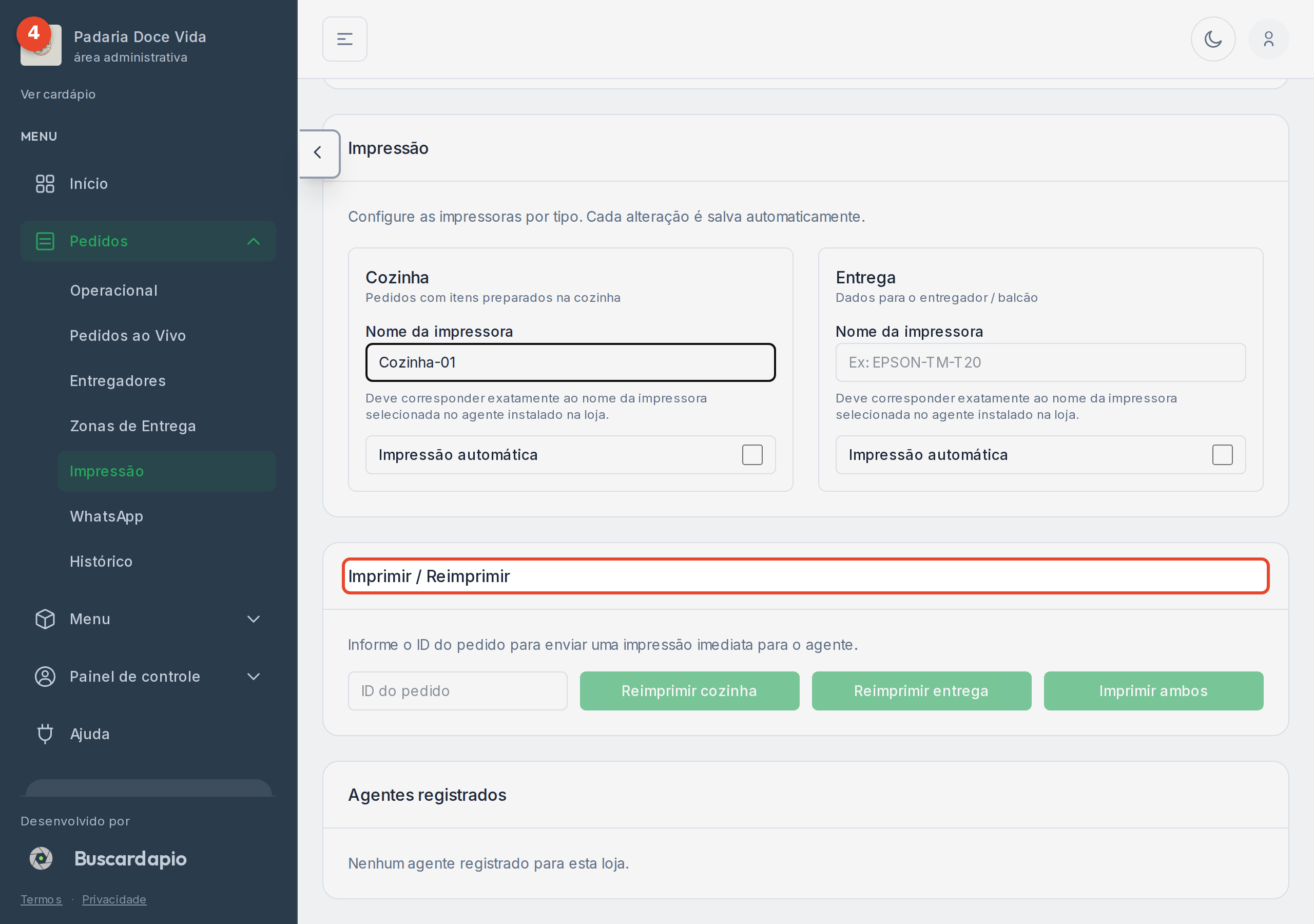
O programa também guarda um Histórico de Impressão (visto na tela acima), onde você acompanha o que já foi impresso e pode Abrir PDF de cada pedido.
Passo a passo
Seção intitulada “Passo a passo”Assista ao vídeo ou acompanhe pelas imagens abaixo (telas do painel).
-
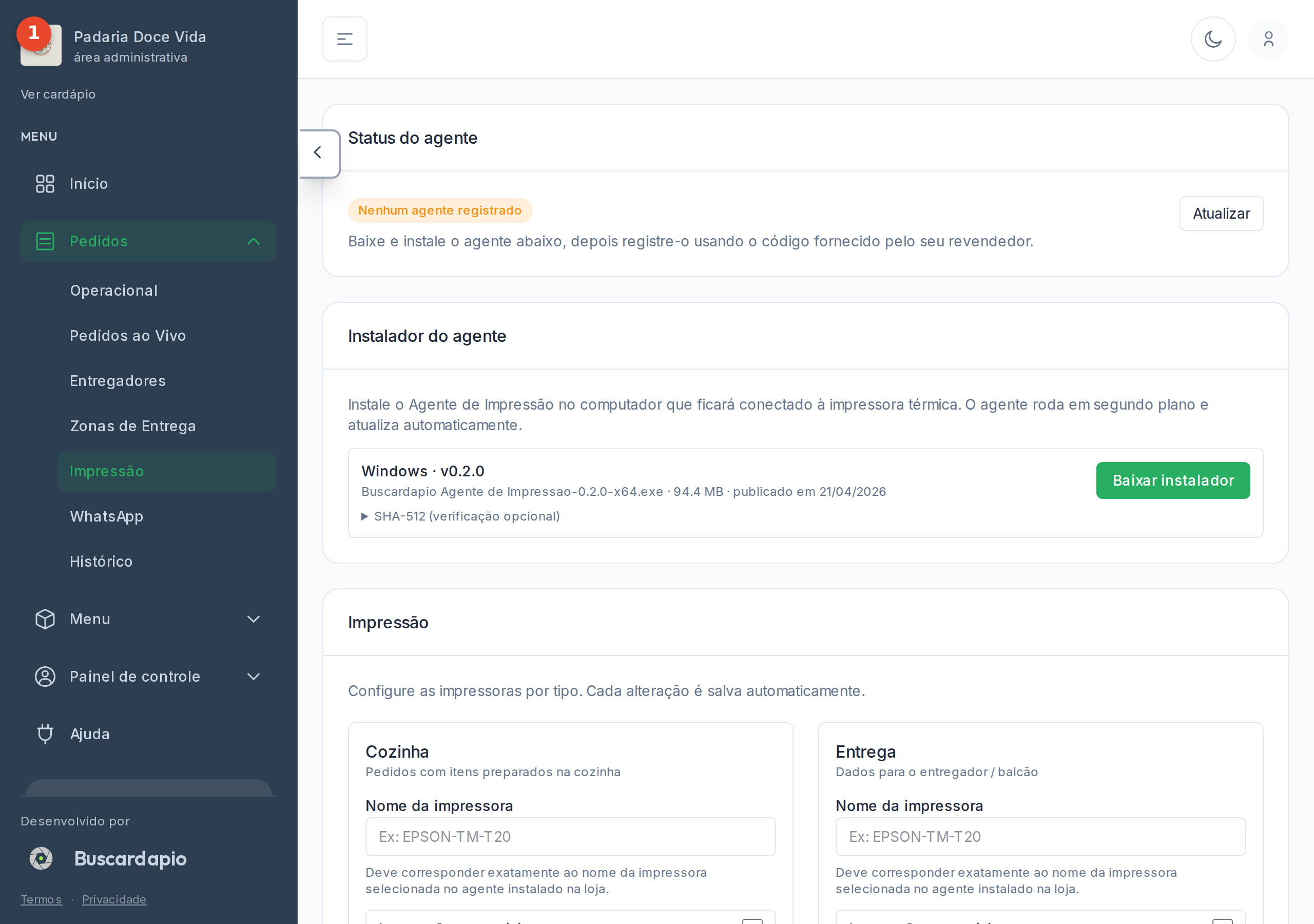
Em Pedidos > Impressão você configura a impressão automática dos pedidos. Ela funciona com um programinha (o agente) instalado no computador da loja, ligado à impressora.
-
Primeiro, em Instalador do agente, clique em Baixar instalador e instale o programa no computador conectado à impressora. O status do agente aparece aqui no topo.
-
Informe o nome da impressora de cada via — cozinha e entrega — e ligue a impressão automática para imprimir cada novo pedido sozinho.
-
Em Imprimir / Reimprimir você reimprime um pedido pelo número, sempre que precisar.
© buscardápio