

QR codes das mesas
Cada mesa do seu salão tem o seu próprio QR code. Você cadastra a mesa uma vez, imprime o QR e cola na mesa. Ele é fixo: serve para sempre, em todas as visitas, sem precisar gerar de novo a cada cliente.
Antes de começar
Seção intitulada “Antes de começar”Ligue Aceitar pedidos na mesa em Pedidos na mesa. Sem isso, o QR code da mesa não recebe pedidos.
Criar uma mesa e imprimir o QR
Seção intitulada “Criar uma mesa e imprimir o QR”Assista ao vídeo ou acompanhe pelas imagens abaixo.
-
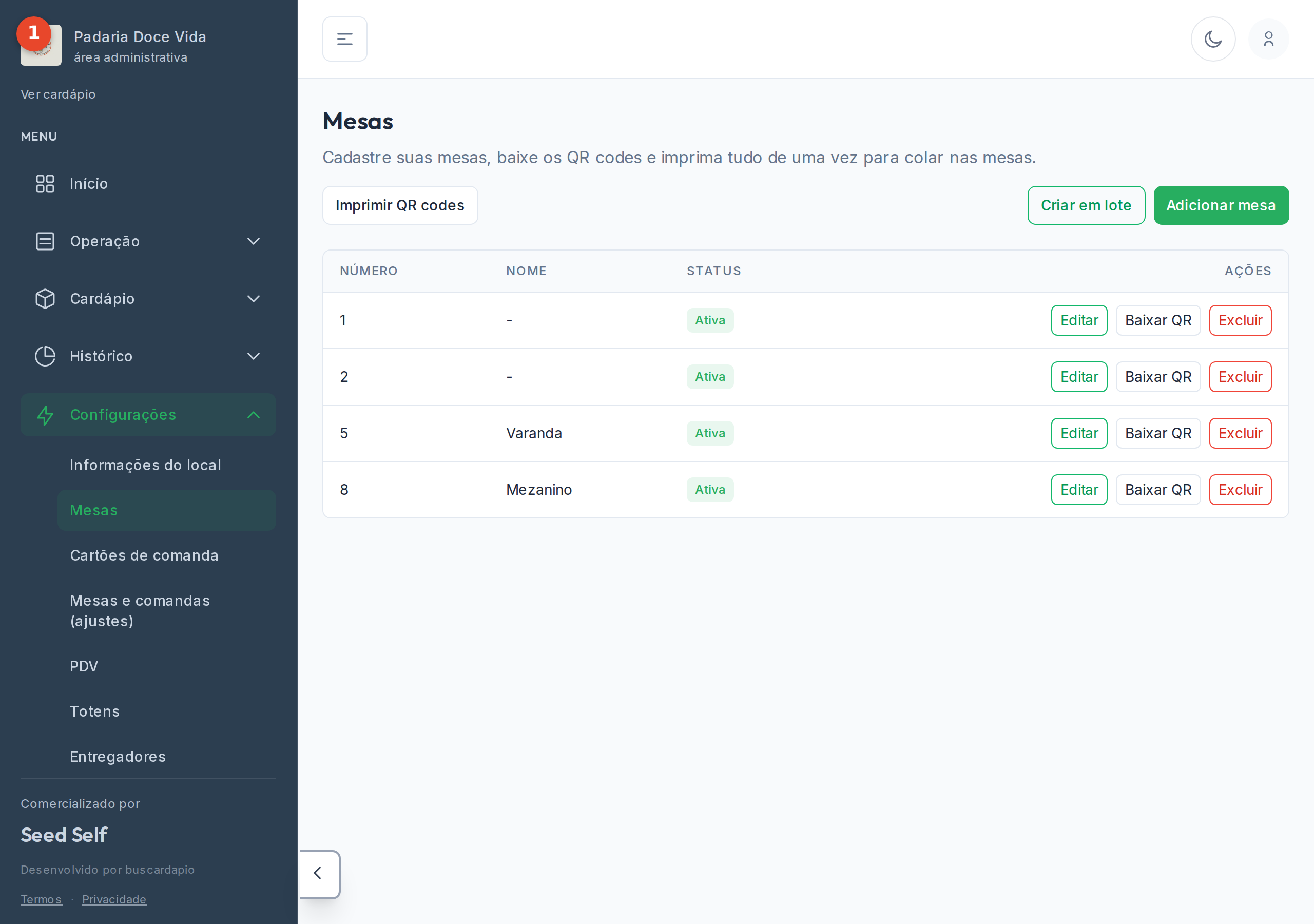
Em Configurações > Mesas ficam todas as suas mesas. Cada linha mostra o número, o nome (se você deu um), a situação e as ações. É daqui que você cria, imprime e organiza as mesas do salão.
-
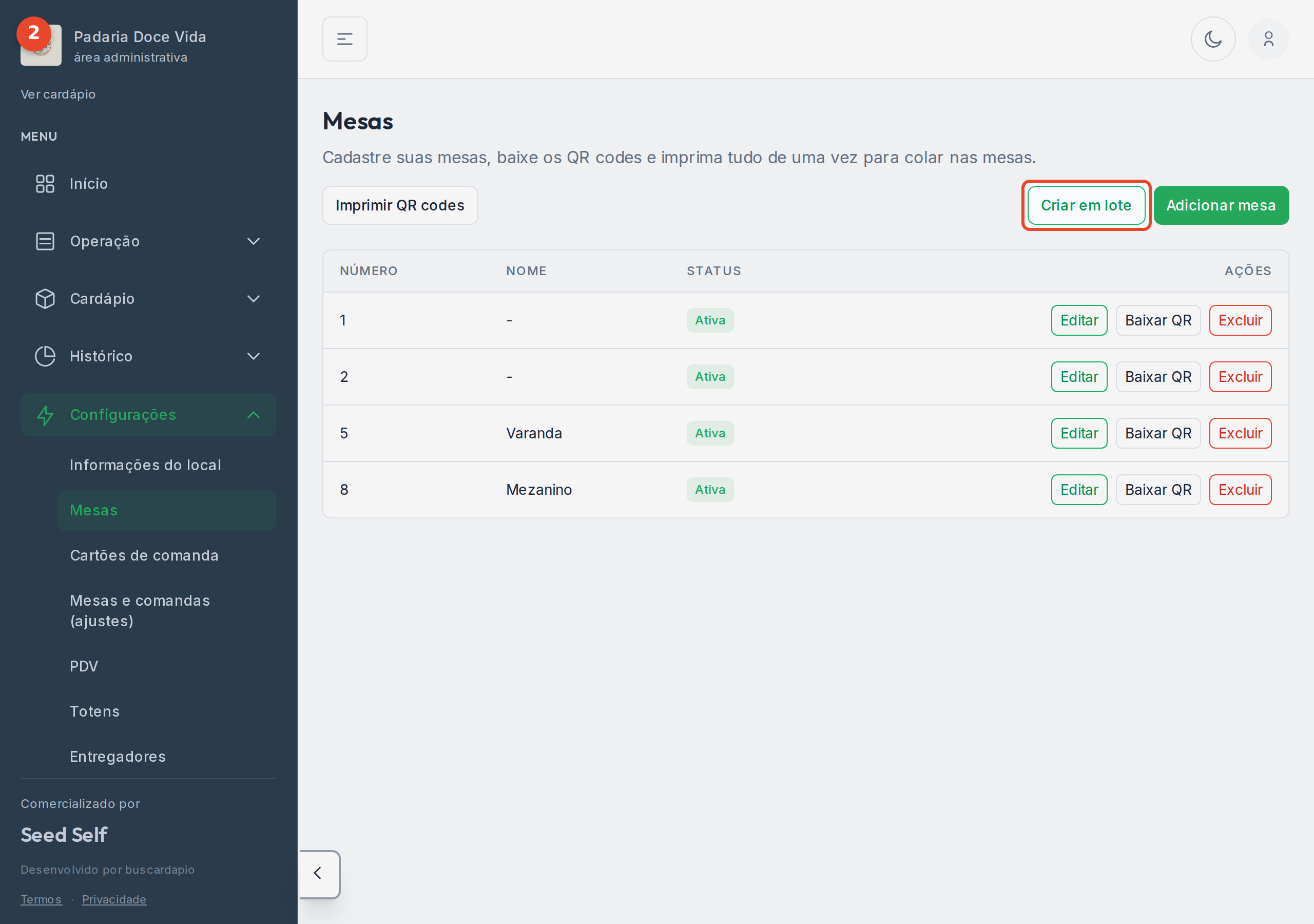
Tem muitas mesas? Use Criar em lote: informe a faixa de números, por exemplo de 1 a 50, e o sistema cria todas de uma vez, pulando as que já existem. Para adicionar uma mesa só, use Adicionar mesa.
-
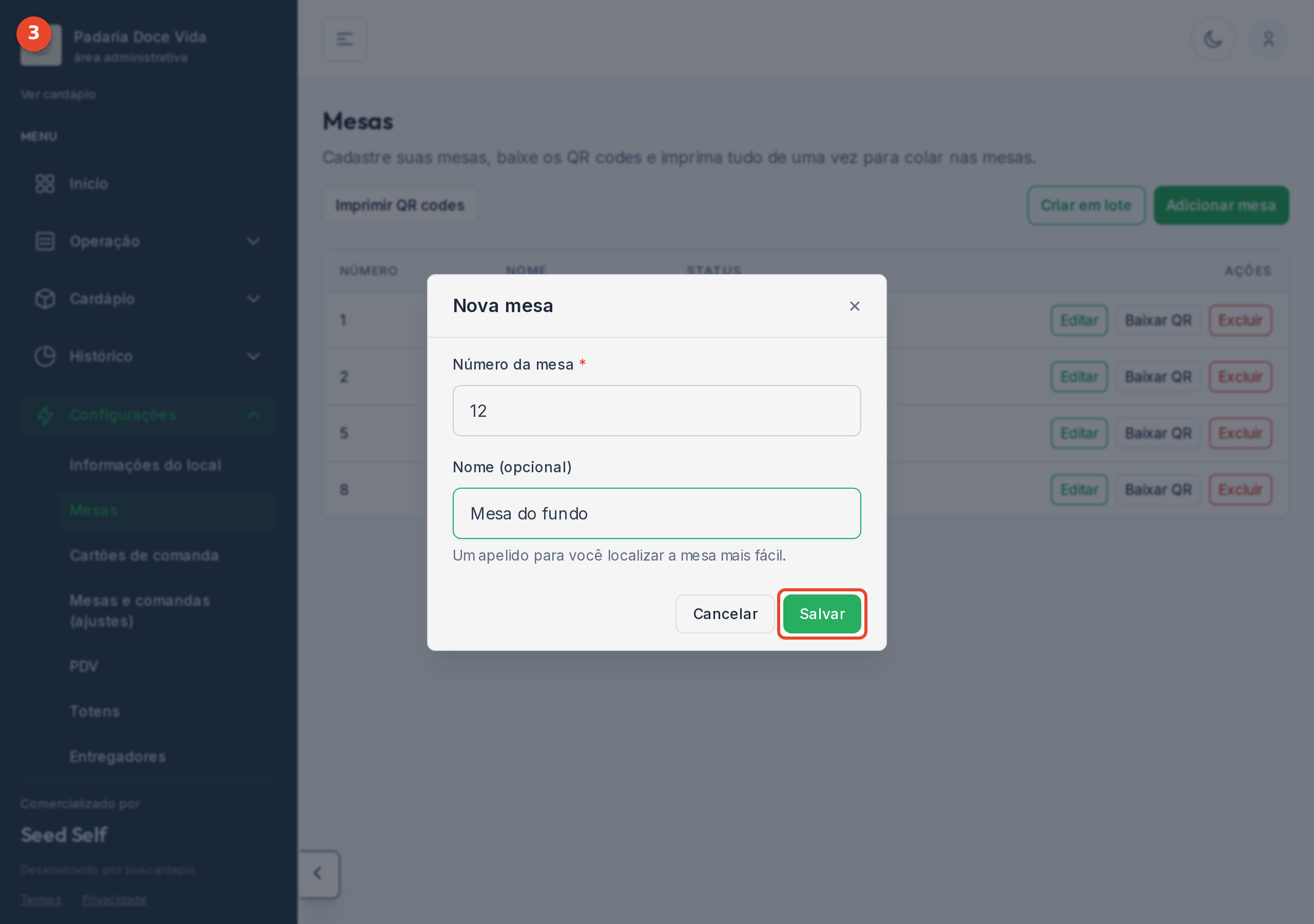
Para criar uma mesa, clique em Adicionar mesa, escreva o número (é ele que aparece impresso no QR) e, se quiser, um nome para se localizar, como Varanda ou Mesa do fundo. Depois clique em Salvar.
-
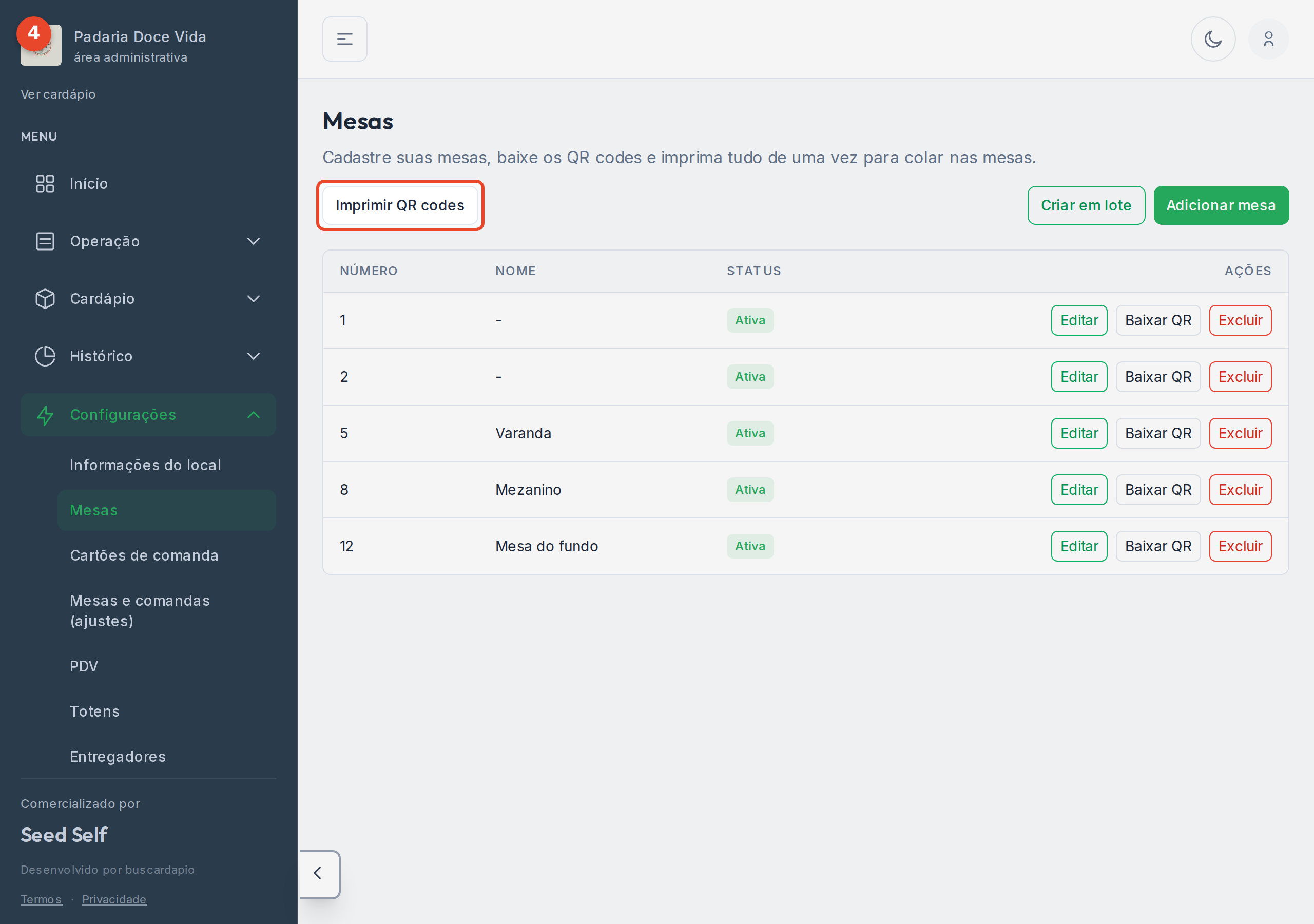
Para baixar o QR code de uma mesa específica, use o Baixar QR na linha dela. Para imprimir todas de uma vez, clique em Imprimir QR codes: o sistema monta um arquivo com um QR por página, pronto para imprimir e colocar nas mesas.
Imprimir o QR de uma ou de todas
Seção intitulada “Imprimir o QR de uma ou de todas”- Uma mesa: na linha da mesa, clique em Baixar QR. Você recebe a imagem do QR daquela mesa para imprimir.
- Todas as mesas: clique em Imprimir QR codes no topo. O sistema monta um arquivo com um QR por página, com o número da mesa embaixo, ideal para imprimir o salão inteiro de uma vez.
Editar ou tirar uma mesa
Seção intitulada “Editar ou tirar uma mesa”Use Editar para mudar o nome de uma mesa e Excluir para tirá-la da lista quando ela sair do salão. Para os cartões que o cliente pega no balcão, veja Cartões de comanda.
© buscardápio