

Grupos de opções por categoria
Os grupos de opções deixam o cliente personalizar o pedido — escolher adicionais, tamanhos, o ponto da carne e por aí vai. Cada grupo segue uma regra de compra (veja Regras de compra), que define, por exemplo, se a escolha é obrigatória ou quantos itens podem ser selecionados.
Por categoria x por produto
Seção intitulada “Por categoria x por produto”Um grupo criado por categoria já vale para todos os produtos daquela categoria, sem você precisar repetir em cada um — ideal para opções que se repetem (ex.: “Adicionais” para todos os lanches). Para opções de um item só, use os grupos por produto.
Como vincular (e como o cliente vê)
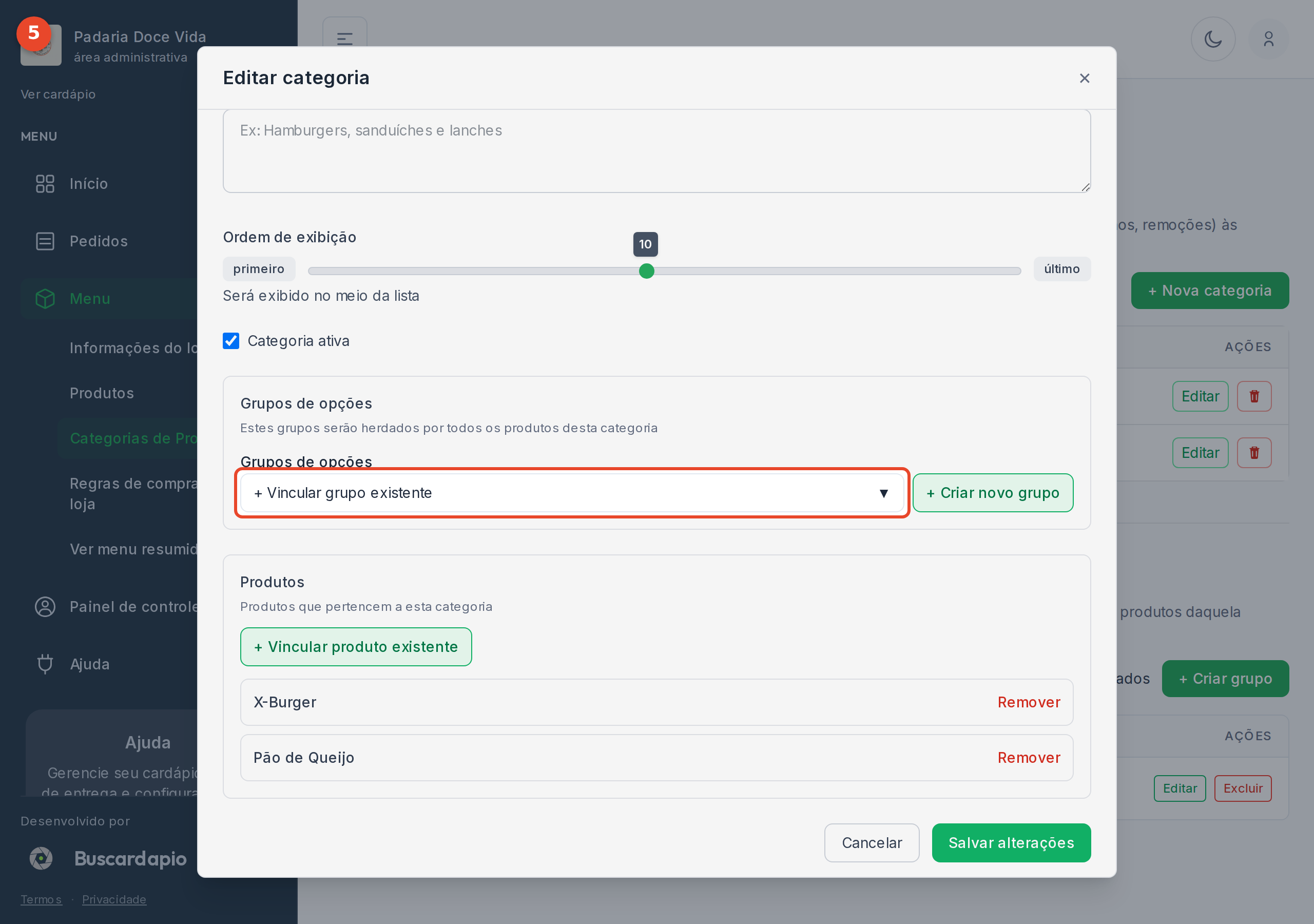
Seção intitulada “Como vincular (e como o cliente vê)”Depois de criar o grupo, abra Editar na categoria desejada e, em Grupos de opções, use Vincular grupo existente. A partir daí, o grupo aparece automaticamente em todos os produtos daquela categoria — e, no cardápio, o cliente vê as opções ao abrir o produto. O passo a passo abaixo termina mostrando exatamente isso na visão do cliente.
Reaproveite o mesmo grupo em várias categorias
Seção intitulada “Reaproveite o mesmo grupo em várias categorias”Você não precisa criar o mesmo grupo de novo para cada categoria — um grupo pode ser ligado a mais de uma categoria. Crie uma vez e reutilize onde fizer sentido.
Exemplo: o grupo “Adicionais” (Bacon, Queijo, Ovo) serve tanto para a categoria Lanches quanto para a categoria Porções. Em vez de recriar, você abre cada uma dessas categorias em Editar > Grupos de opções, clica em Vincular grupo existente e escolhe o mesmo “Adicionais”. Pronto: as duas categorias passam a oferecer esses adicionais.
E o melhor: como é o mesmo grupo, se você editar os itens depois (ex.: incluir “Cebola caramelizada”), a mudança aparece automaticamente em todas as categorias onde ele está ligado — sem precisar ajustar uma por uma.
Passo a passo
Seção intitulada “Passo a passo”Assista ao vídeo ou acompanhe pelas imagens abaixo.
-
Grupos de opções deixam o cliente escolher detalhes do pedido — adicionais, tamanhos, ponto da carne. Um grupo criado por categoria já vale para todos os produtos daquela categoria, sem você repetir em cada um.
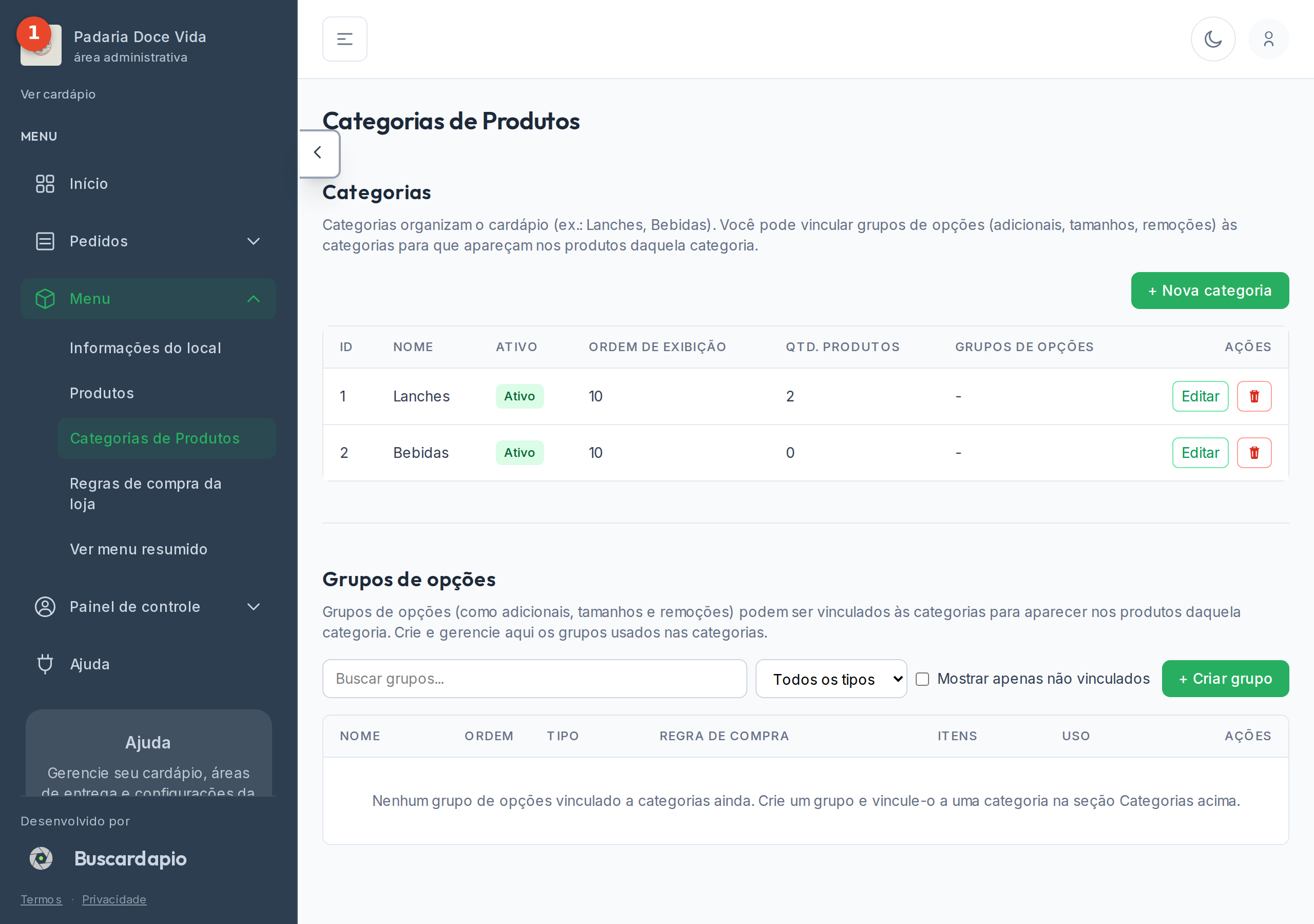
-
Dê um nome ao grupo, escolha o tipo (Adicional) e a regra de compra que ele segue.
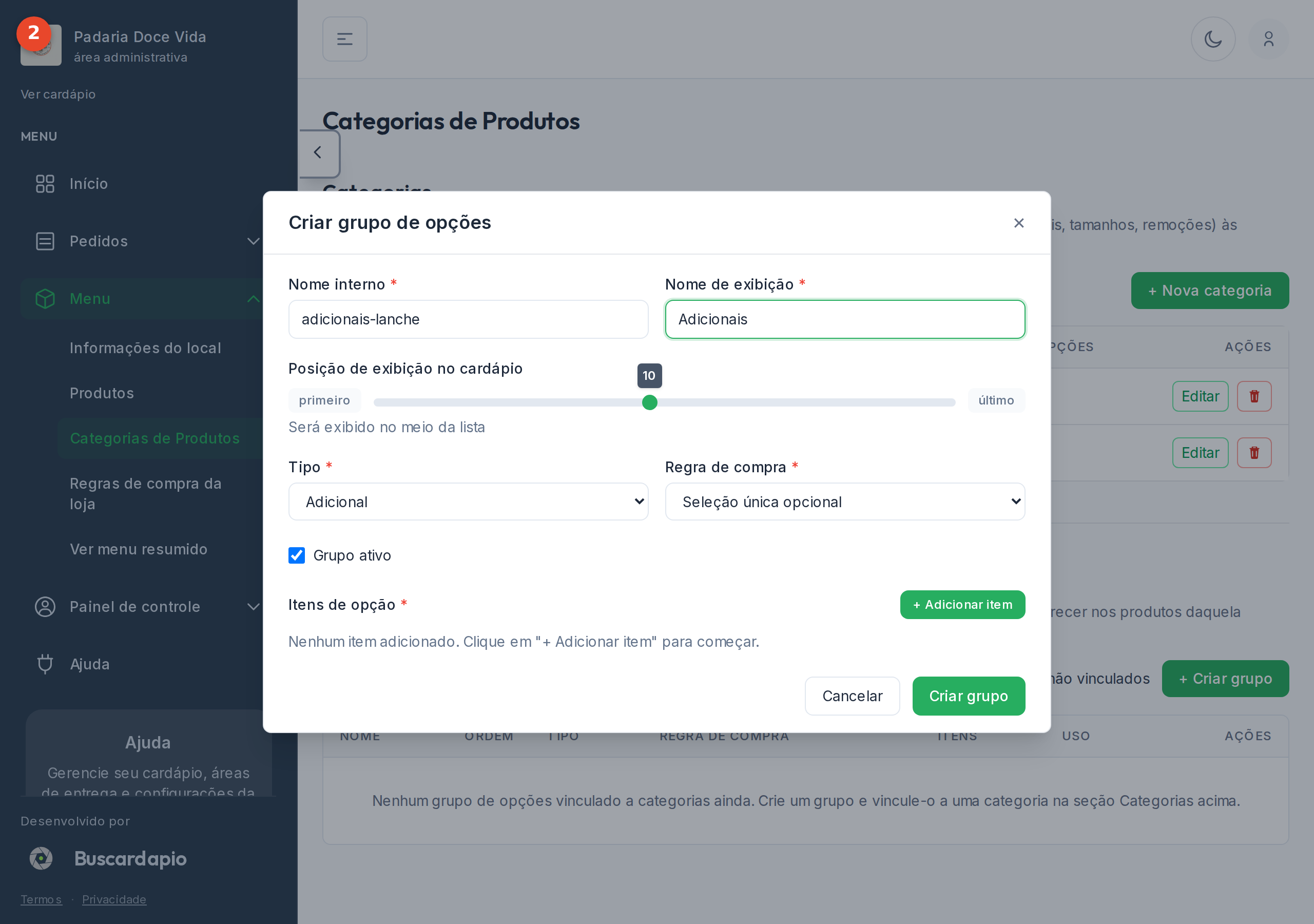
-
Adicione os itens do grupo, cada um com seu preço, e clique em Criar grupo.
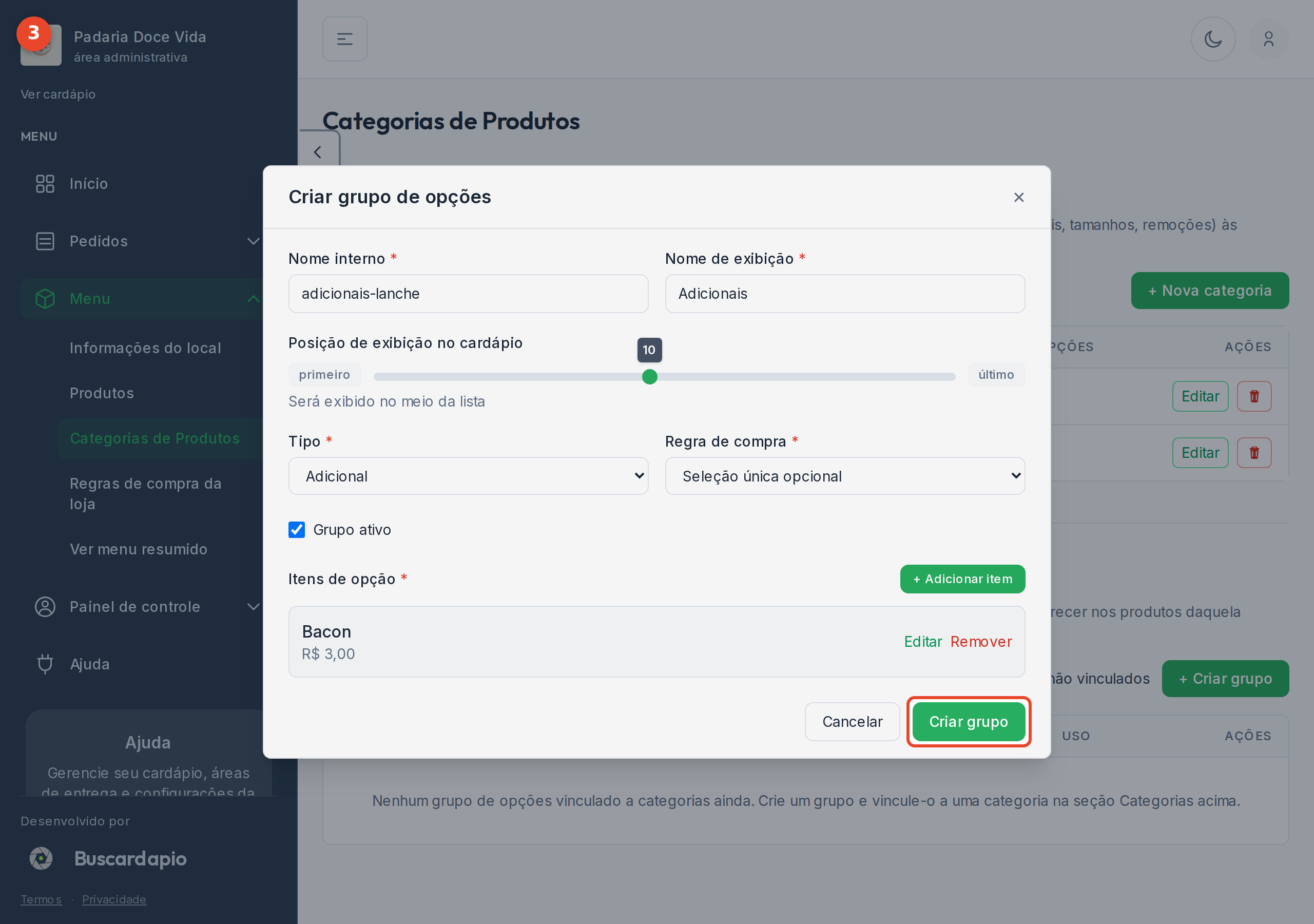
-
O grupo foi criado. Agora vamos vinculá-lo a uma categoria — assim ele aparece automaticamente em todos os produtos dela.
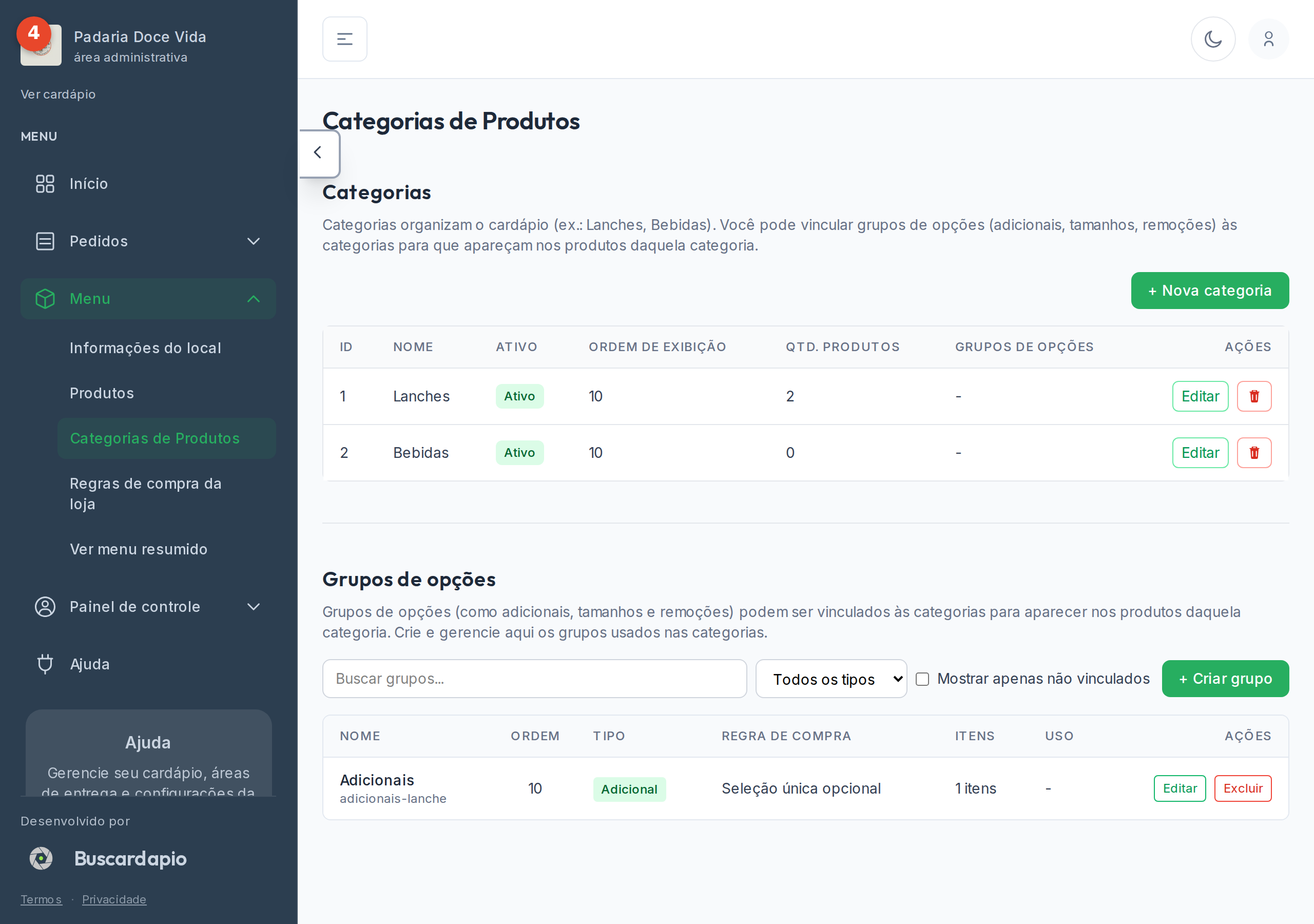
-
Na lista de categorias, clique em Editar na categoria desejada (aqui, Lanches). Em Grupos de opções, clique em Vincular grupo existente.
-
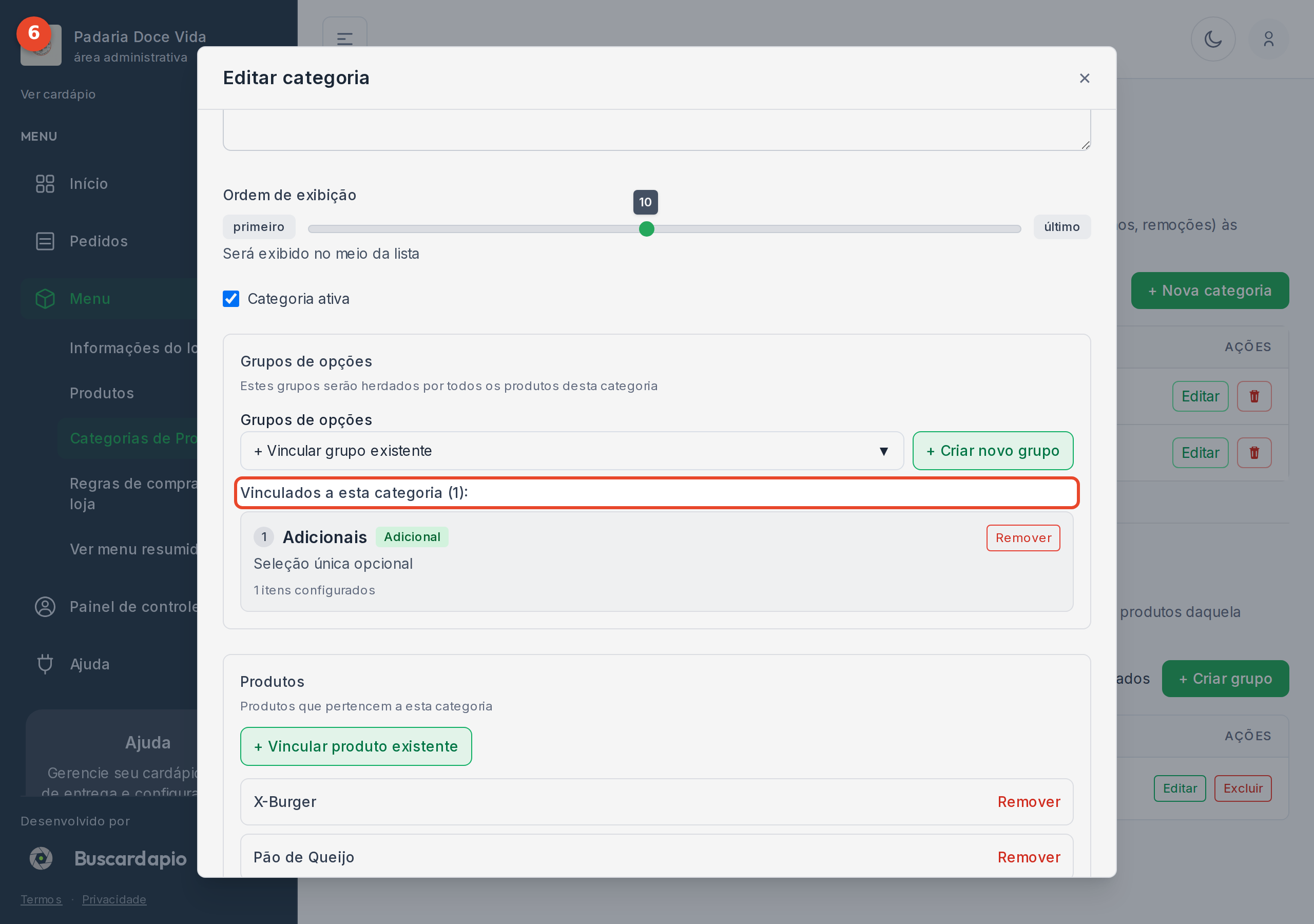
Escolha o grupo Adicionais. Ele passa a constar em Vinculados a esta categoria — depois é só Salvar alterações.
-
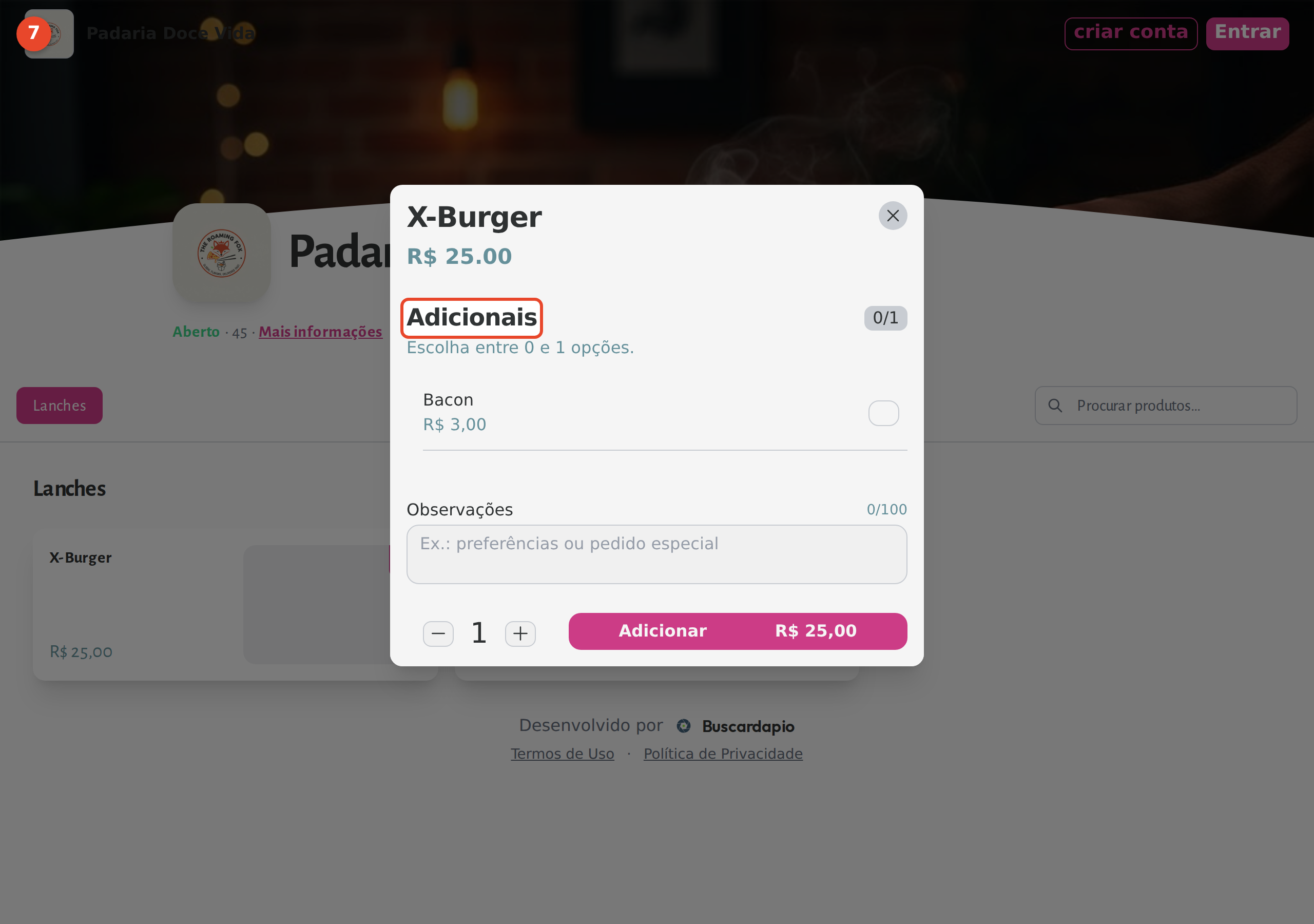
É assim que o cliente vê no cardápio: ao abrir o X-Burger, o grupo Adicionais aparece com o item Bacon, pronto para escolher e somar ao pedido.
© buscardápio