

Vender no balcão pelo PDV
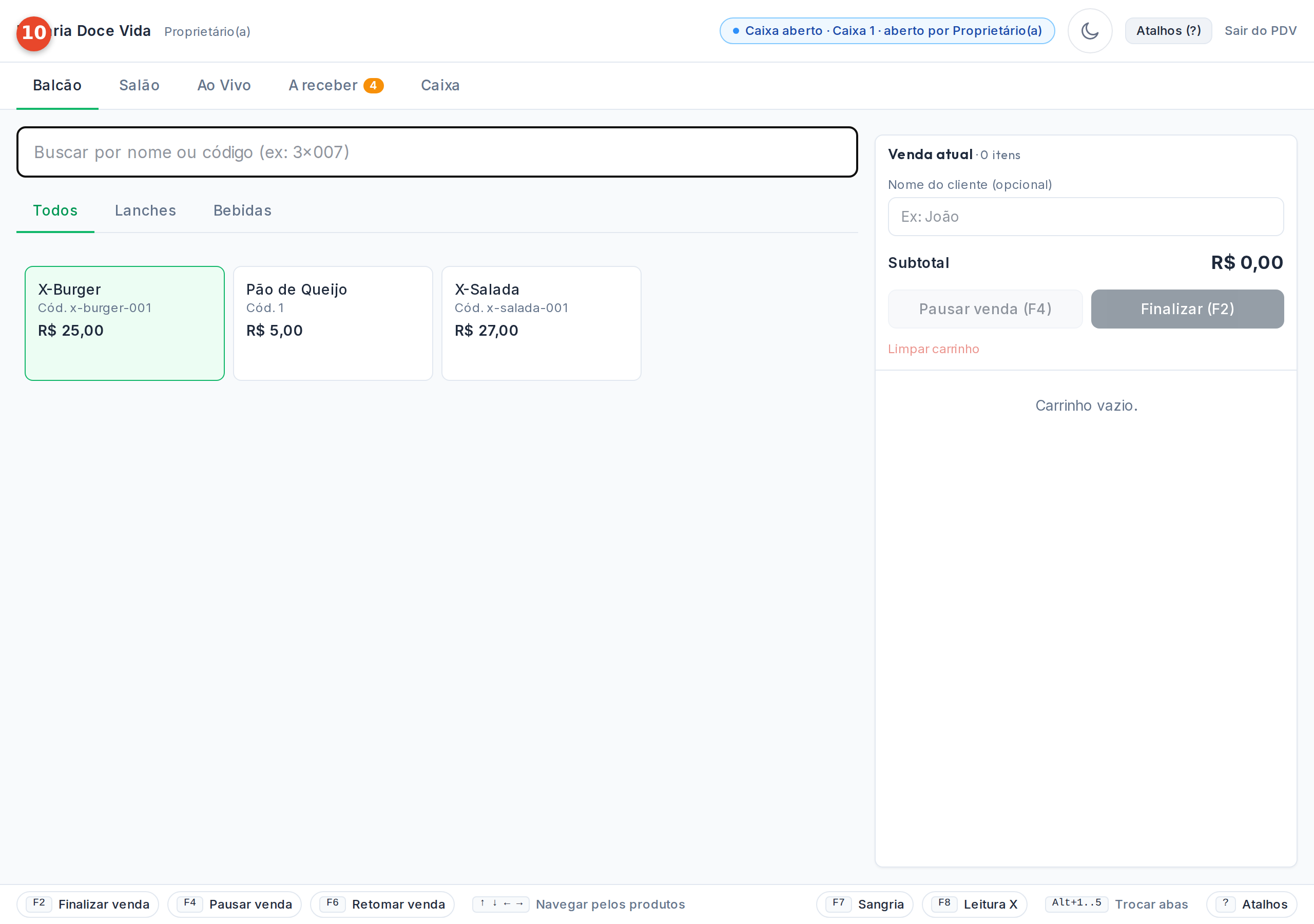
A aba Balcão é pensada para o dia a dia corrido: o campo de busca já vem em foco e aceita o teclado inteiro, sem precisar do mouse.
- Digite o nome do produto para buscar, ou o código para achar direto.
- Para vender várias unidades de uma vez, digite a quantidade seguida de x e o
código. Por exemplo,
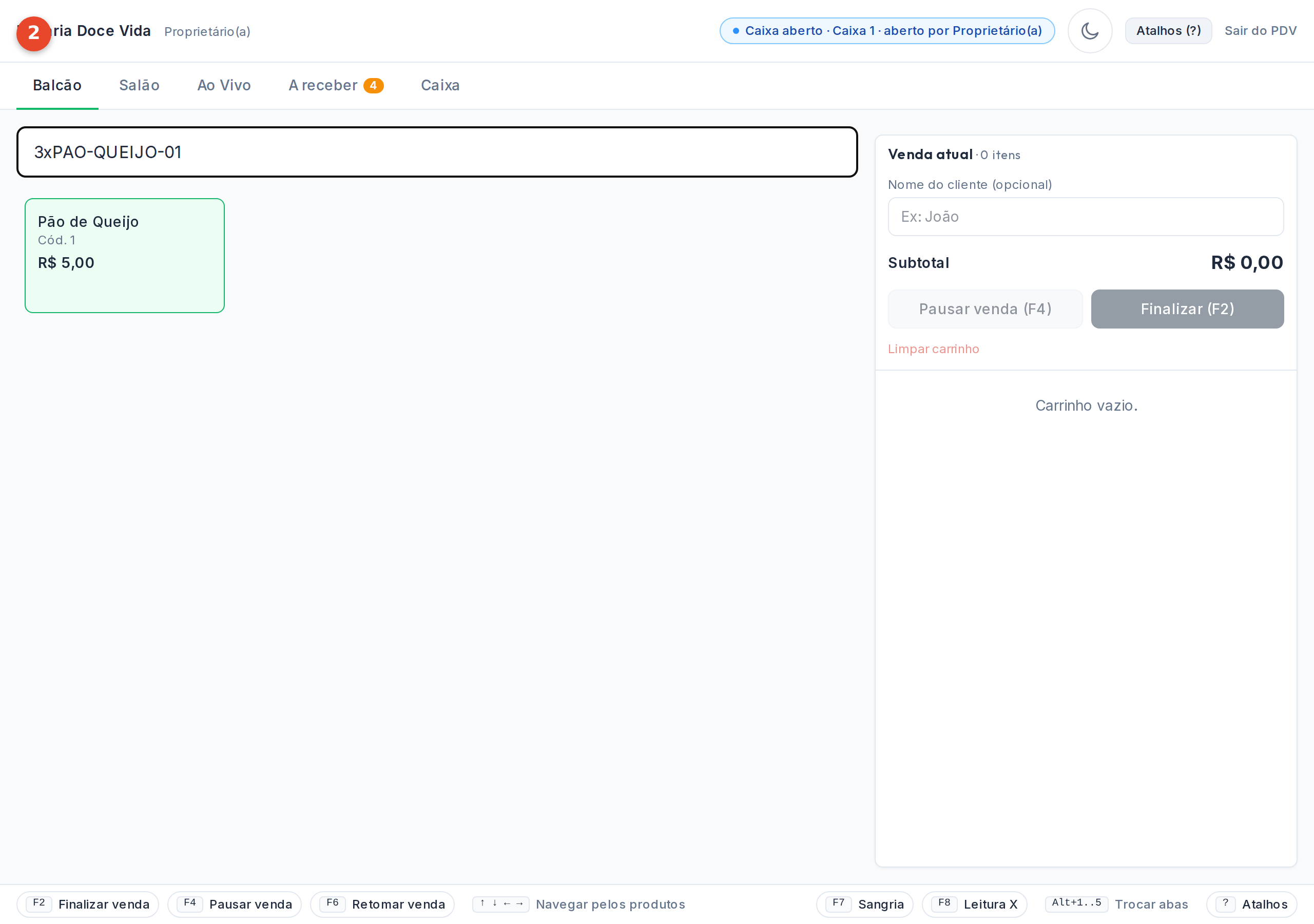
3xPAO-QUEIJO-01busca 3 unidades daquele produto pelo código, sem precisar clicar três vezes. - Se o produto tiver complementos (adicionais, ponto da carne, tamanho), a tela de opções abre para você escolher antes de confirmar. Complementos marcados como obrigatório precisam de uma escolha para liberar o Confirmar.
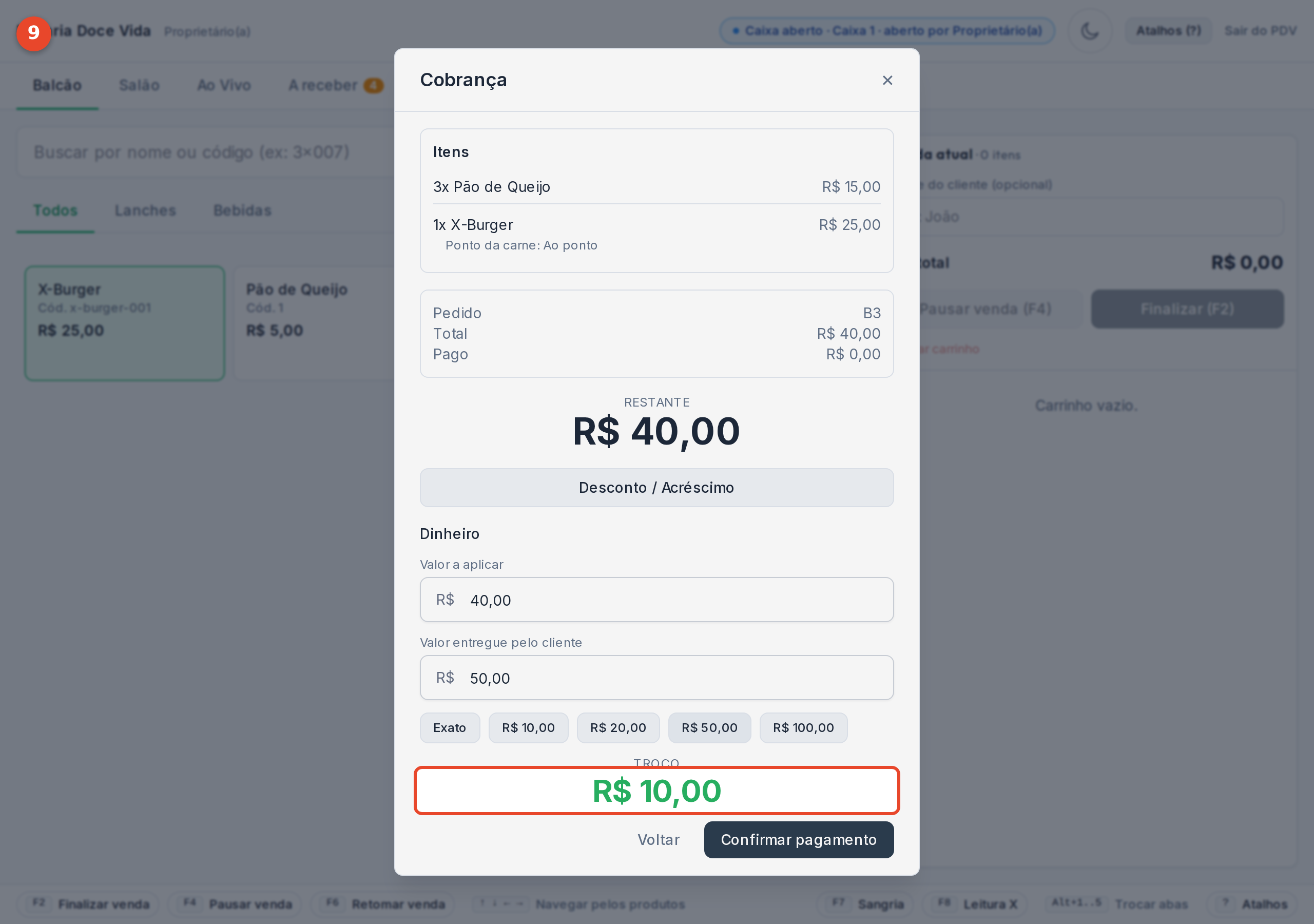
Com o carrinho pronto, clique em Finalizar para cobrar. Em dinheiro, informe (ou toque num valor rápido) o que o cliente entregou, e o Troco aparece calculado, em destaque na tela. Depois de pago, o comprovante pode ser impresso na hora e o carrinho volta vazio em menos de um segundo, pronto para a próxima venda.
Vendas em espera
Seção intitulada “Vendas em espera”Se precisar atender outra coisa no meio de uma venda, use Pausar venda: o carrinho fica guardado neste caixa, e um aviso “Há uma venda pausada neste caixa” aparece assim que você voltar à aba Balcão, com a opção de Restaurar (retoma o carrinho, já conferido contra o cardápio atual) ou Descartar.
Passo a passo
Seção intitulada “Passo a passo”Assista ao vídeo ou acompanhe pelas imagens abaixo.
-
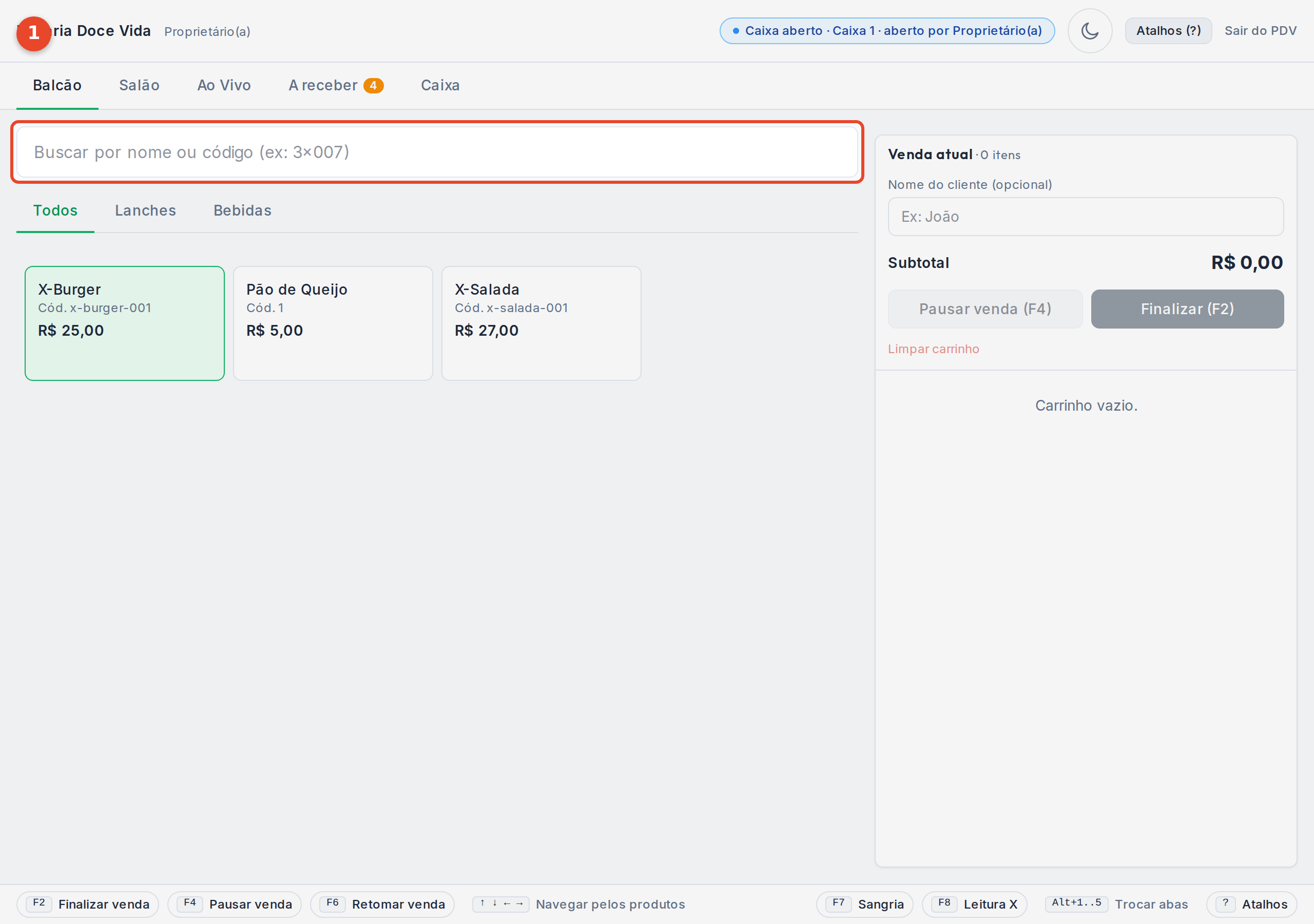
Na aba Balcão você registra as vendas do dia a dia. O campo de busca já vem em foco: digite o nome do produto ou o código, sem precisar tirar as mãos do teclado.
-
Para vender várias unidades de uma vez, digite a quantidade seguida de x e o código do produto. Aqui, 3xPAO-QUEIJO-01 busca 3 unidades de Pão de Queijo pelo código.
-
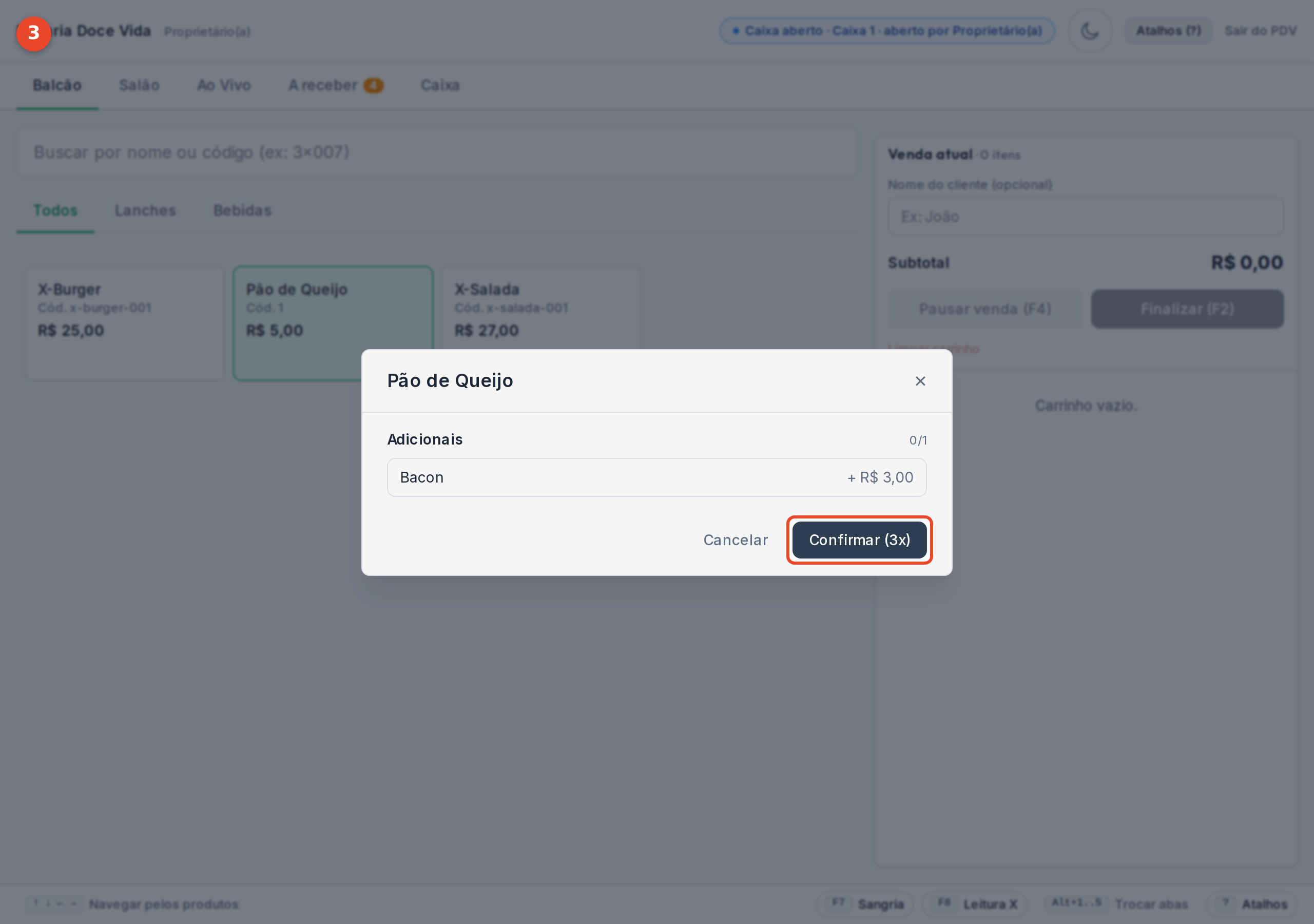
A quantidade digitada já vem preenchida. Se o produto tiver complementos, escolha-os aqui; neste, são opcionais, então basta confirmar.
-
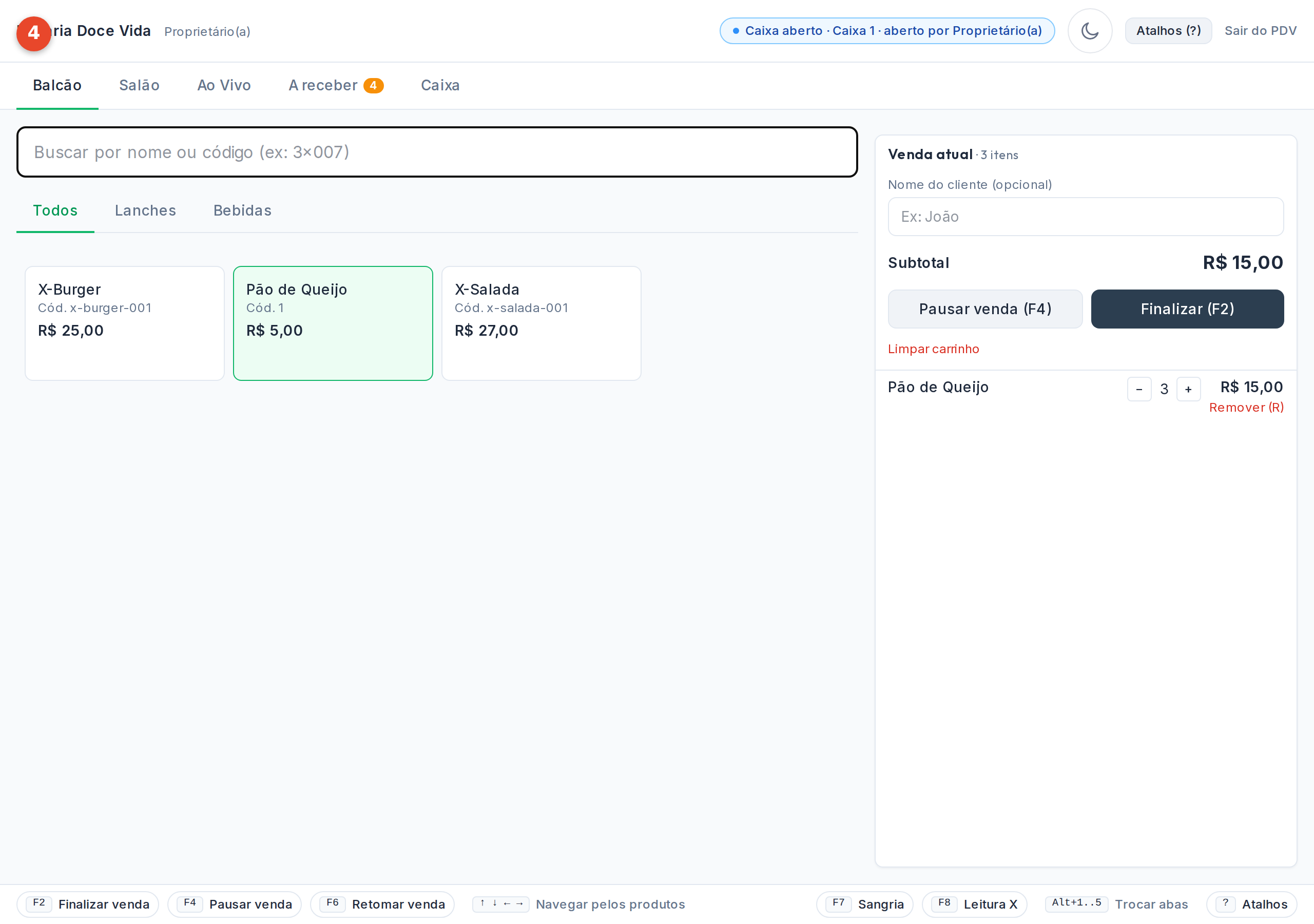
As 3 unidades entram no carrinho de uma vez, com o subtotal já atualizado.
-
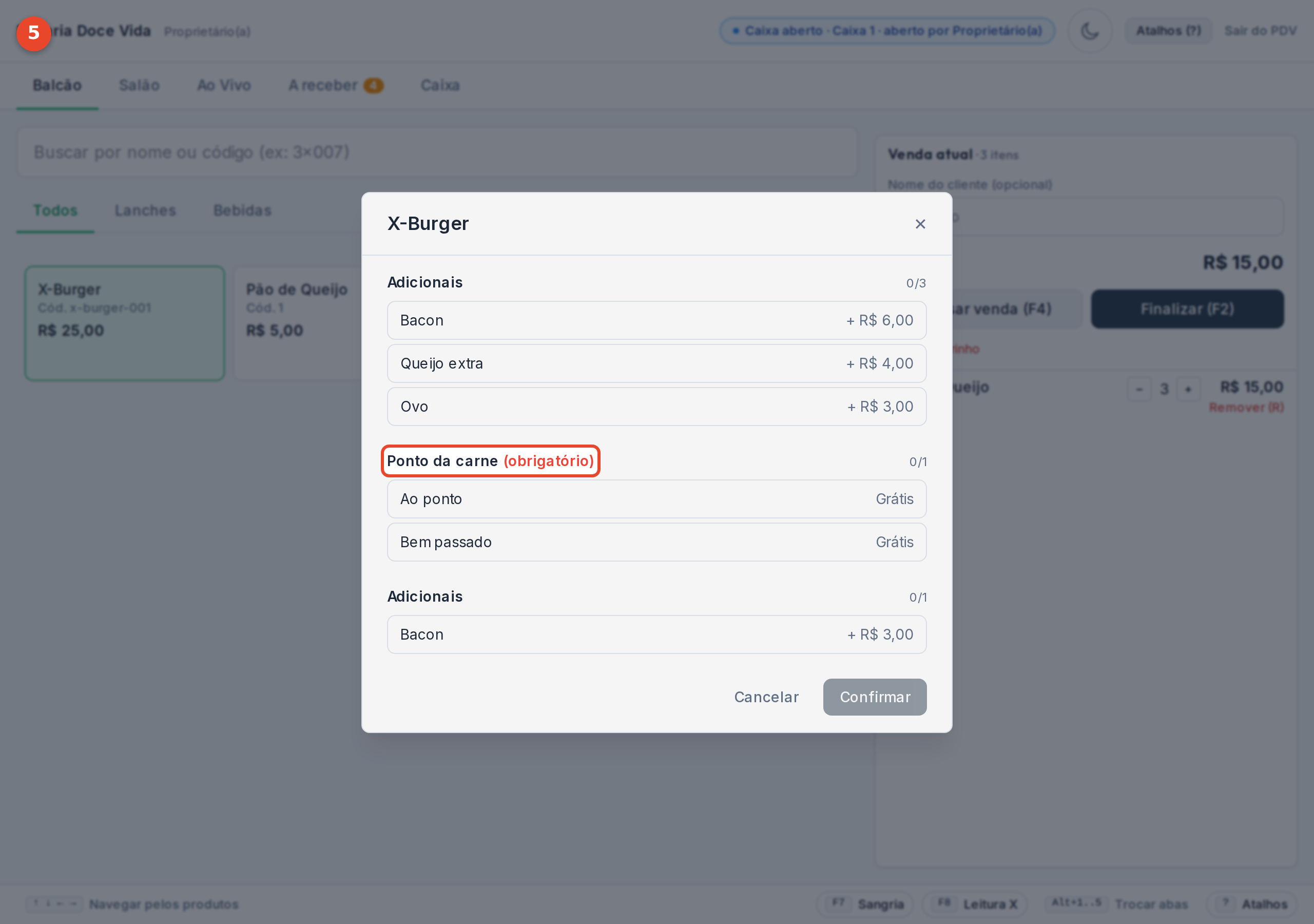
Já este item tem um complemento obrigatório, o Ponto da carne: é preciso escolher um antes de confirmar.
-
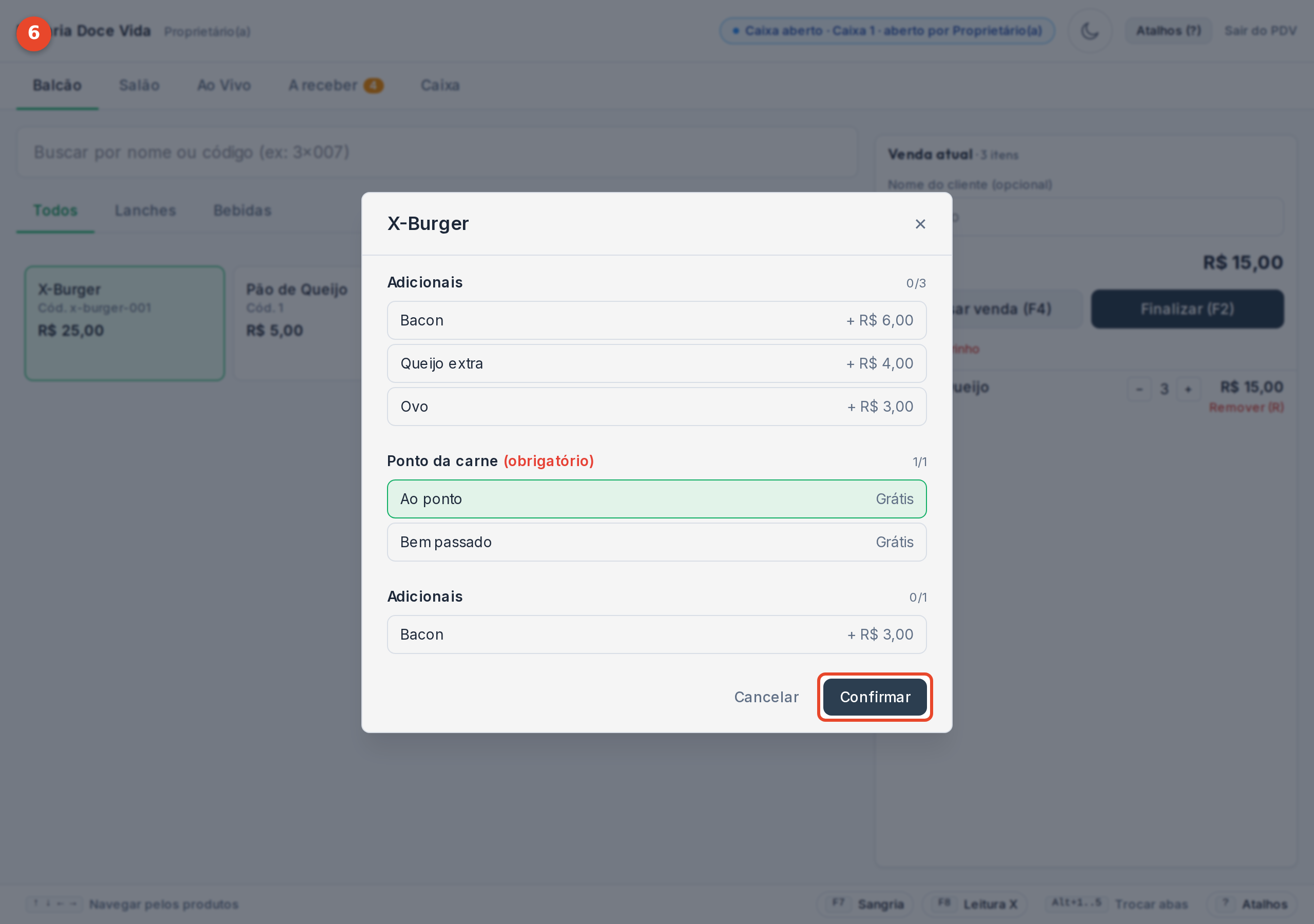
Escolhido o ponto da carne, clique em Confirmar para colocar o item no carrinho.
-
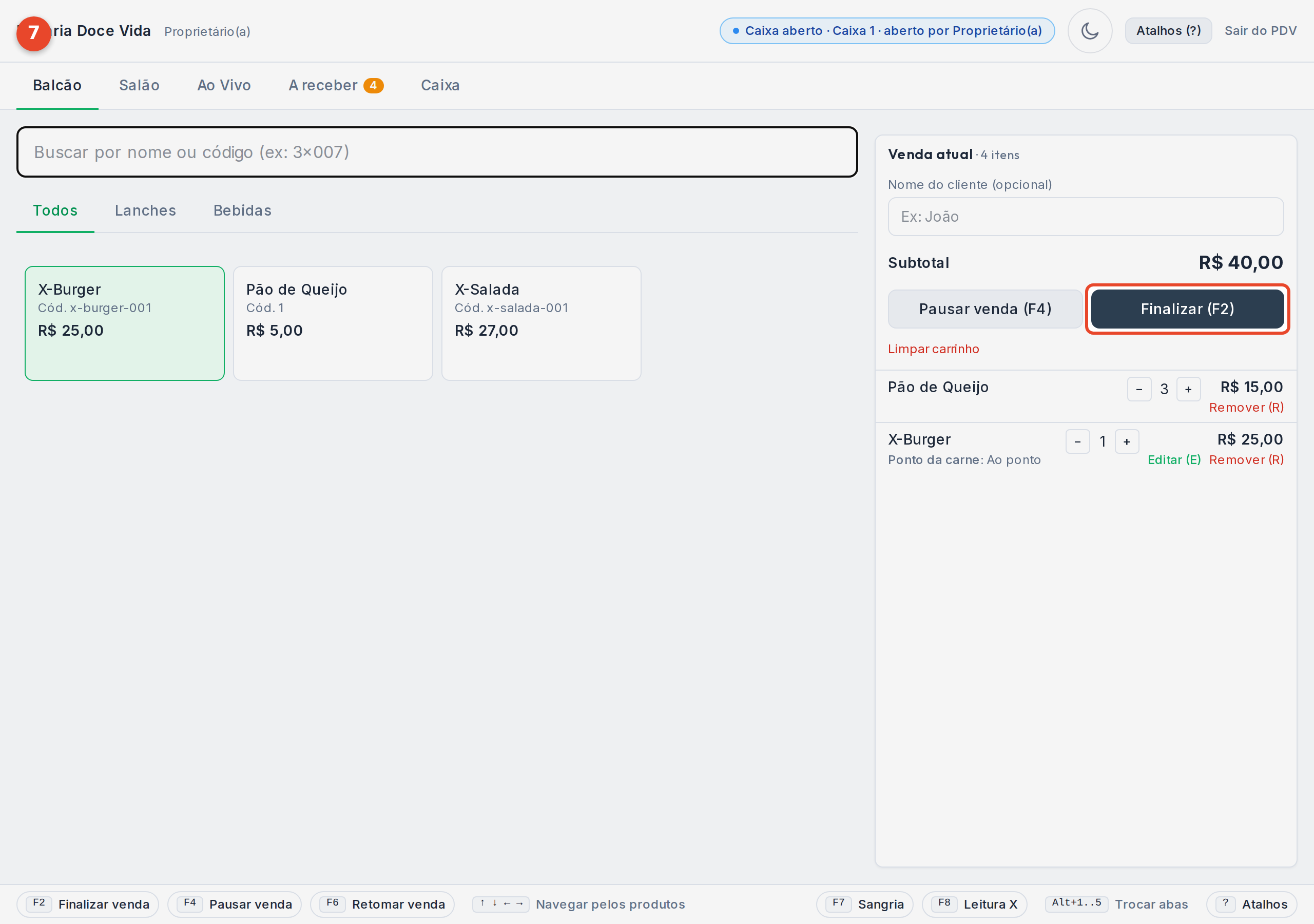
Com o carrinho pronto, clique em Finalizar para cobrar a venda.
-
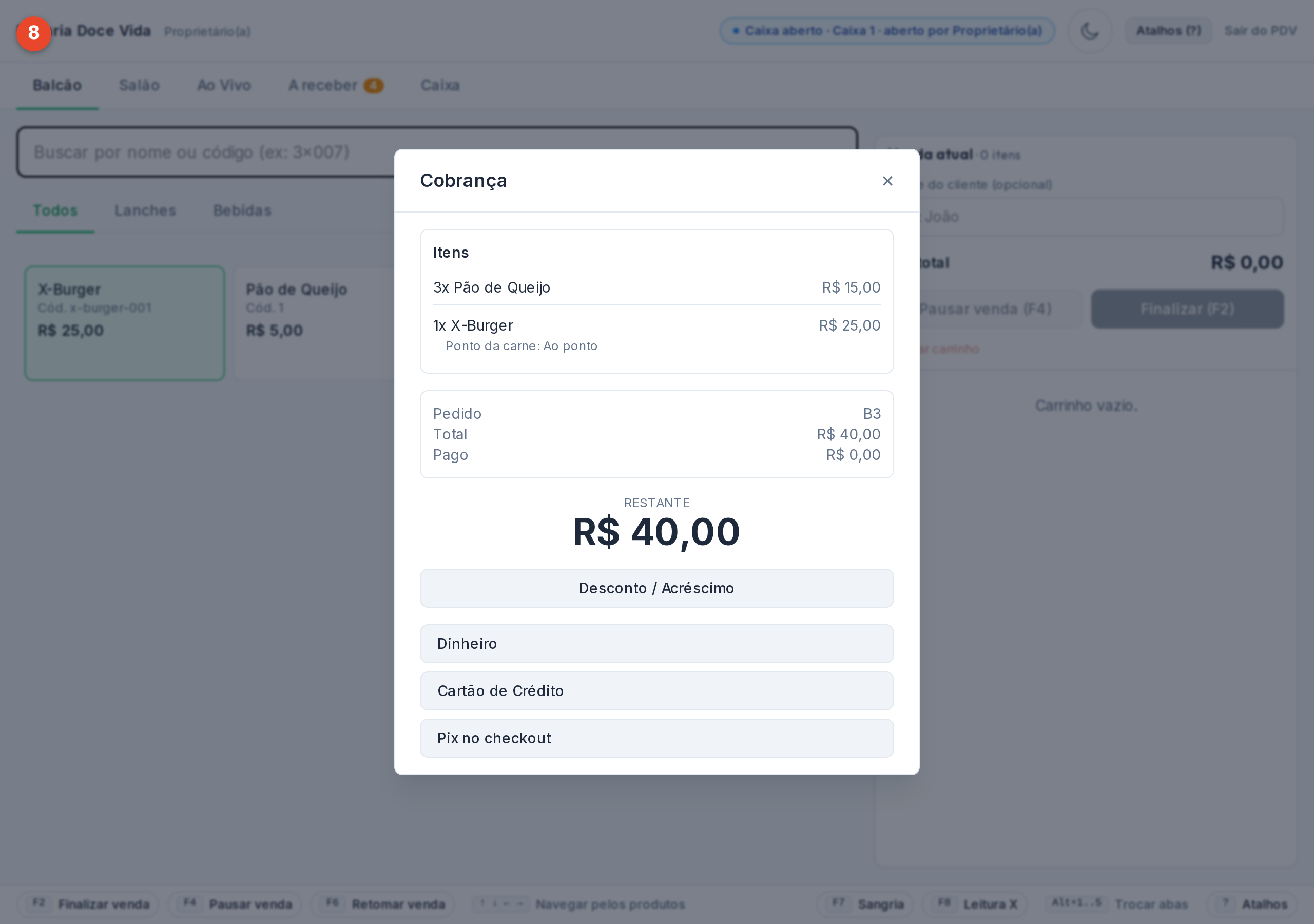
A tela de Cobrança mostra o total da venda. Escolha a forma de pagamento. Aqui, Dinheiro.
-
Informe quanto o cliente entregou, digitando ou tocando em um valor rápido como R$ 50,00, e o Troco calcula sozinho, em destaque na tela.
-
Pago! A confirmação pisca na tela com o troco a entregar, o comprovante pode ser impresso na hora e o balcão volta vazio em um piscar de olhos, pronto para a próxima venda.
© buscardápio