

Abrir o caixa do PDV
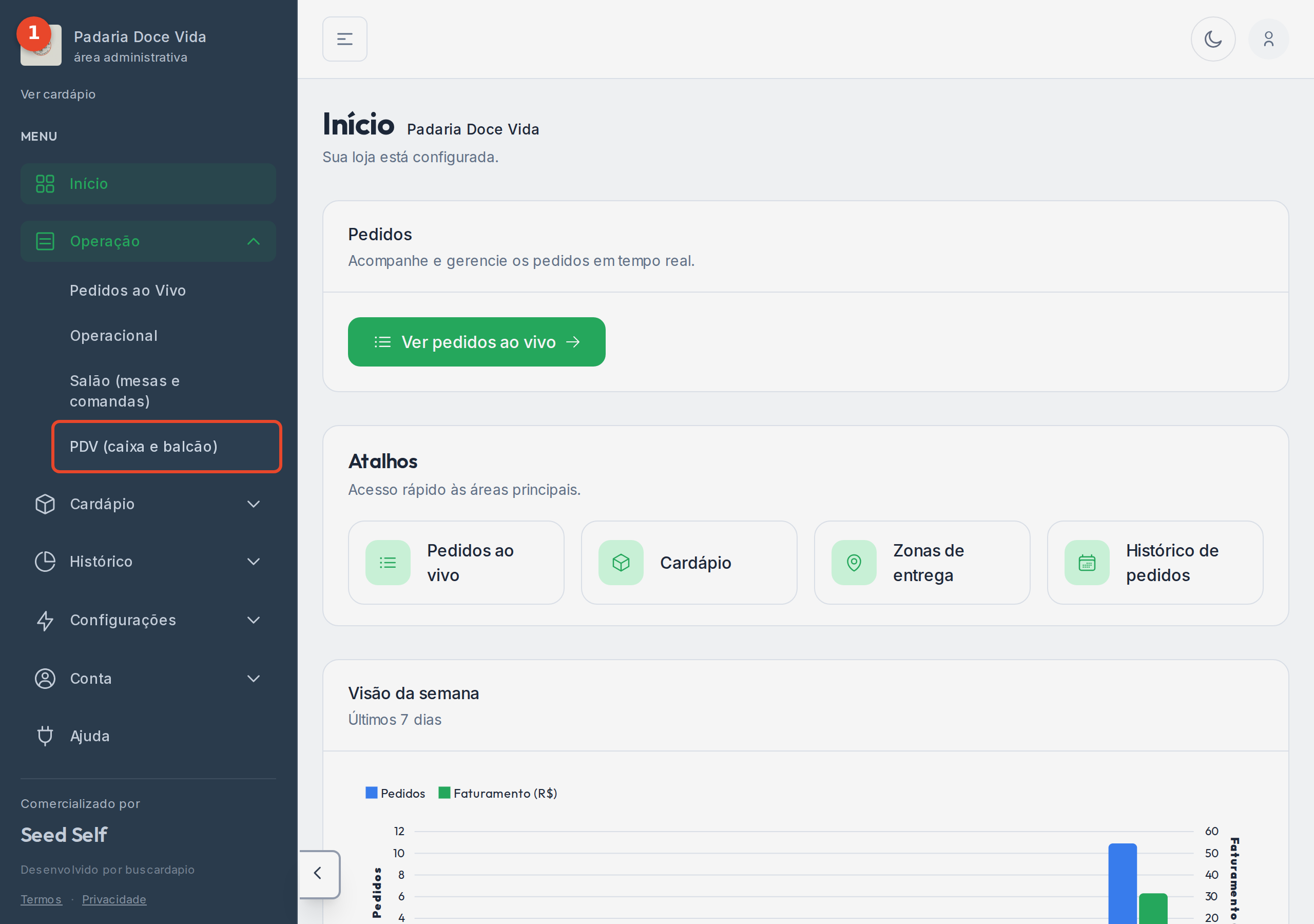
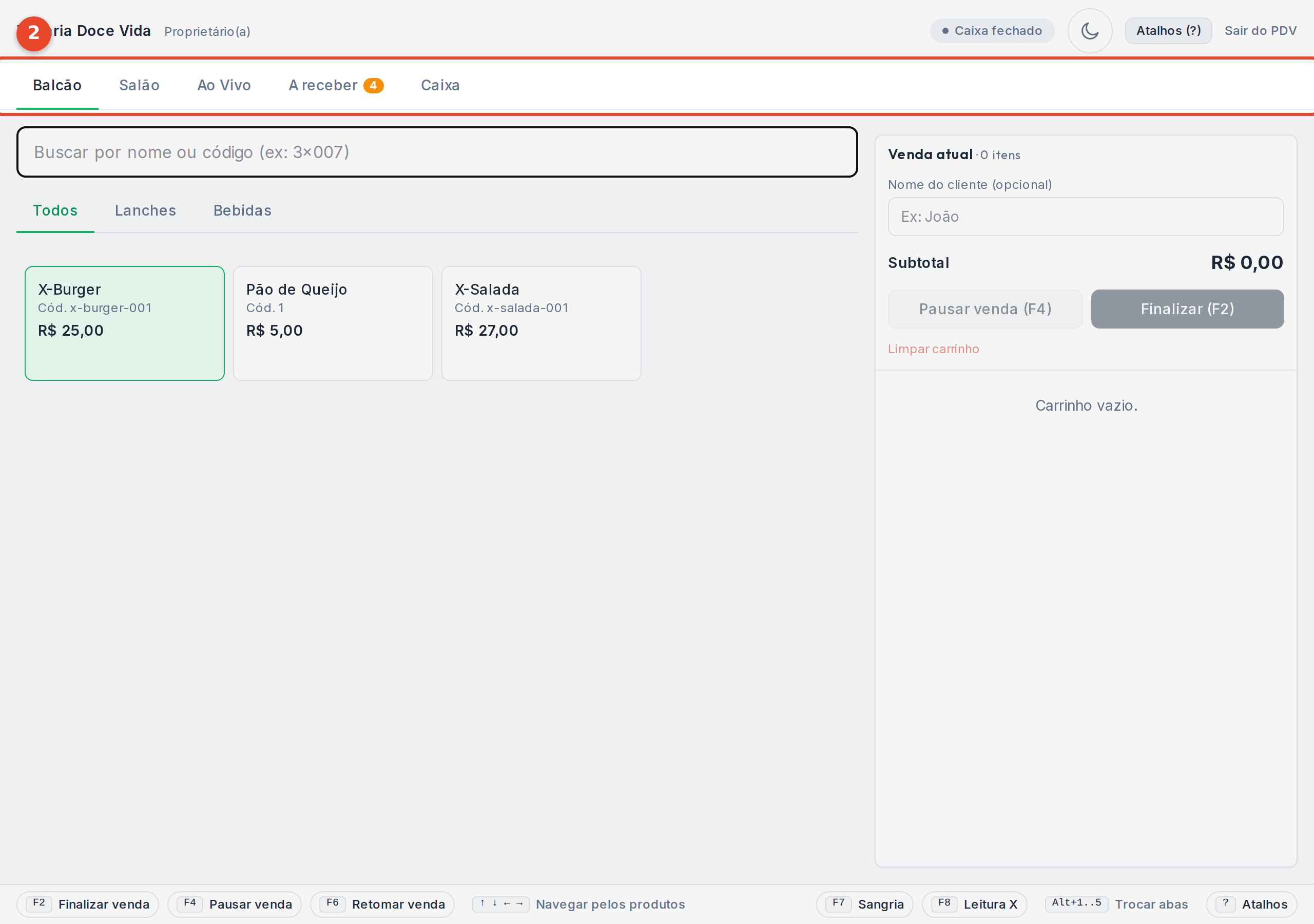
O PDV fica em Operação > PDV e tem cinco abas:
- Balcão: as vendas rápidas de balcão.
- Salão: as mesas e as comandas abertas, e é por aqui que você lança itens e fecha a conta de uma comanda.
- Ao Vivo: o painel dos pedidos em preparo, o mesmo do painel da loja.
- Encomendas: os pedidos que ainda vão ser cobrados.
- Caixa: o dinheiro do turno.
No teclado, Alt+1 até Alt+5 troca de aba, e a tecla ? abre a lista de atalhos.
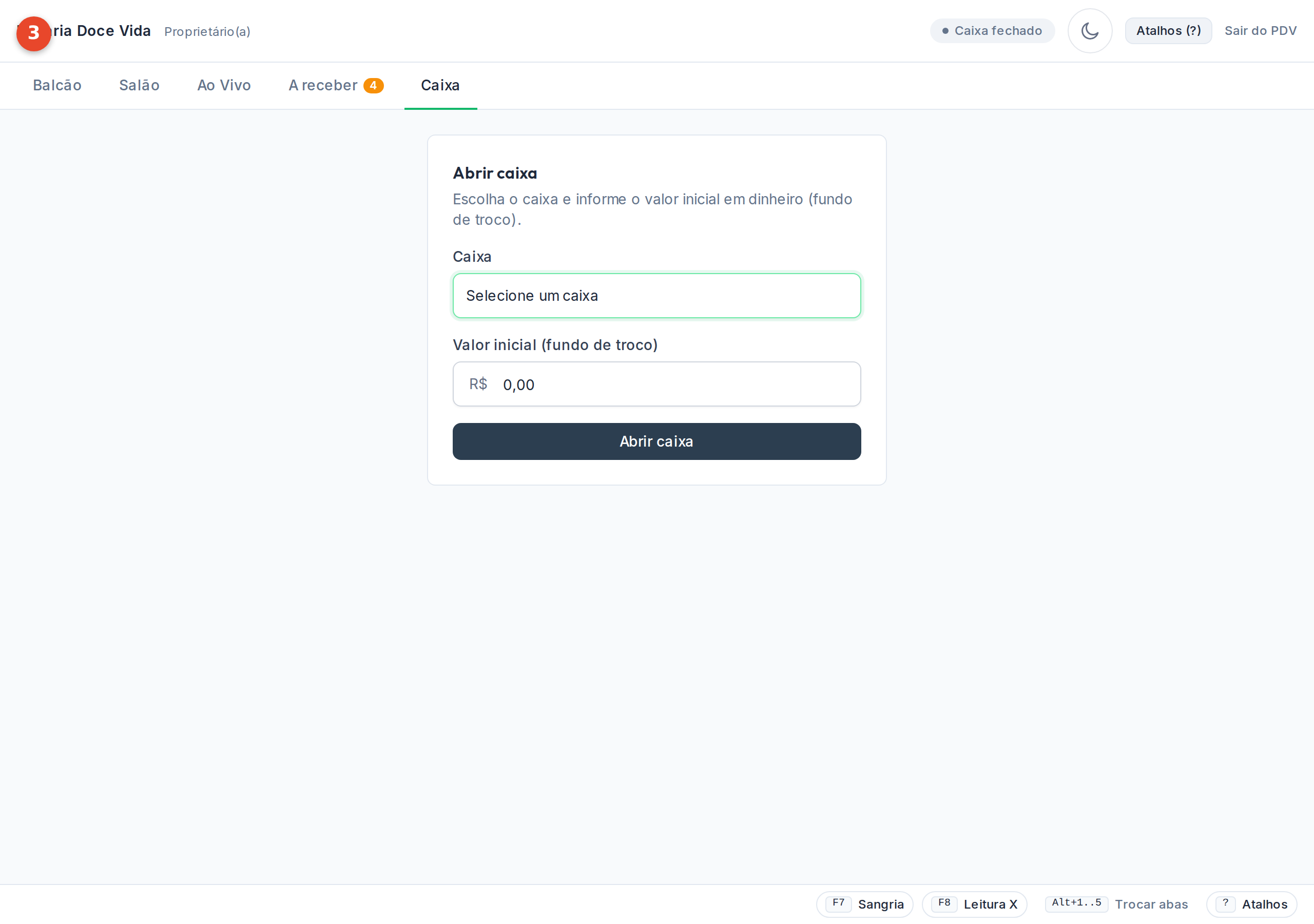
Antes de vender no balcão, é preciso abrir o caixa: escolha um dos caixas cadastrados nas configurações e informe o fundo de troco, o dinheiro que já está na gaveta para dar troco nas primeiras vendas.
Com o caixa aberto, você tem duas ferramentas para acompanhar o dinheiro durante o turno, sem precisar fechar a sessão:
- Sangria: retirada de dinheiro do caixa (por exemplo, para pagar um fornecedor à vista ou levar o excesso de dinheiro para o cofre). O Suprimento é o caminho inverso, para reforçar o troco. As duas pedem um motivo, obrigatório.
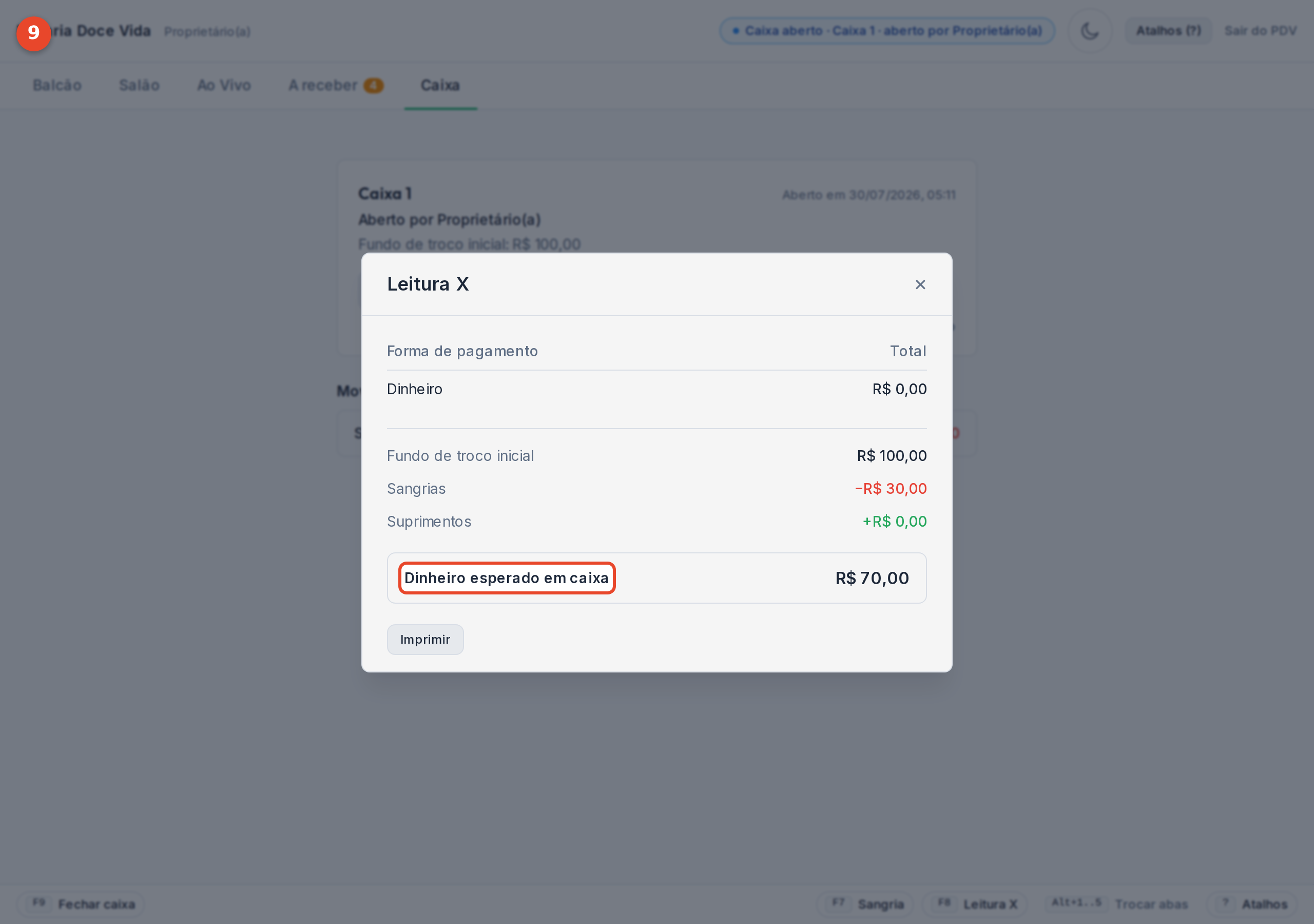
- Leitura X: um raio-x da sessão até agora, sem fechar o caixa: total por forma de pagamento, fundo de troco, sangrias e suprimentos, e quanto de dinheiro deveria estar na gaveta neste momento.
Quando alguém sai no meio de uma venda ou precisa atender outra coisa, dá para pausar a venda na aba Balcão e continuar depois. Veja Vender no balcão pelo PDV.
Passo a passo
Seção intitulada “Passo a passo”Assista ao vídeo ou acompanhe pelas imagens abaixo.
-
Em Operação > PDV fica a tela de vendas da loja: balcão, salão, pedidos e caixa, tudo em um só lugar.
-
O PDV tem cinco abas: Balcão, para as vendas rápidas de balcão; Salão, com as mesas e as comandas abertas; Ao Vivo, o painel dos pedidos em preparo; Encomendas, os pedidos que ainda vão ser cobrados; e Caixa, o dinheiro do turno. Sem tirar as mãos do teclado, Alt+1 até Alt+5 troca de aba.
-
Antes de vender, é preciso abrir o caixa. Escolha o caixa e informe o valor inicial em dinheiro, o fundo de troco.
-
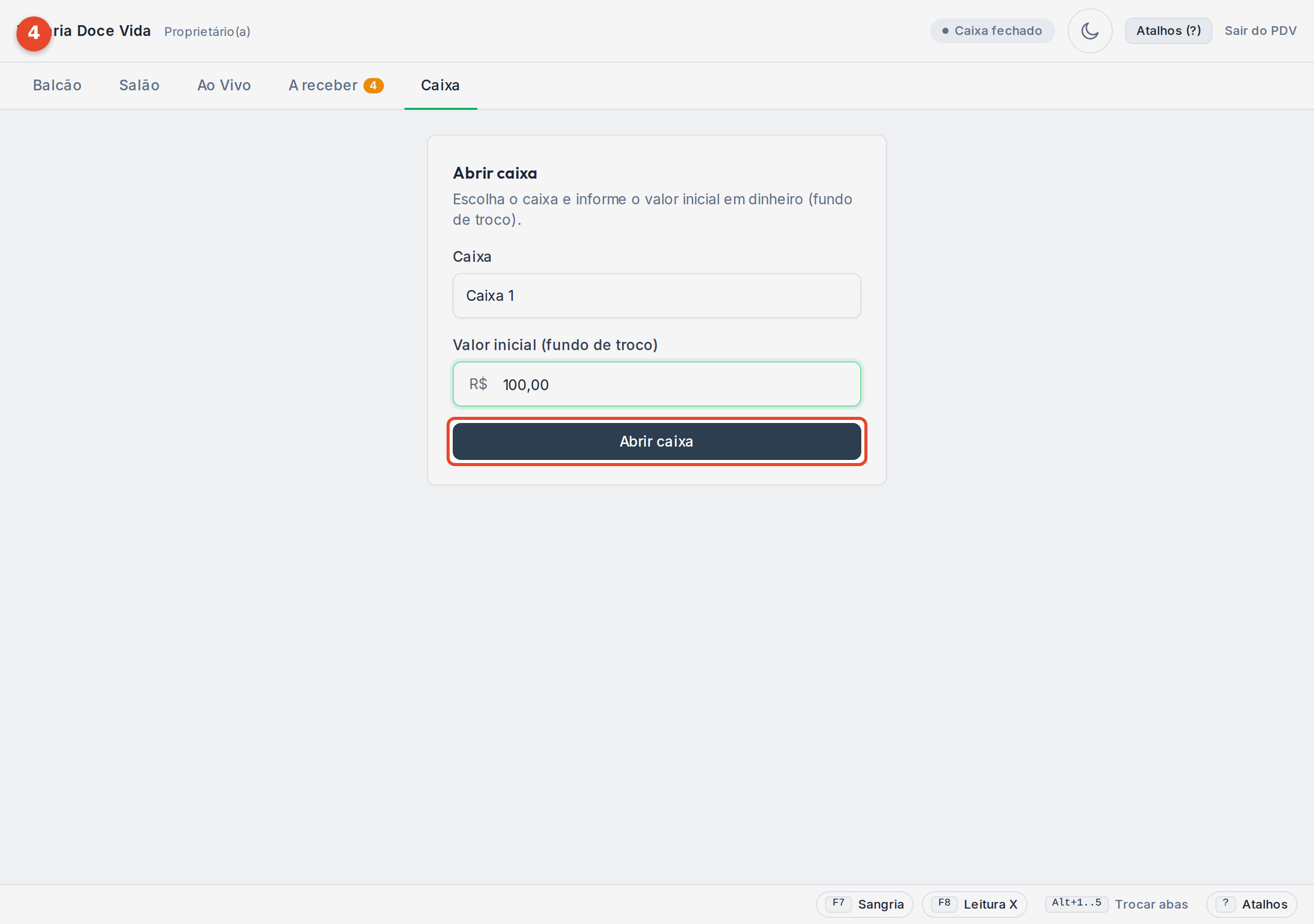
Confira o caixa e o valor inicial e clique em Abrir caixa. Aqui, Caixa 1 com R$ 100,00 de fundo de troco.
-
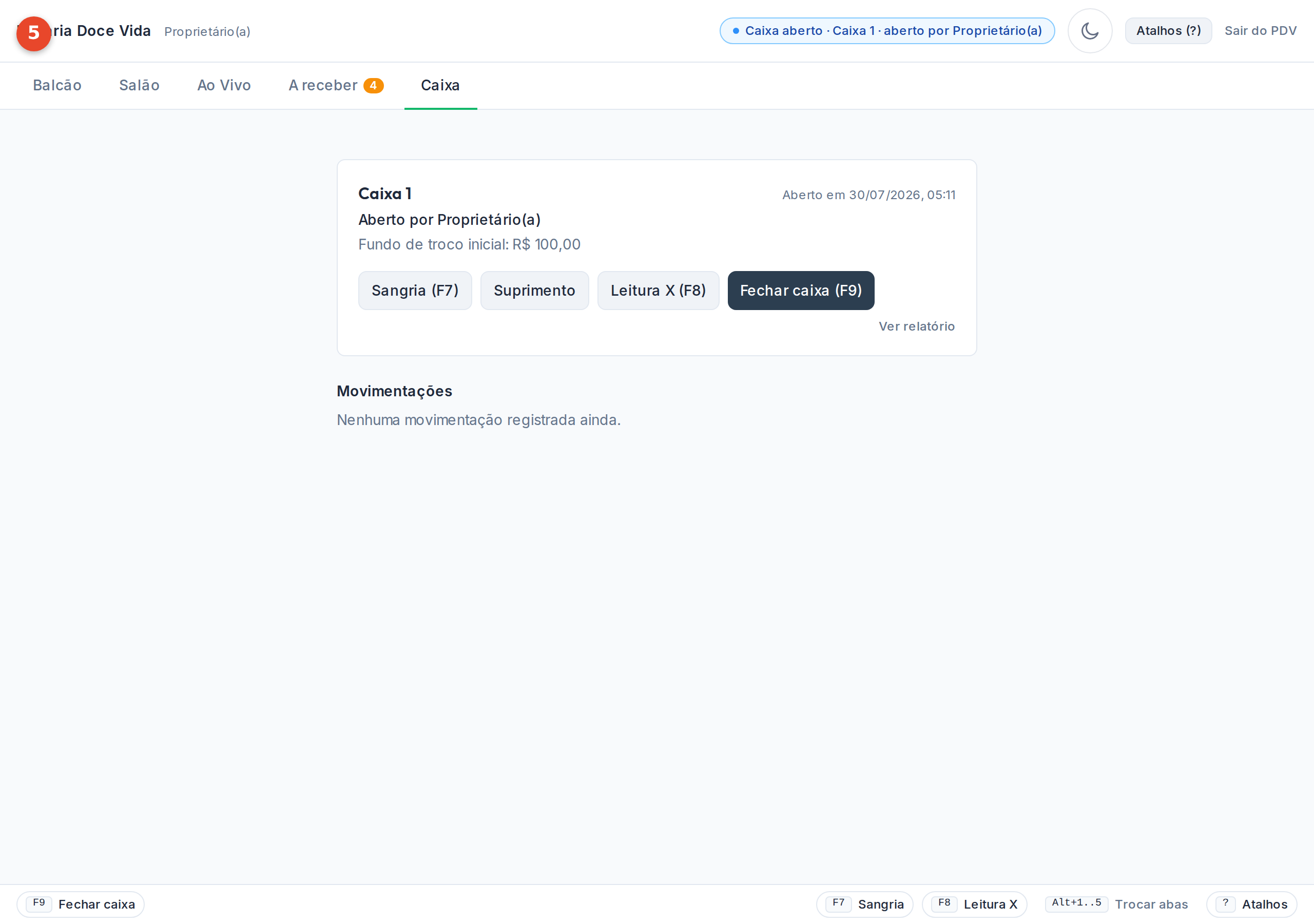
Caixa aberto. O cabeçalho passa a mostrar Caixa aberto com o nome do caixa, e a tela traz o resumo da sessão: fundo de troco, movimentações e as ações do caixa.
-
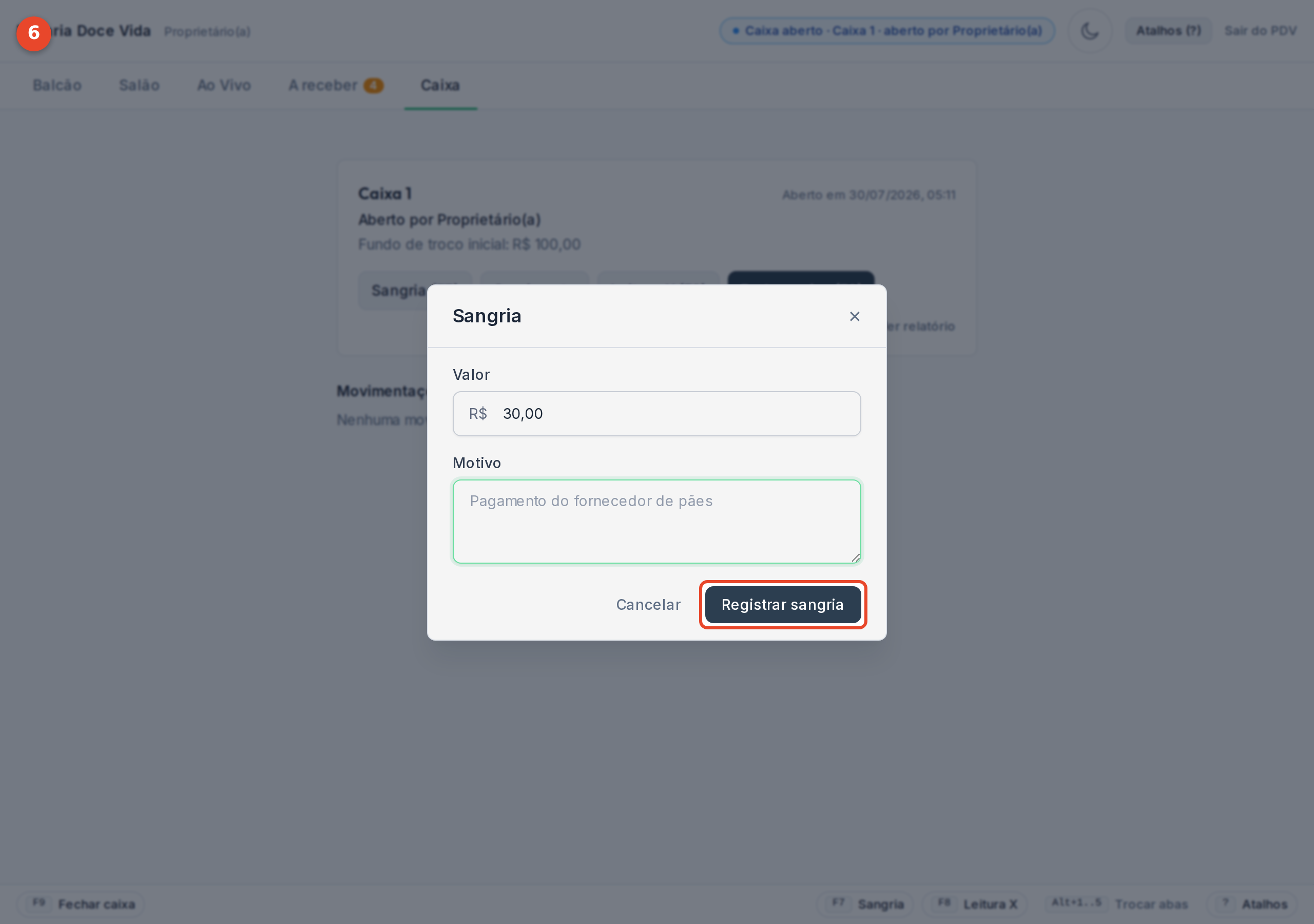
Uma sangria é uma retirada de dinheiro do caixa durante a sessão, por exemplo para pagar um fornecedor. Informe o valor e o motivo (obrigatório) e clique em Registrar sangria. O Suprimento é o caminho inverso, para reforçar o troco.
-
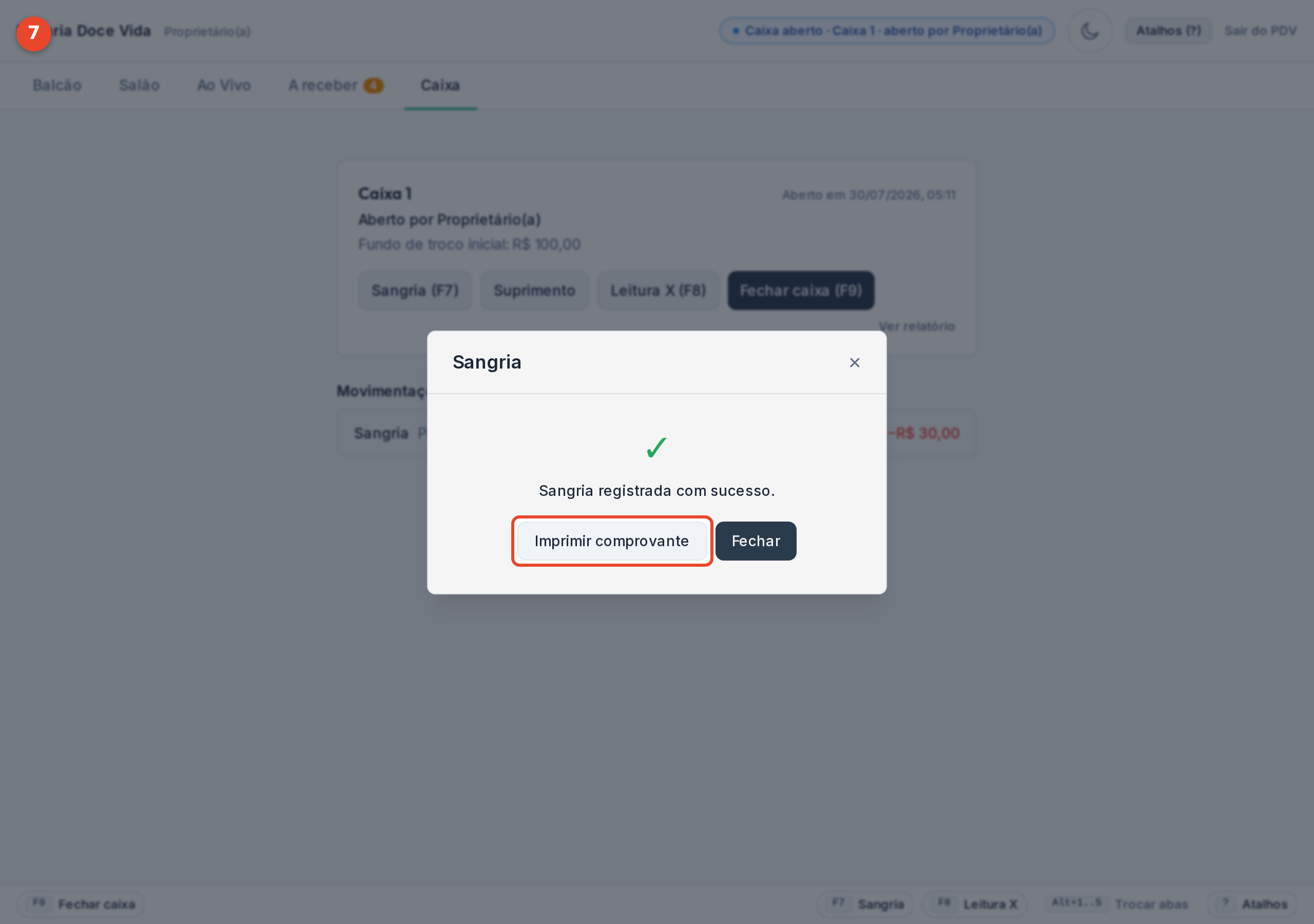
A sangria fica registrada na sessão, e o comprovante pode ser impresso na hora para quem retirou o valor assinar.
-
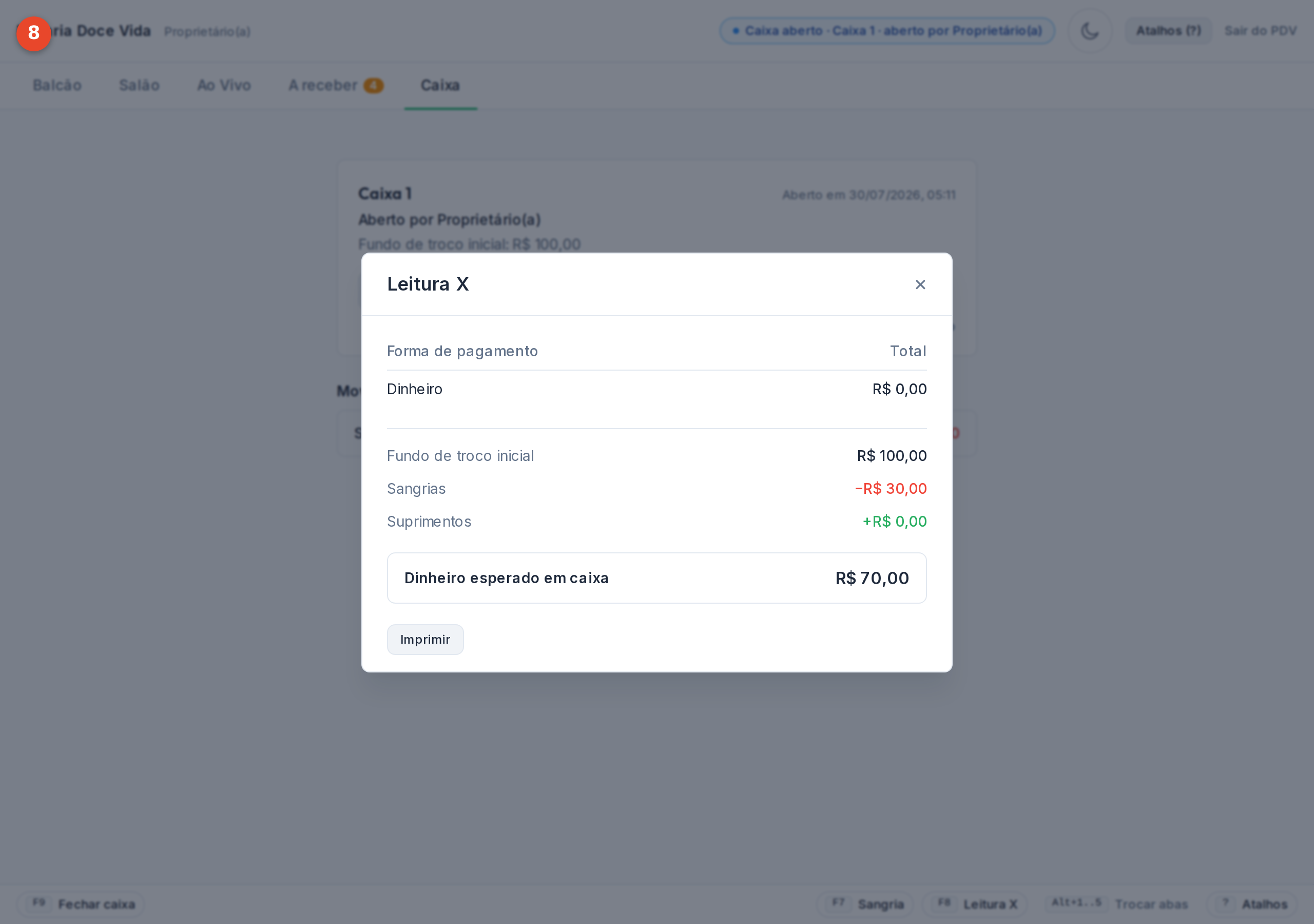
A Leitura X é um raio-x da sessão até agora: o total por forma de pagamento, o fundo de troco, sangrias e suprimentos, sem fechar o caixa.
-
Dinheiro esperado em caixa mostra quanto deveria estar na gaveta agora, considerando o fundo de troco, as vendas em dinheiro e a sangria.
© buscardápio