

A experiência do cliente na mesa
Conhecer o que o cliente vê ajuda você a orientar a equipe e a explicar o atendimento na mesa. Esta página mostra a jornada dele do começo ao fim. Tudo acontece no celular do próprio cliente, sem instalar nada.
A jornada, em quatro passos
Seção intitulada “A jornada, em quatro passos”- Escanear o QR da mesa: o cardápio abre já com a mesa certa.
- Pedir pelo cardápio: o pedido fica marcado como mesa, sem taxa de entrega.
- Acompanhar pela comanda: o cliente vê os pedidos, o status de cada um e o total.
- Fechar a conta: ele pede a conta (e pode chamar o garçom) pela própria tela.
Quando a opção Dividir a conta está ligada e a mesa já tem uma comanda aberta, o cliente pode escolher entrar na comanda existente ou abrir uma nova. Veja a configuração em Pedidos na mesa.
Fazendo o pedido pelo cardápio
Seção intitulada “Fazendo o pedido pelo cardápio”Veja como fica a loja no celular do cliente na hora de pedir: do QR da mesa ao checkout, com o pedido já travado como Pedido na mesa.
-
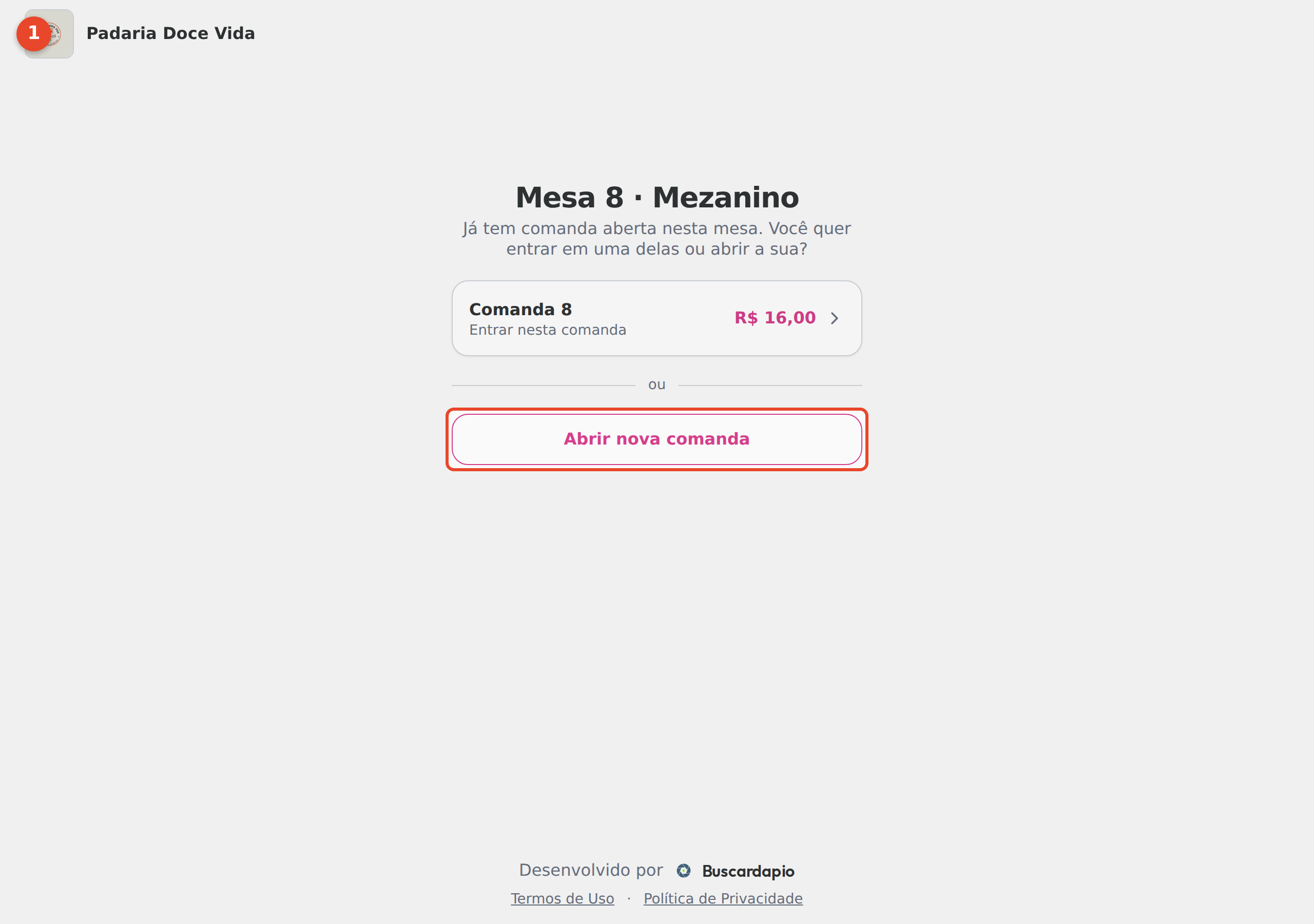
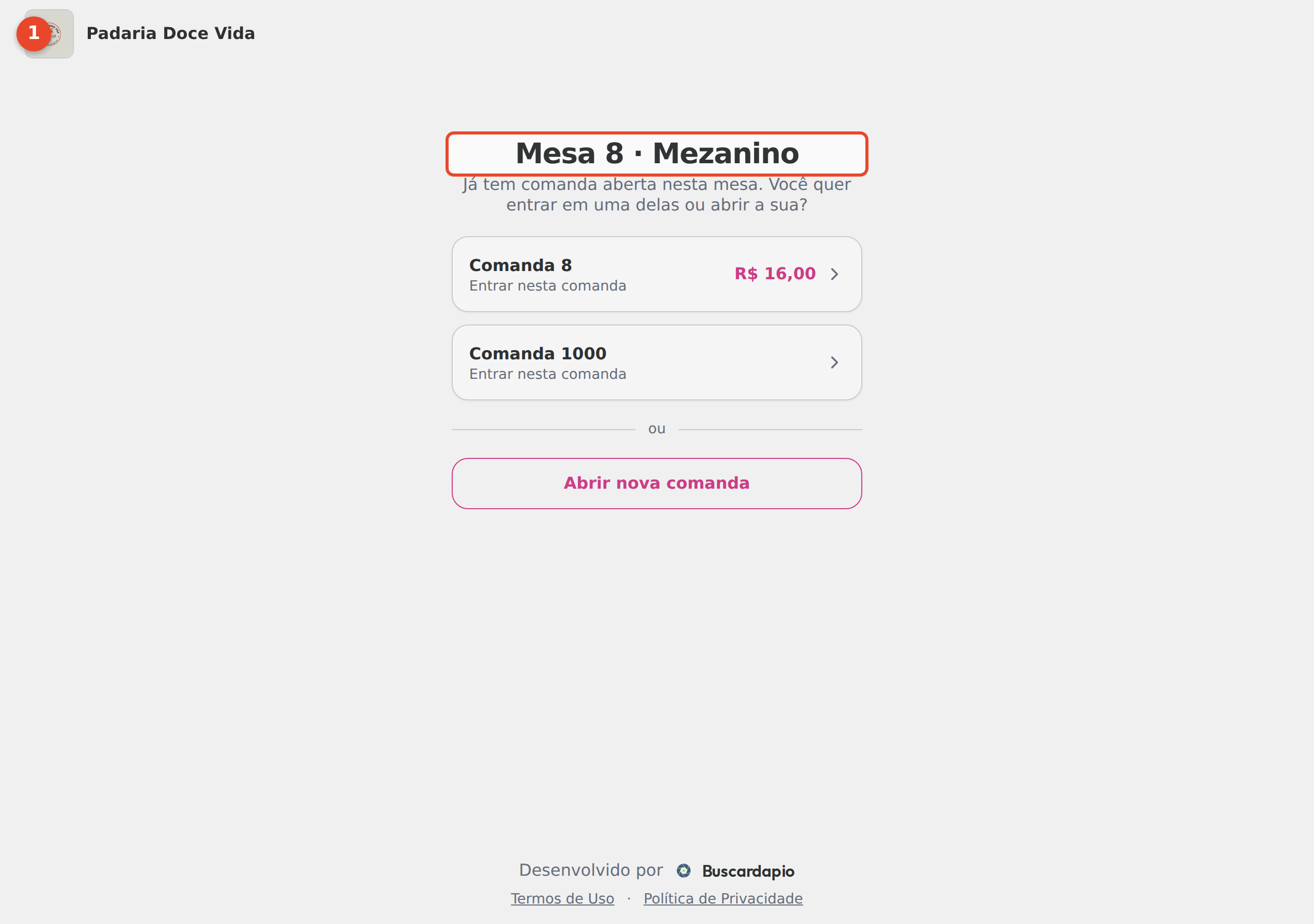
Ao apontar a câmera para o QR code da mesa, o cliente cai direto na Mesa 8 (Mezanino). Como já há comanda aberta e a mesa permite dividir a conta, ele pode entrar em uma comanda existente ou tocar em Abrir nova comanda para começar a sua.
-
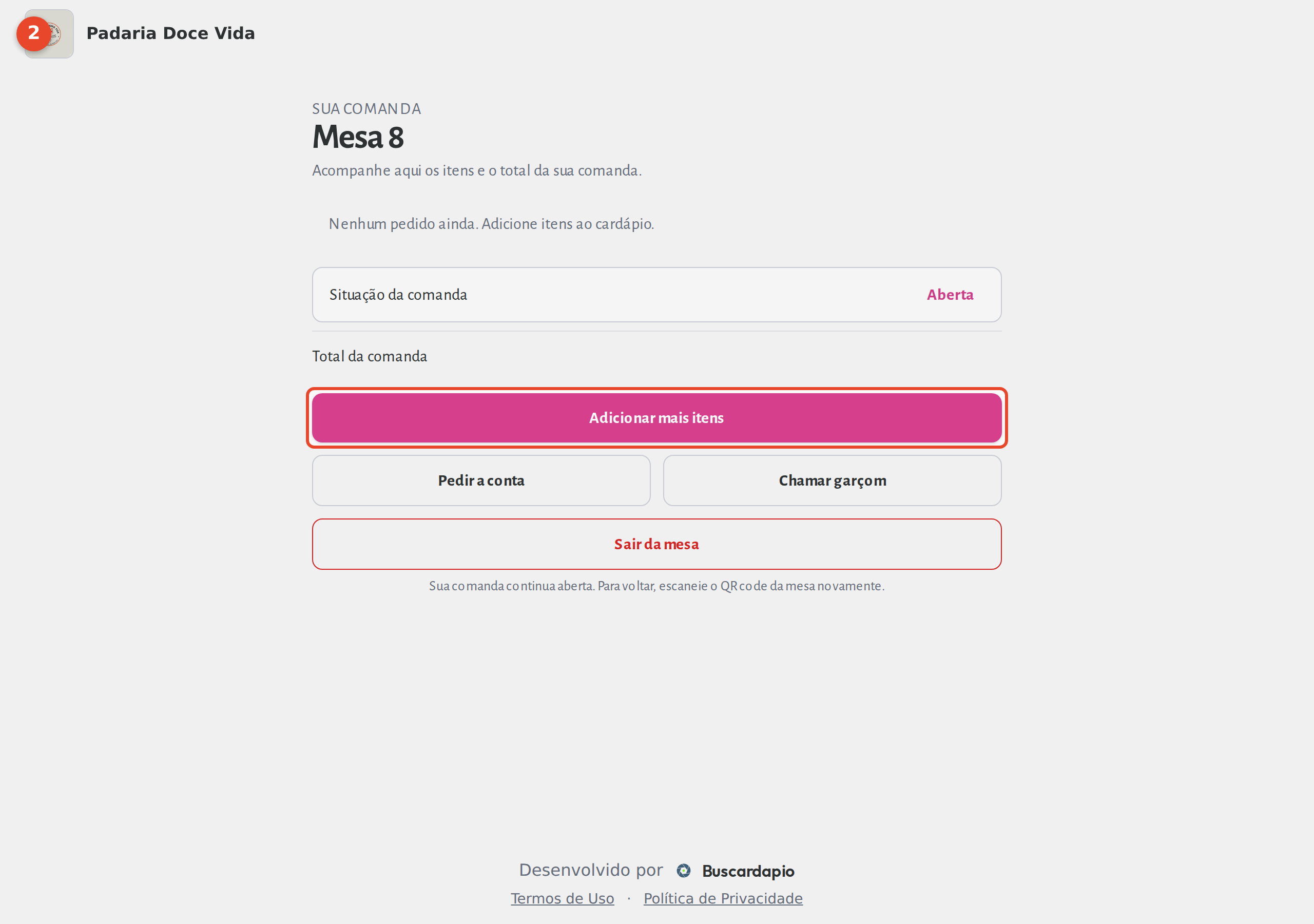
A comanda do cliente abre na hora, ainda sem itens. É a tela onde ele acompanha tudo o que pedir. Para começar, é só tocar em Adicionar mais itens e ir ao cardápio.
-
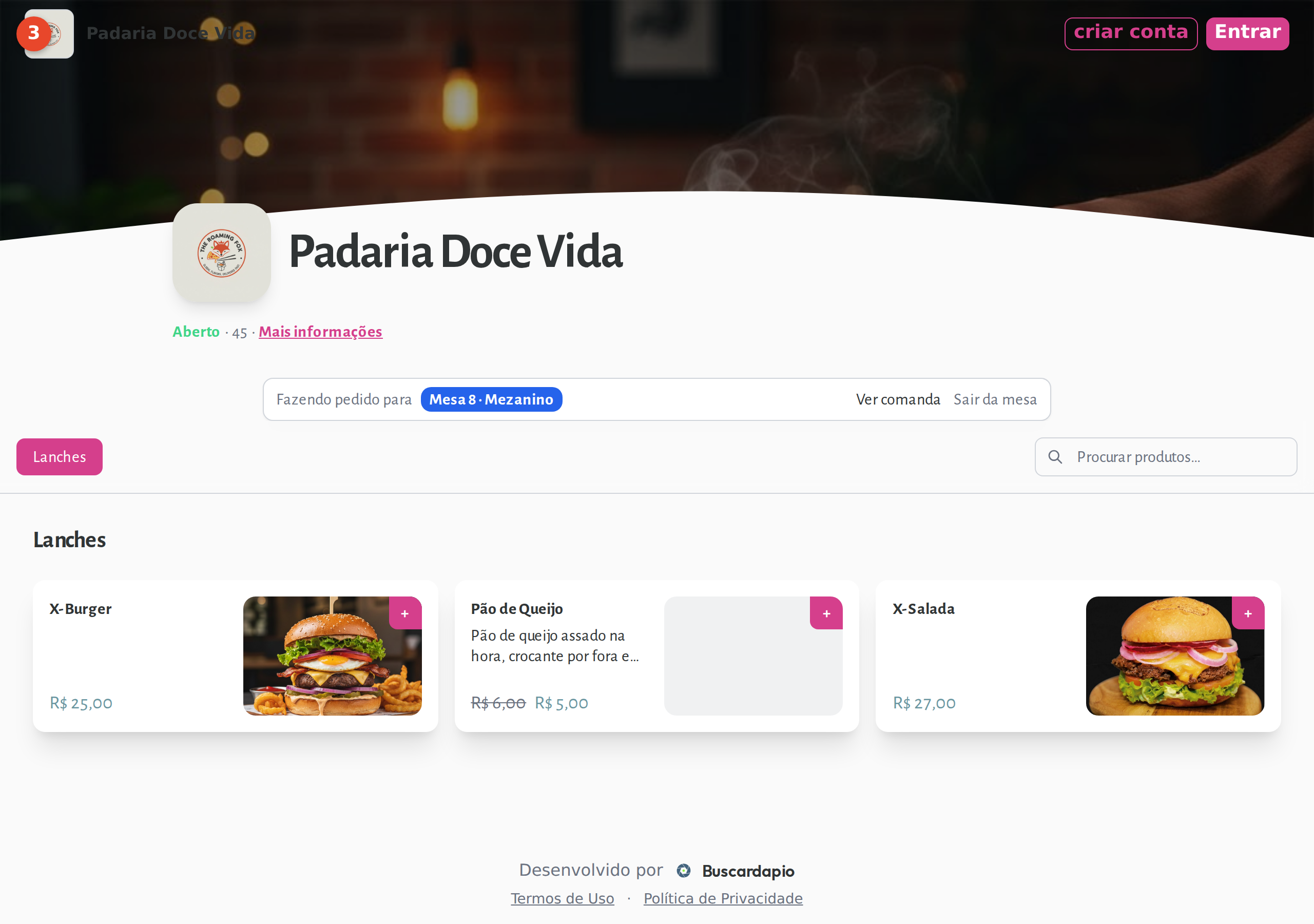
O cardápio abre como em um pedido normal, mas com a mesa já vinculada. O cliente navega pelas categorias e escolhe o que quer pedir.
-
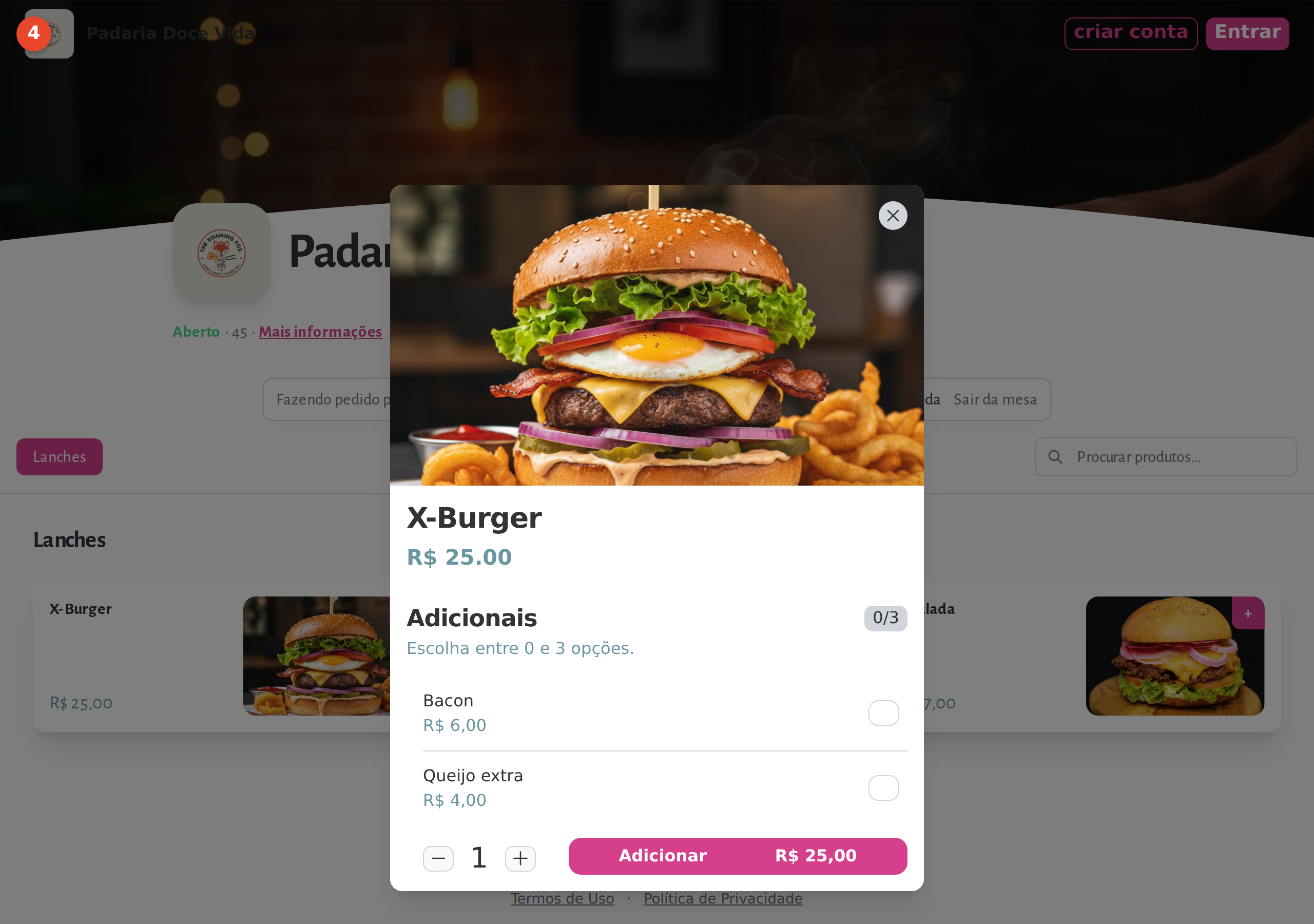
Ele toca em um item para ver os detalhes, ajustar a quantidade e escolher complementos, como em qualquer pedido. Depois confirma em Adicionar.
-
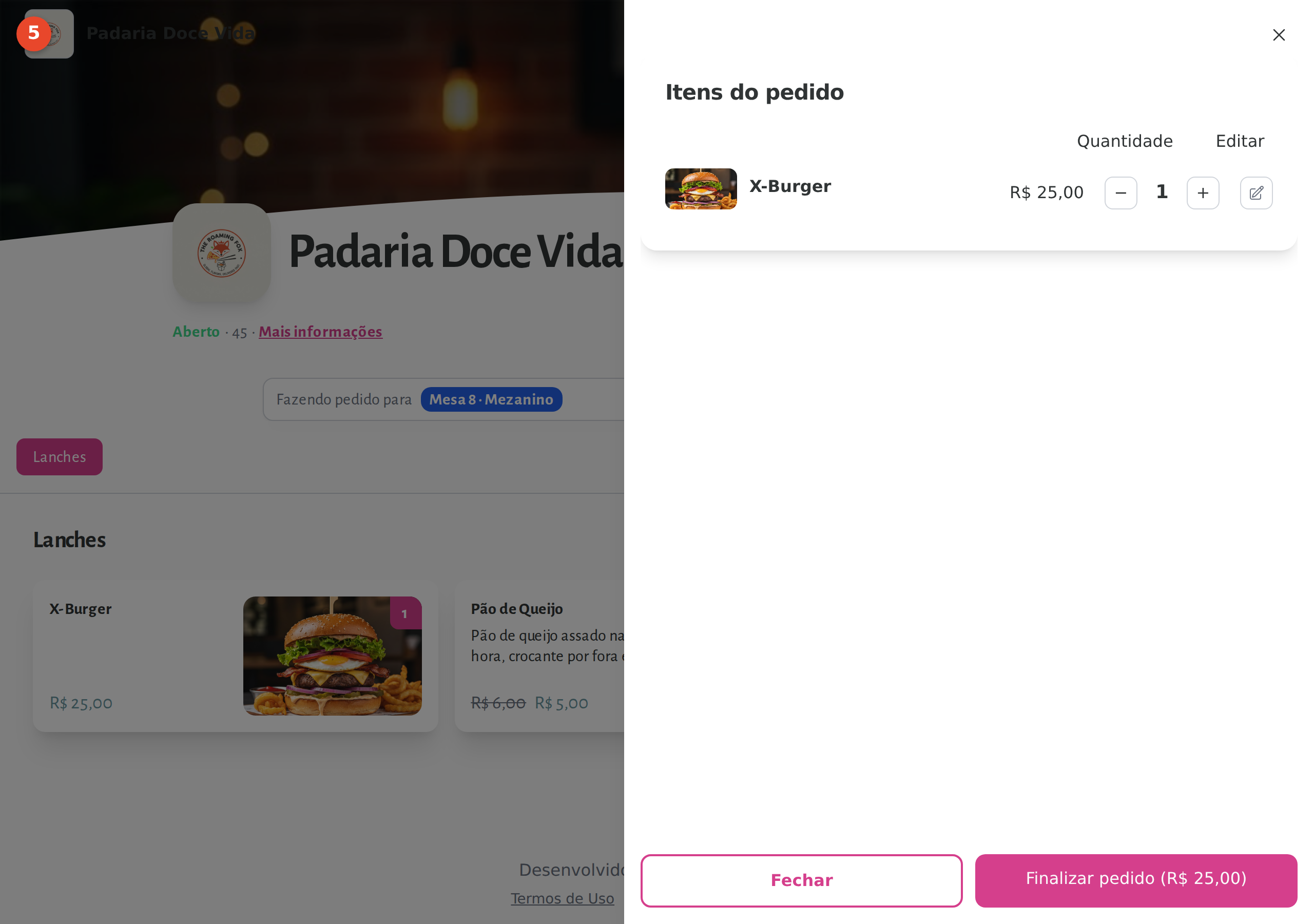
Os itens vão para a sacola. Quando terminar, o cliente toca em Finalizar pedido para revisar e enviar.
-
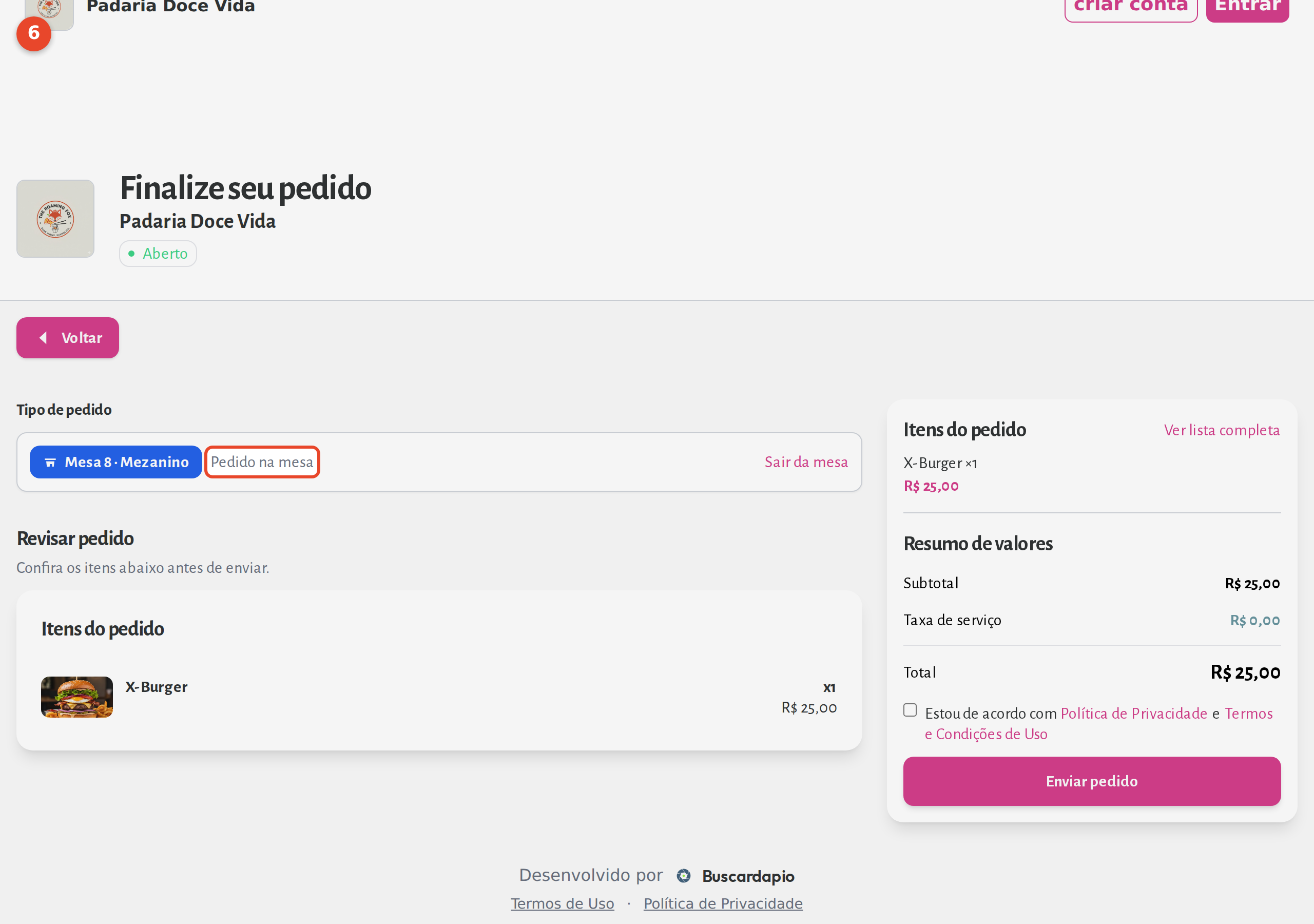
No checkout, o pedido fica travado como Pedido na mesa, mostrando a Mesa 8 · Mezanino. Não há endereço nem taxa de entrega: o cliente confirma e o pedido entra na comanda da mesa, que ele acompanha pelo celular.
Acompanhando pela comanda
Seção intitulada “Acompanhando pela comanda”Depois de pedir, o cliente acompanha tudo pela comanda da mesa: os pedidos, o status de cada um e o total. É também por aqui que ele pede a conta ou chama o garçom.
-
Quando o cliente aponta a câmera para o QR code da mesa, o celular abre direto na tela da Mesa 8 (Mezanino). O sistema reconhece a mesa automaticamente: o cliente não digita nada.
-
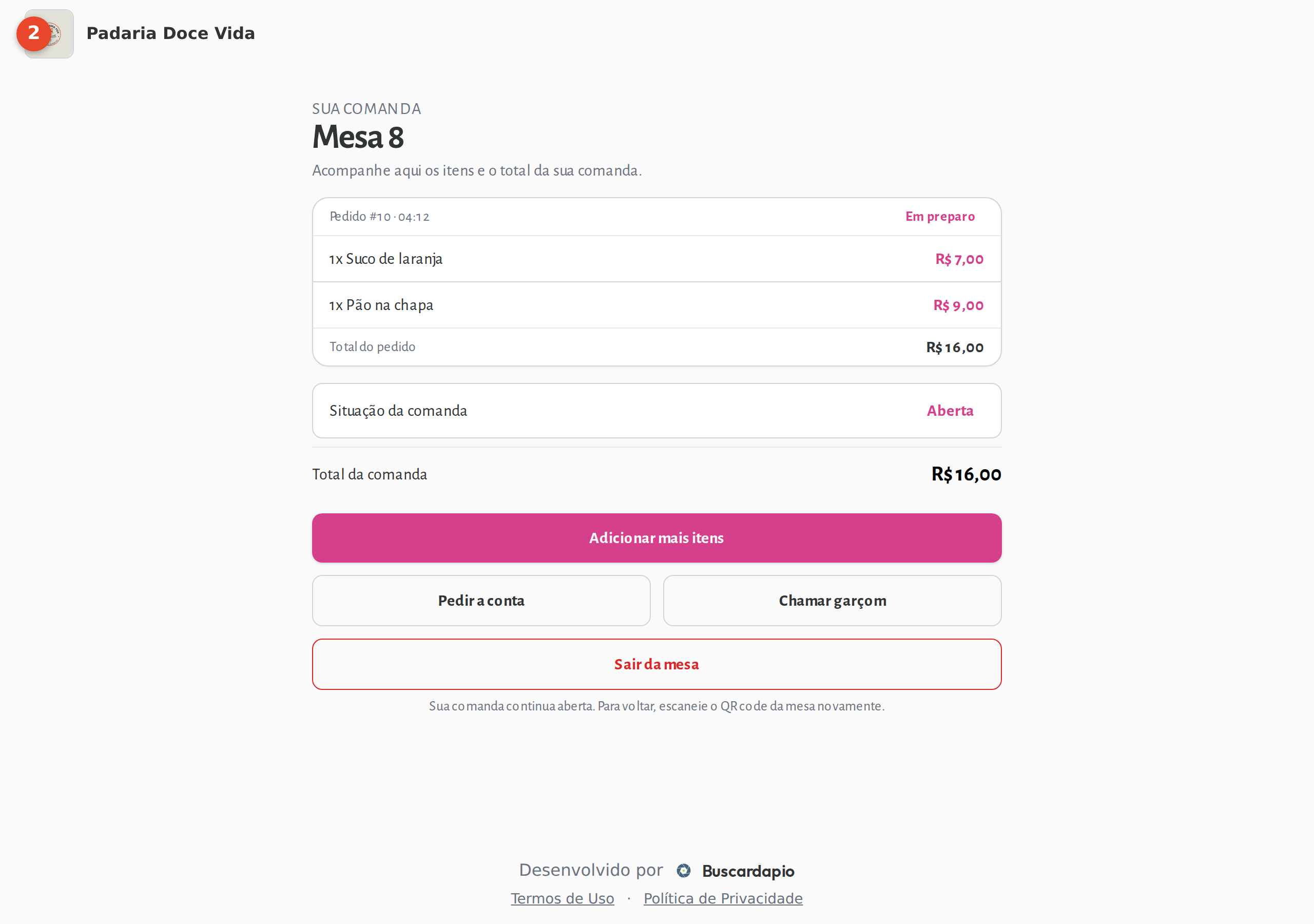
Ao entrar, o cliente acessa a comanda da Mesa 8. O número da comanda fica por conta da equipe: para o cliente a tela mostra só a mesa. Ali ele vê todos os pedidos, o horário e o status de cada um (Recebido, Aceito, Em preparo, Pronto ou Entregue na mesa) e o total atualizado.
-
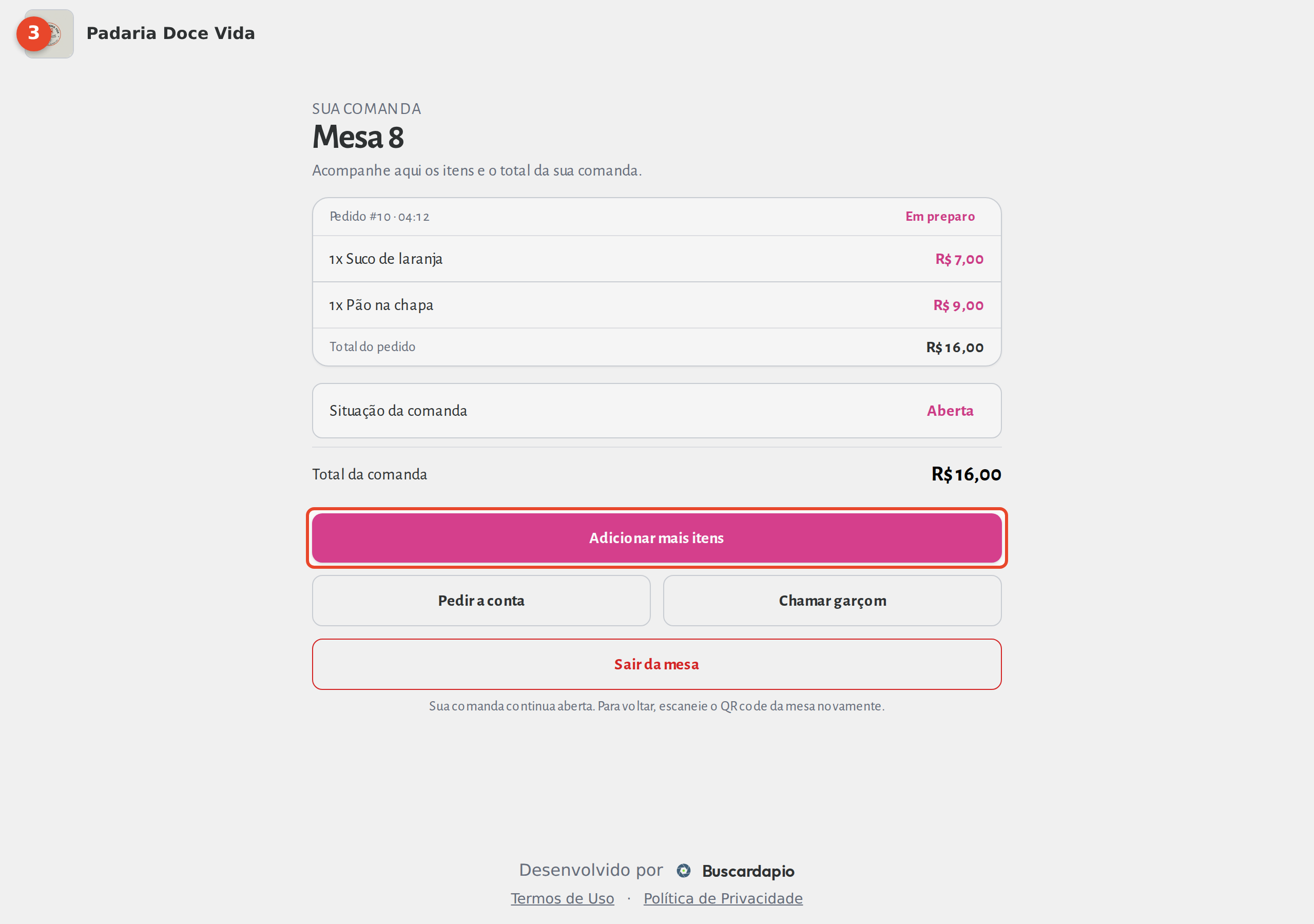
Para pedir mais, o cliente toca em Adicionar mais itens: volta ao cardápio com a mesa ainda vinculada. O botão Sair da mesa desfaz o vínculo caso ele queira trocar para entrega ou retirada.
-
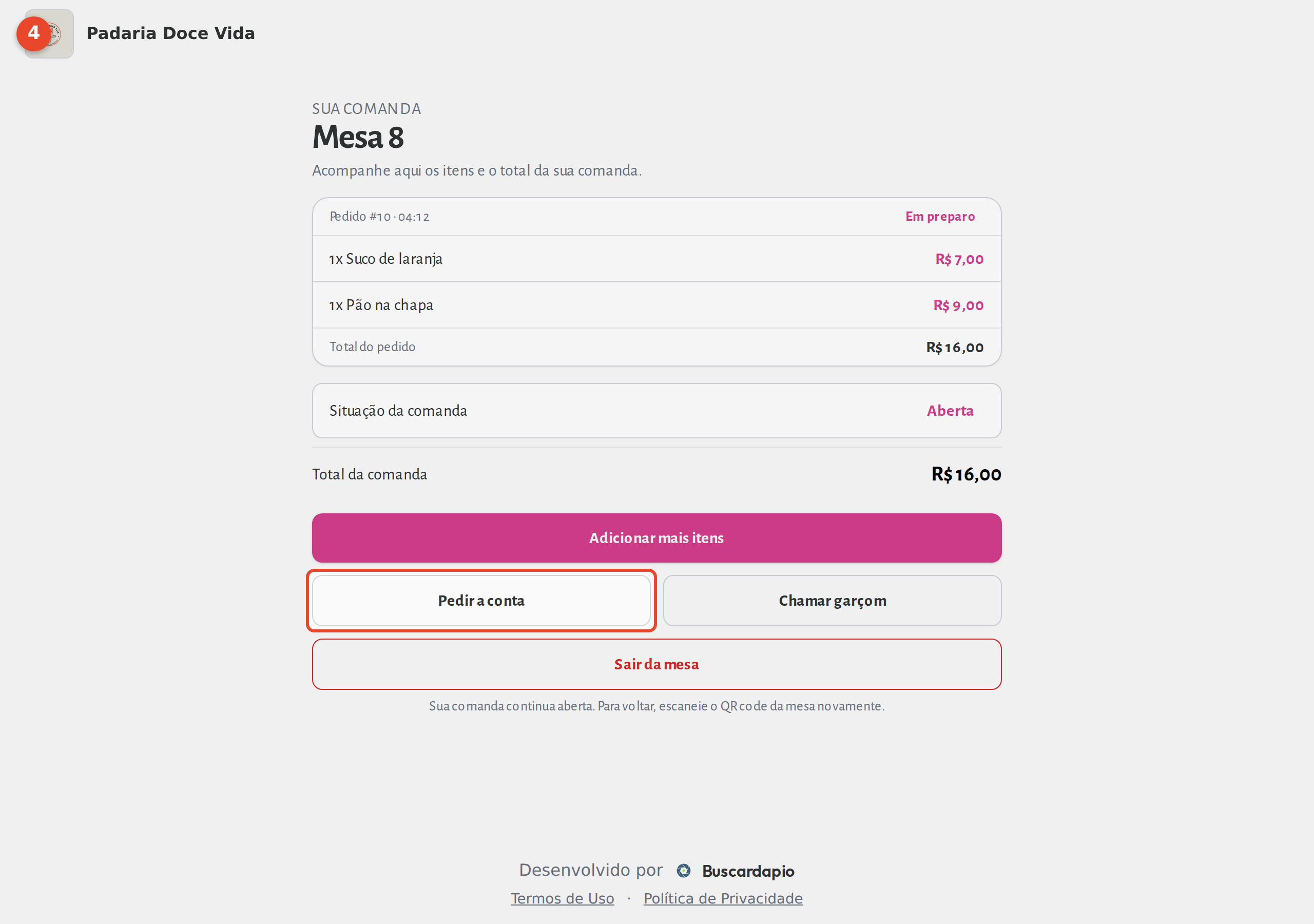
Quando quiser fechar, o cliente toca em Pedir a conta. O chamado aparece na sua Operação na hora. Se você ativou o recurso, o botão Chamar garçom também fica visível para pedir ajuda sem sair do lugar.
Do seu lado, tudo isso aparece em Operação das mesas.
© buscardápio