

PIX online no checkout
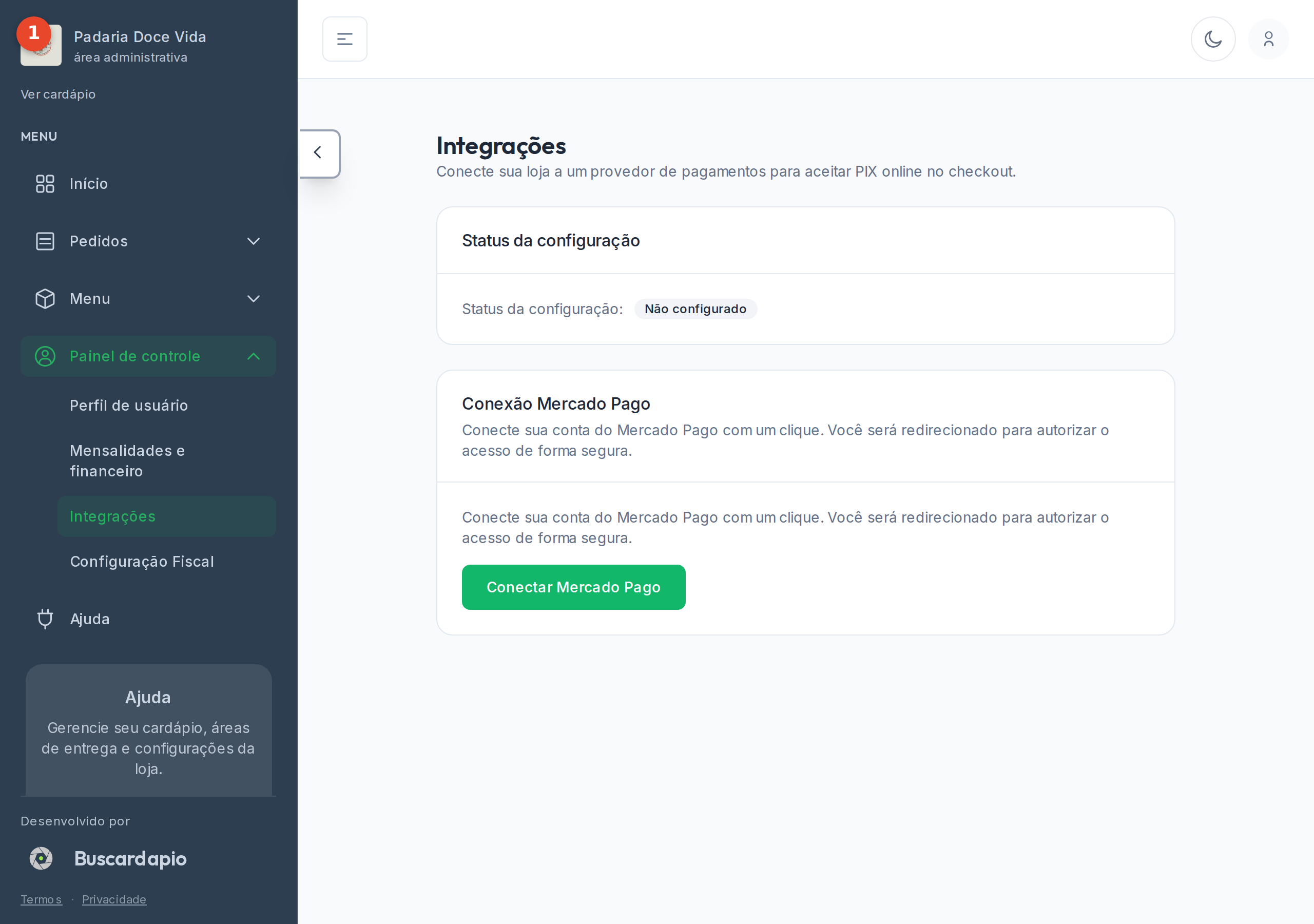
Com o PIX online o cliente paga na hora, dentro do próprio cardápio, e você recebe a confirmação automática do pagamento — sem precisar conferir comprovante. Para usar, você liga a sua conta a uma empresa de pagamentos (o Mercado Pago). Isso fica em Painel de controle > Integrações.
Como ativar
Seção intitulada “Como ativar”- Em Integrações, clique em Conectar Mercado Pago.
- A tela leva você ao site do Mercado Pago para liberar o acesso com segurança.
- A conta passa por uma conferência do Mercado Pago (o status vai de “em análise” para “aprovado”).
- Depois de aprovado, ligue o Pix Online em Formas de pagamento.
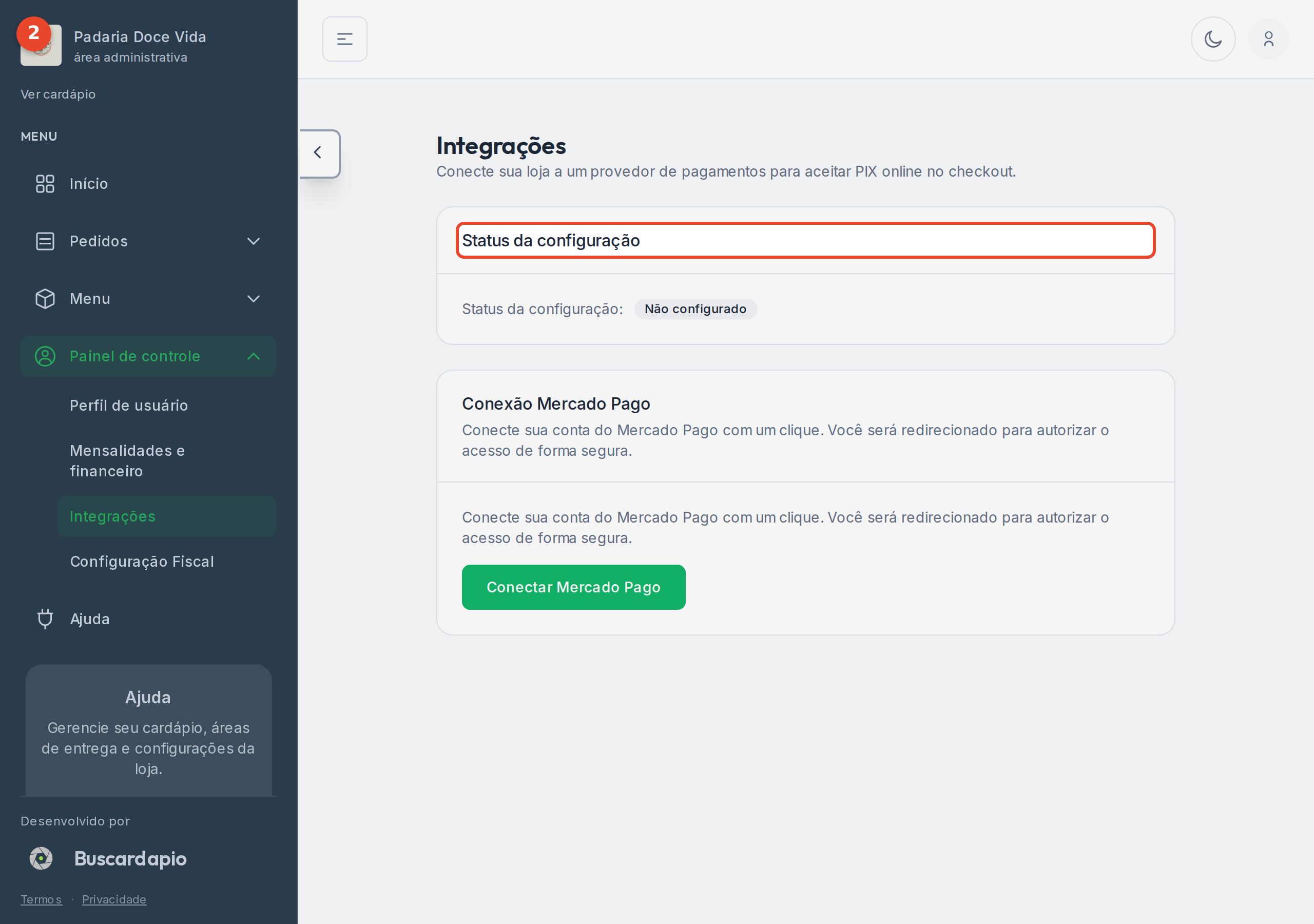
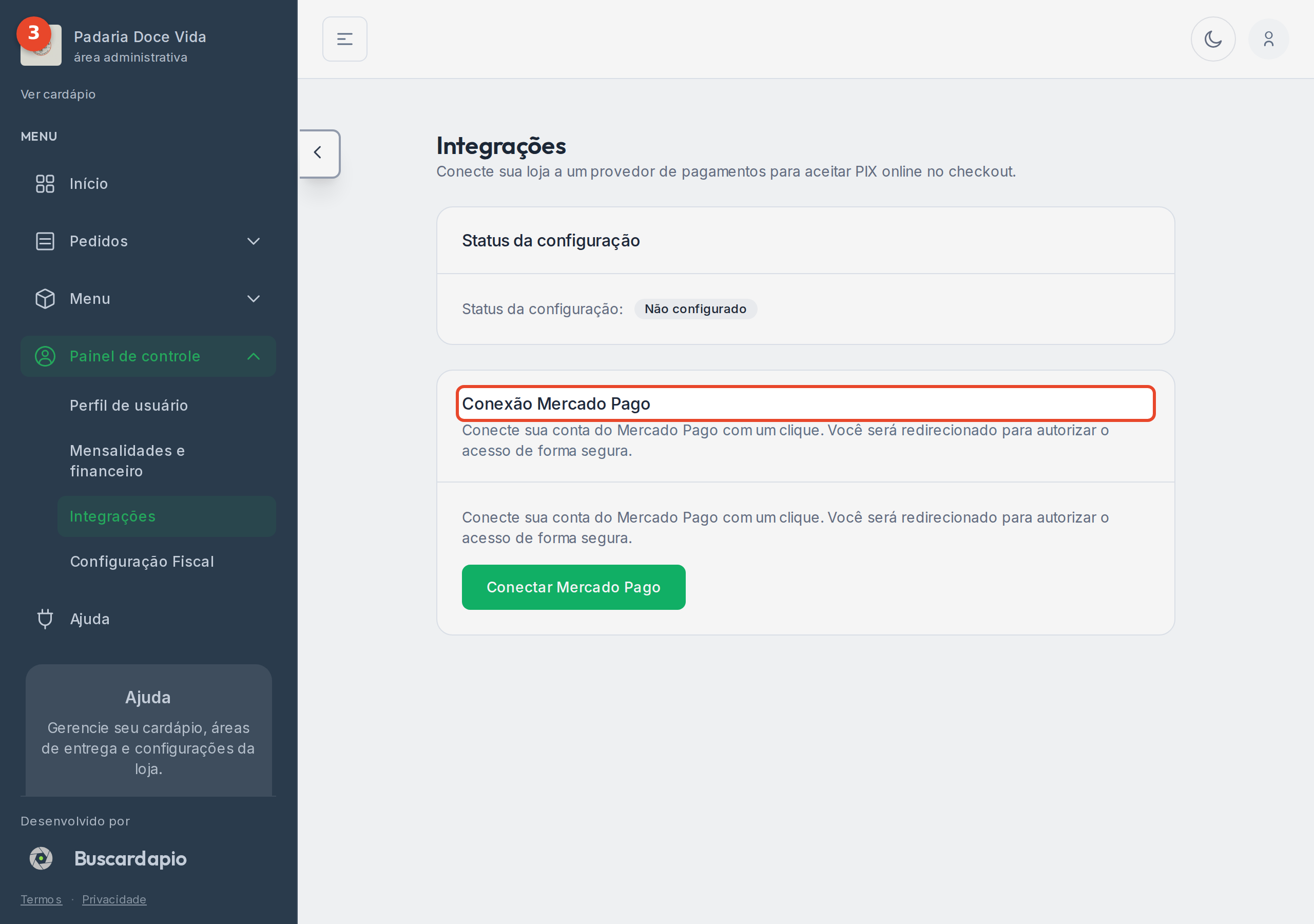
O Status da configuração na página mostra em que ponto você está. Quando a conta já está aprovada, é ali que aparece a conta conectada, e o cartão Uso no checkout mostra se o Pix online está valendo para os clientes neste momento.
Nas imagens abaixo, a loja de exemplo já está conectada ao Mercado Pago, então o botão Conectar Mercado Pago (o que você vê antes de conectar) não aparece na tela.
Passo a passo
Seção intitulada “Passo a passo”Assista ao vídeo ou acompanhe pelas imagens abaixo.
-
Em Painel de controle > Integrações você liga a sua conta a uma empresa de pagamentos para aceitar PIX online no cardápio — o cliente paga na hora e você recebe a confirmação automática.
-
O Status da configuração mostra em que ponto você está: não configurado, em análise, aprovado ou rejeitado. Enquanto não estiver conectado, o botão Conectar Mercado Pago leva você para a liberação da conta, com segurança, no site do Mercado Pago. Aqui, a conta desta loja já está aprovada e conectada.
-
Com a conta aprovada, é em Uso no checkout que você confere se o Pix online está valendo para os clientes. Para ligar ou desligar, marque ou desmarque o Pix Online em Operação > Operacional, nos Métodos de Pagamento Aceitos.
© buscardápio