

Mensagens no WhatsApp
Imagine que, toda vez que um pedido andar — você aceita, começa a preparar, sai para entrega — o cliente recebe sozinho uma mensagem no WhatsApp avisando. Sem você precisar parar para digitar. É isso que esta tela faz.
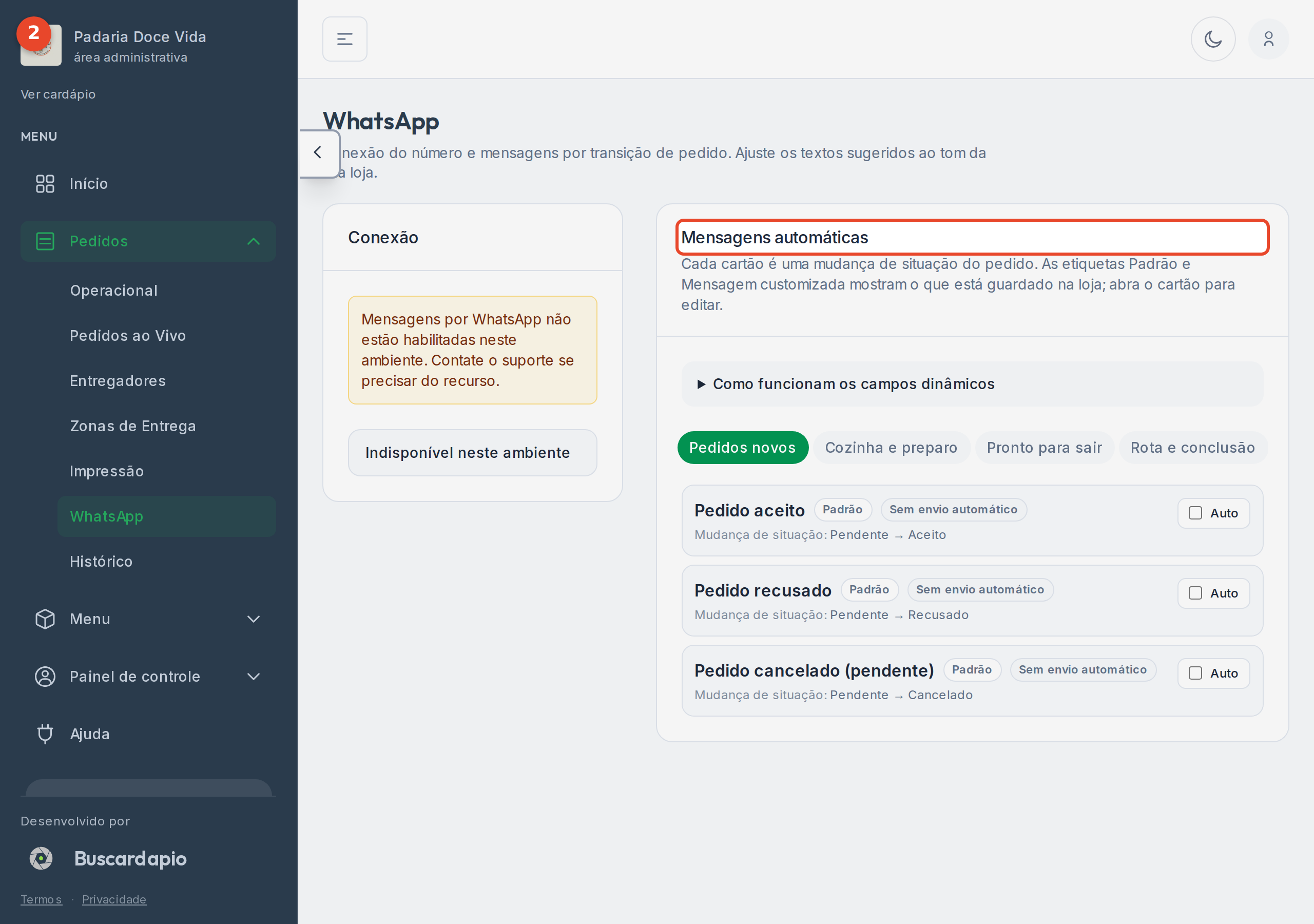
Você encontra tudo em Pedidos → WhatsApp. A página tem duas partes:
- À esquerda, Conexão — onde você liga o WhatsApp da loja.
- À direita, Mensagens automáticas — onde você escreve o texto de cada aviso e escolhe quais saem sozinhos.
Vamos por partes.
O que é “conectar o WhatsApp”
Seção intitulada “O que é “conectar o WhatsApp””Para o sistema mandar mensagens em nome da sua loja, ele precisa usar um número de WhatsApp seu. Conectar é justamente isso: você liga o WhatsApp da loja ao sistema, parecido com o WhatsApp Web do computador.
Esse número conectado é o que o seu cliente vai ver quando receber os avisos. Então use o WhatsApp da loja (não o seu pessoal): o ideal é um número que os clientes já conhecem e confiam.
Conectar não dá acesso às suas conversas. Serve só para o sistema enviar os avisos de pedido pelo seu número.
Como conectar (passo a passo)
Seção intitulada “Como conectar (passo a passo)”Na coluna Conexão, a situação atual aparece no topo, em Situação. Enquanto ninguém conectou, ela mostra Ainda não configurado. Logo abaixo, em Conectar a loja, ficam os botões.
Tem dois jeitos de conectar. Os dois ligam o mesmo número — escolha o que for mais fácil para você:
Pelo QR Code (recomendado):
- Clique em Iniciar conexão (QR). Um quadradinho com o QR Code aparece na tela (na seção QR code e código de pareamento).
- Pegue o celular com o WhatsApp da loja.
- No WhatsApp, abra Configurações → Aparelhos conectados → Conectar aparelho.
- Aponte a câmera do celular para o QR Code que está na tela do painel.
Pelo código no aparelho (sem QR):
Se preferir não usar a câmera, abra a seção Código no aparelho (sem QR),
digite o número do WhatsApp da loja (com DDI e DDD, só números — por exemplo
5511999999999) e clique em Gerar código de pareamento. O sistema mostra um
código; digite esse código no WhatsApp da loja para confirmar.
Depois de ler o QR ou confirmar o código, espere alguns segundos. O painel fica conferindo a conexão sozinho por cerca de um minuto. Quando der certo, a Situação muda para Conectado e aparece o número vinculado. Se demorar, clique em Atualizar situação para forçar a conferência.
Depois de conectado, os botões de conexão ficam guardados dentro de Ações da conexão (atualizar situação, reconectar, QR…) — você só precisa deles se quiser Reconectar (gerar um QR novo) ou Desconectar WhatsApp (desligar o número).
As mensagens automáticas
Seção intitulada “As mensagens automáticas”Cada aviso está ligado a uma mudança de situação do pedido. Sempre que o pedido muda de uma etapa para outra (por exemplo, de Pendente para Aceito), o sistema olha o aviso daquela mudança e, se estiver tudo certo, manda no WhatsApp do cliente. Você não aperta nada: acontece quando você avança o pedido no painel ao vivo.
Na coluna Mensagens automáticas, os avisos estão organizados em quatro abas, seguindo a vida do pedido. Clique em uma aba para ver os avisos dela:
- Pedidos novos — o cliente acabou de finalizar; é quando você aceita, recusa ou cancela ainda na fila.
- Cozinha e preparo — depois de aceito, até ficar pronto (ou ser cancelado nessa etapa).
- Pronto para sair — pedido pronto: vai para entrega, fica para retirada, ou é cancelado aqui.
- Rota e conclusão — as últimas etapas: entrega/retirada concluída e cancelamentos finais.
Cada aviso, e quando ele é disparado
Seção intitulada “Cada aviso, e quando ele é disparado”Aqui está cada aviso que a loja pode enviar, em qual mudança de situação ele dispara, e um exemplo de como a mensagem chega ao cliente (com os dados já preenchidos — a loja “Padaria Doce Vida”, a cliente “Maria” e o pedido “D203”).
Aba “Pedidos novos”
- Pedido aceito — dispara quando você aceita um pedido que estava na fila (Pendente → Aceito). Exemplo: “Olá Maria! A Padaria Doce Vida aceitou o seu pedido D203. Em breve iniciamos o preparo.”
- Pedido recusado — quando você recusa um pedido da fila (Pendente → Recusado). Exemplo: “Olá Maria. Infelizmente não conseguimos atender o pedido D203 neste momento. — Padaria Doce Vida”
- Pedido cancelado (pendente) — quando um pedido ainda na fila é cancelado (Pendente → Cancelado). Exemplo: “Olá Maria. O pedido D203 foi cancelado. — Padaria Doce Vida”
Aba “Cozinha e preparo”
- Em preparo — quando você começa a preparar (Aceito → Em preparo). Exemplo: “Maria, o seu pedido D203 está em preparo. — Padaria Doce Vida”
- Cancelado após aceite — quando um pedido já aceito é cancelado antes do preparo (Aceito → Cancelado).
- Pronto — quando o pedido fica pronto (Em preparo → Pronto). Exemplo: “Maria, o seu pedido D203 está pronto! — Padaria Doce Vida”
- Cancelado em preparo — quando o pedido é cancelado durante o preparo (Em preparo → Cancelado).
Aba “Pronto para sair”
- Saiu para entrega — quando o entregador leva o pedido (Pronto → Saiu para entrega). Exemplo: “Maria, o pedido D203 saiu para entrega. — Padaria Doce Vida” (vale para pedidos de entrega e de consumo no local).
- Pronto para retirada — quando o pedido fica disponível para o cliente buscar (Pronto → Pronto para retirada). Exemplo: “Maria, o pedido D203 está pronto para retirada na Padaria Doce Vida.” (vale para retirada na loja e consumo no local).
- Cancelado (pronto) — quando o pedido já pronto é cancelado (Pronto → Cancelado).
Aba “Rota e conclusão”
- Entrega concluída — quando a entrega é finalizada (Saiu para entrega → Concluído). Exemplo: “Maria, a entrega do pedido D203 foi concluída. Obrigado pela preferência! — Padaria Doce Vida”
- Cancelado em rota — quando o pedido é cancelado já a caminho (Saiu para entrega → Cancelado).
- Retirada concluída — quando o cliente retira o pedido (Pronto para retirada → Concluído).
- Retirada cancelada — quando a retirada é cancelada (Pronto para retirada → Cancelado).
- Cancelado após recusa — quando um pedido já recusado é encerrado (Recusado → Cancelado).
Onde mudar o texto de cada aviso
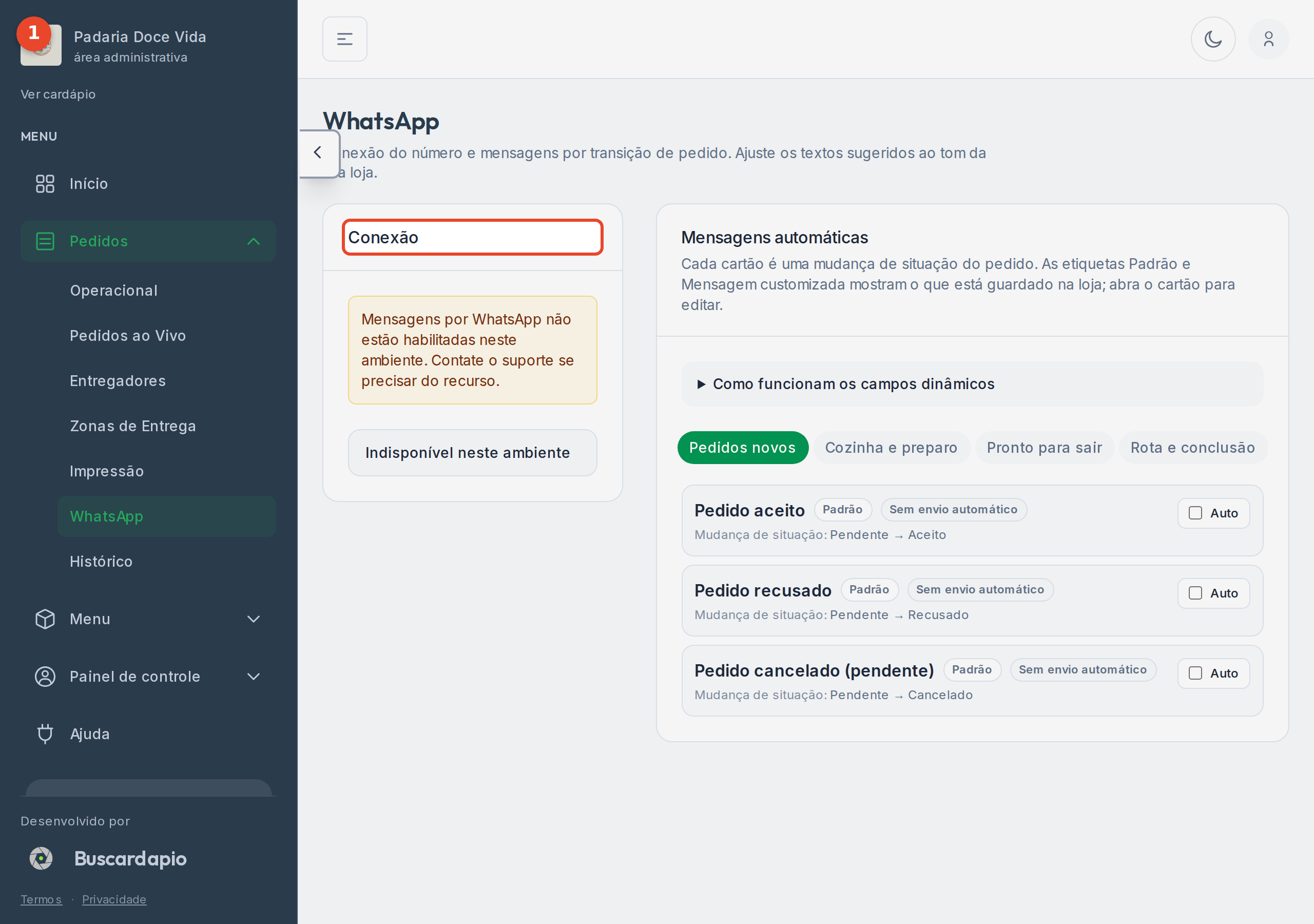
Seção intitulada “Onde mudar o texto de cada aviso”Na aba certa, clique no aviso para abri-lo. Ele expande e mostra a caixa Mensagem, com o texto atual. É só apagar e escrever do jeito da sua loja. Cada aviso aceita até 4096 caracteres (tem um contador no canto).
Para guardar, clique em Salvar alterações — esse botão aparece numa barra fixa embaixo da tela assim que você mexe em algo (“Você tem alterações não salvas nos modelos.”). Mudou de ideia? Clique em Descartar.
Algumas etiquetas ajudam a entender o estado de cada aviso, sem precisar abri-lo:
- Padrão — está com o texto sugerido pela plataforma (você ainda não mudou).
- Mensagem customizada — você escreveu um texto próprio para este aviso.
- Se um aviso estiver vazio mas tiver sugestão, aparece o botão Preencher com texto sugerido — um atalho para colocar o texto pronto e depois ajustar.
O botão “Auto”: ligar e desligar o envio automático
Seção intitulada “O botão “Auto”: ligar e desligar o envio automático”Em cada aviso há um seletor Auto. Ele é o que decide se aquele aviso sai sozinho quando o pedido muda de etapa:
- Auto ligado (e com texto escrito): ao chegar naquela mudança de situação, o sistema tenta enviar sozinho pelo WhatsApp. A etiqueta fica Envio automático ativo.
- Auto desligado: aquele aviso não sai sozinho. A etiqueta fica Sem envio automático. Você ainda pode enviá-lo na mão, pelo pedido (veja abaixo).
- Auto ligado, mas sem texto: o sistema avisa Auto ligado — sem texto. Sem texto, não há o que mandar; aquele aviso é simplesmente ignorado. Escreva algo (ou deixe o Auto desligado).
Depois de ligar ou desligar o Auto, lembre de clicar em Salvar alterações.
Voltar um aviso ao padrão
Seção intitulada “Voltar um aviso ao padrão”Se você personalizou um aviso e quer voltar ao texto original da plataforma, abra-o e clique em Remover personalização. O texto e a configuração de Auto voltam ao padrão para a sua loja. Para mudar de novo, é só escrever outra vez e salvar.
Enviar um aviso na mão (sem mudar o status)
Seção intitulada “Enviar um aviso na mão (sem mudar o status)”Nem todo aviso precisa ser automático. Em qualquer pedido, abra Ver Detalhes e role até a seção WhatsApp: ali você escolhe um Modelo (os mesmos avisos desta página) e clica em Enviar WhatsApp. Isso manda a mensagem para o cliente sem alterar o status do pedido — útil para reforçar um aviso ou mandar algo fora da hora. Para isso funcionar, o WhatsApp da loja também precisa estar Conectado.
Passo a passo
Seção intitulada “Passo a passo”Assista ao vídeo ou acompanhe pelas imagens abaixo.
-
Em Pedidos > WhatsApp, a coluna Conexão é onde você liga o WhatsApp da loja, lendo um QR code no celular — igual ao WhatsApp Web. Enquanto a situação não estiver Conectado, as mensagens não são enviadas.
-
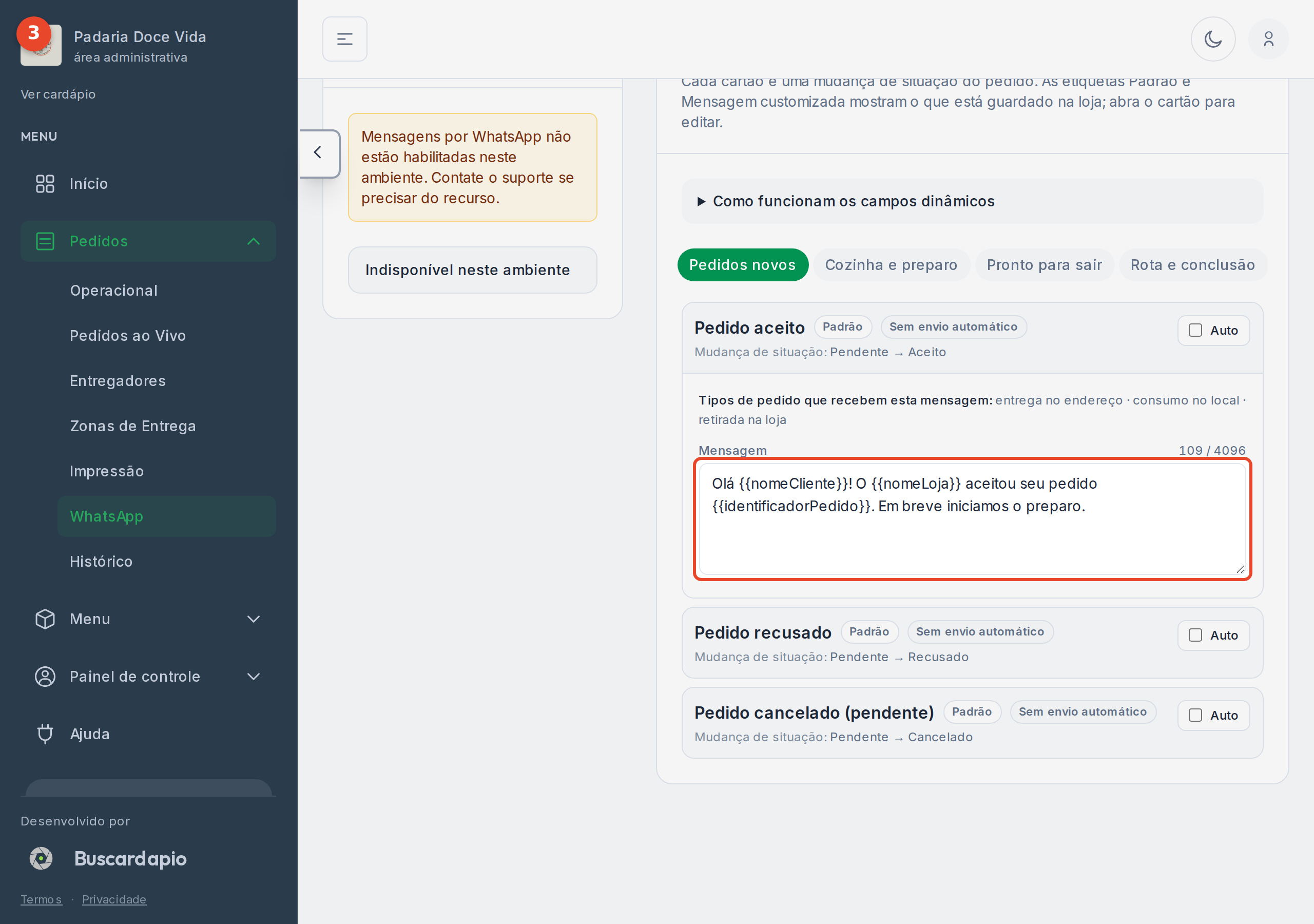
Em Mensagens automáticas, os avisos ficam separados em abas por etapa do pedido (Pedidos novos, Cozinha e preparo, Pronto para sair, Rota e conclusão). Cada aviso tem a caixinha Auto, que liga ou desliga o envio sozinho.
-
Clique em um aviso para abri-lo. Na caixa Mensagem você escreve o texto do jeito da sua loja, liga ou desliga o Auto e clica em Salvar alterações. É aqui que você muda o texto de cada mensagem.
© buscardápio