

Sua marca nas lojas (identidade visual)
Em Identidade Visual, você coloca a sua marca no dia a dia dos lojistas que gerencia: o logo e o nome da sua empresa aparecem no rodapé do painel deles e nos e-mails que o sistema envia em nome da sua operação.
O que você configura aqui
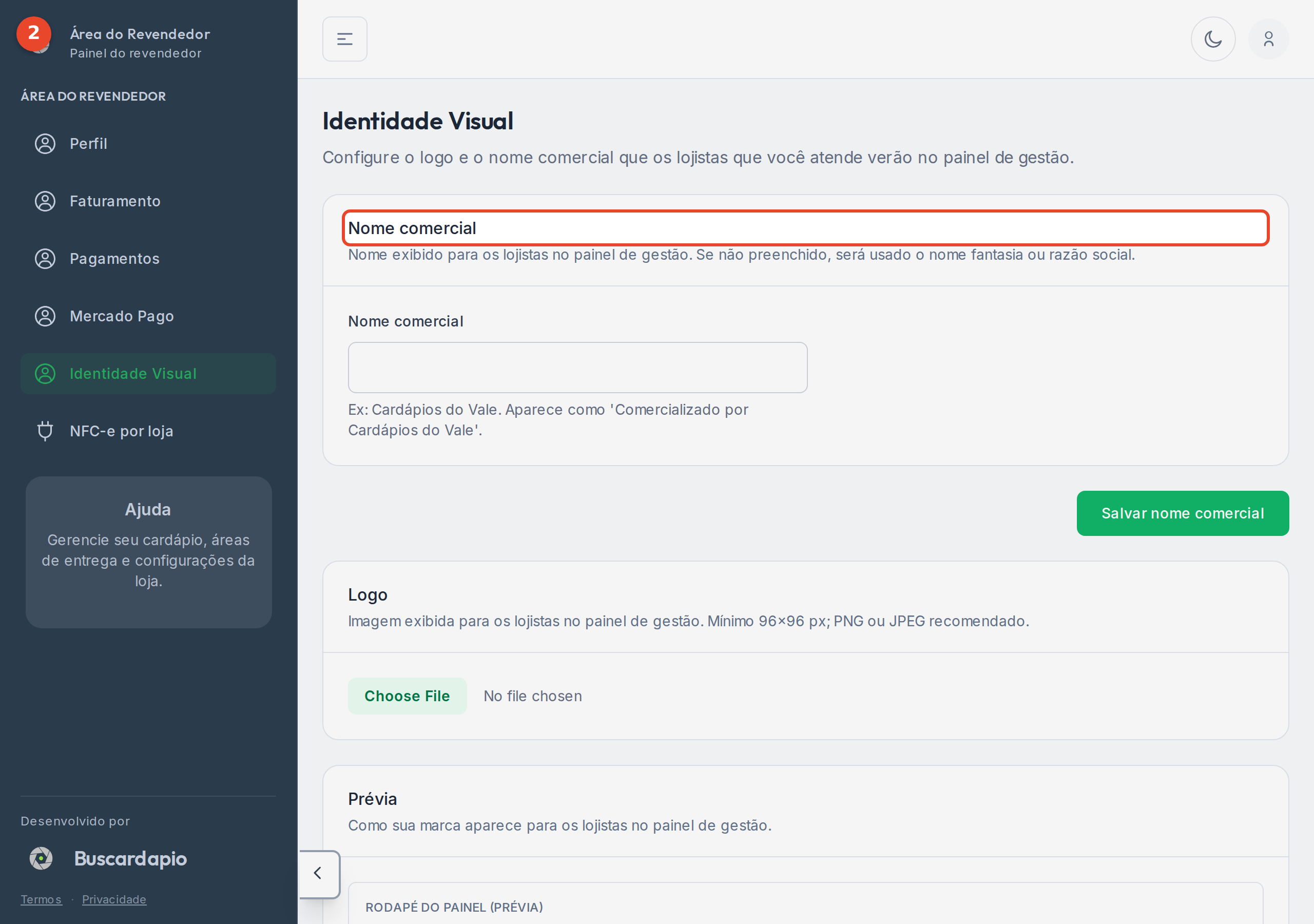
Seção intitulada “O que você configura aqui”- Nome comercial: o nome que aparece como “Comercializado por …” no rodapé do painel do lojista. Se você deixar em branco, o sistema usa o nome fantasia ou a razão social do seu cadastro.
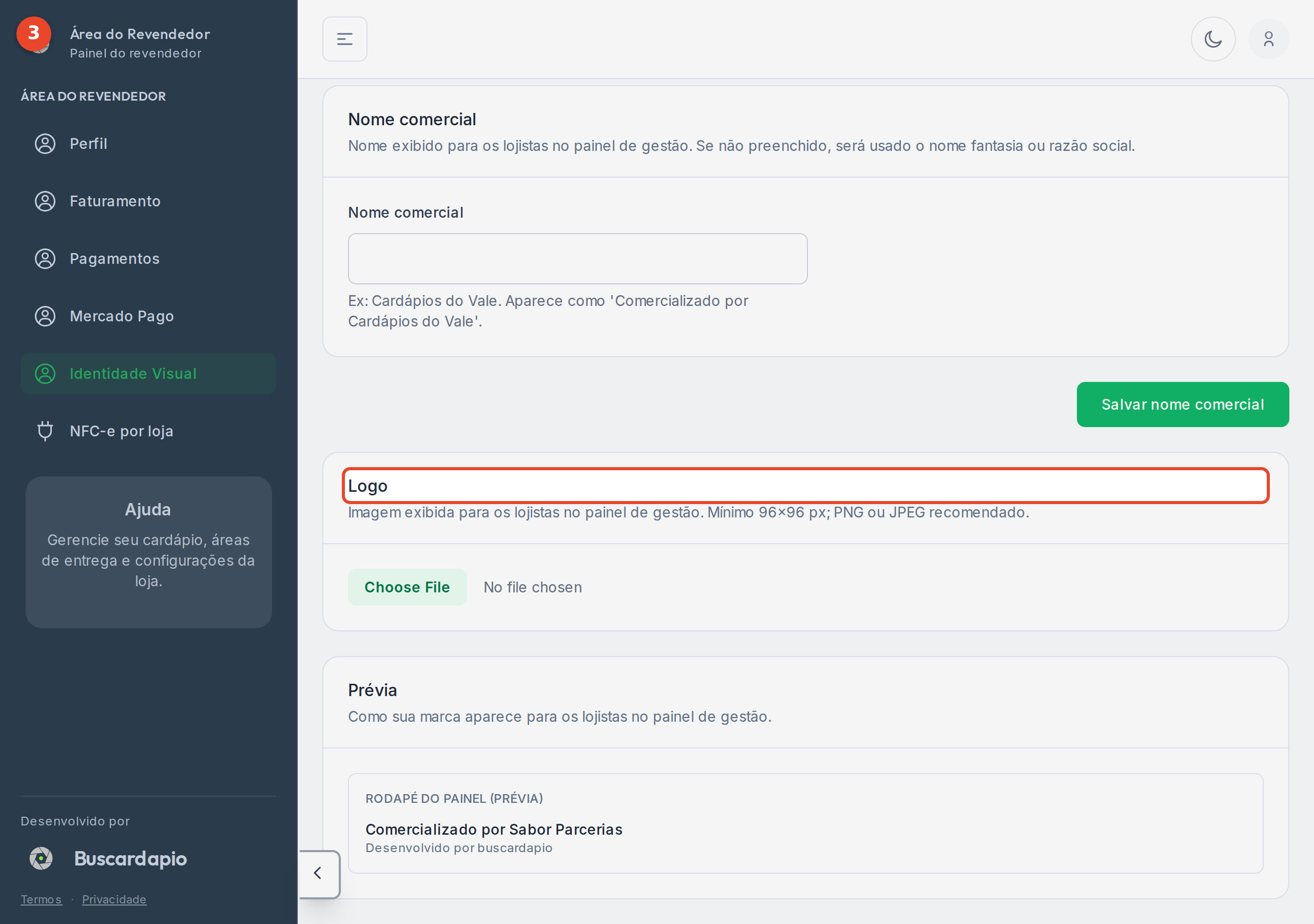
- Logo: imagem exibida ao lado do nome comercial. PNG ou JPEG, mínimo 96×96 px.
Onde a sua marca aparece para o lojista
Seção intitulada “Onde a sua marca aparece para o lojista”Depois de salvar, a sua marca é exibida automaticamente nos seguintes lugares:
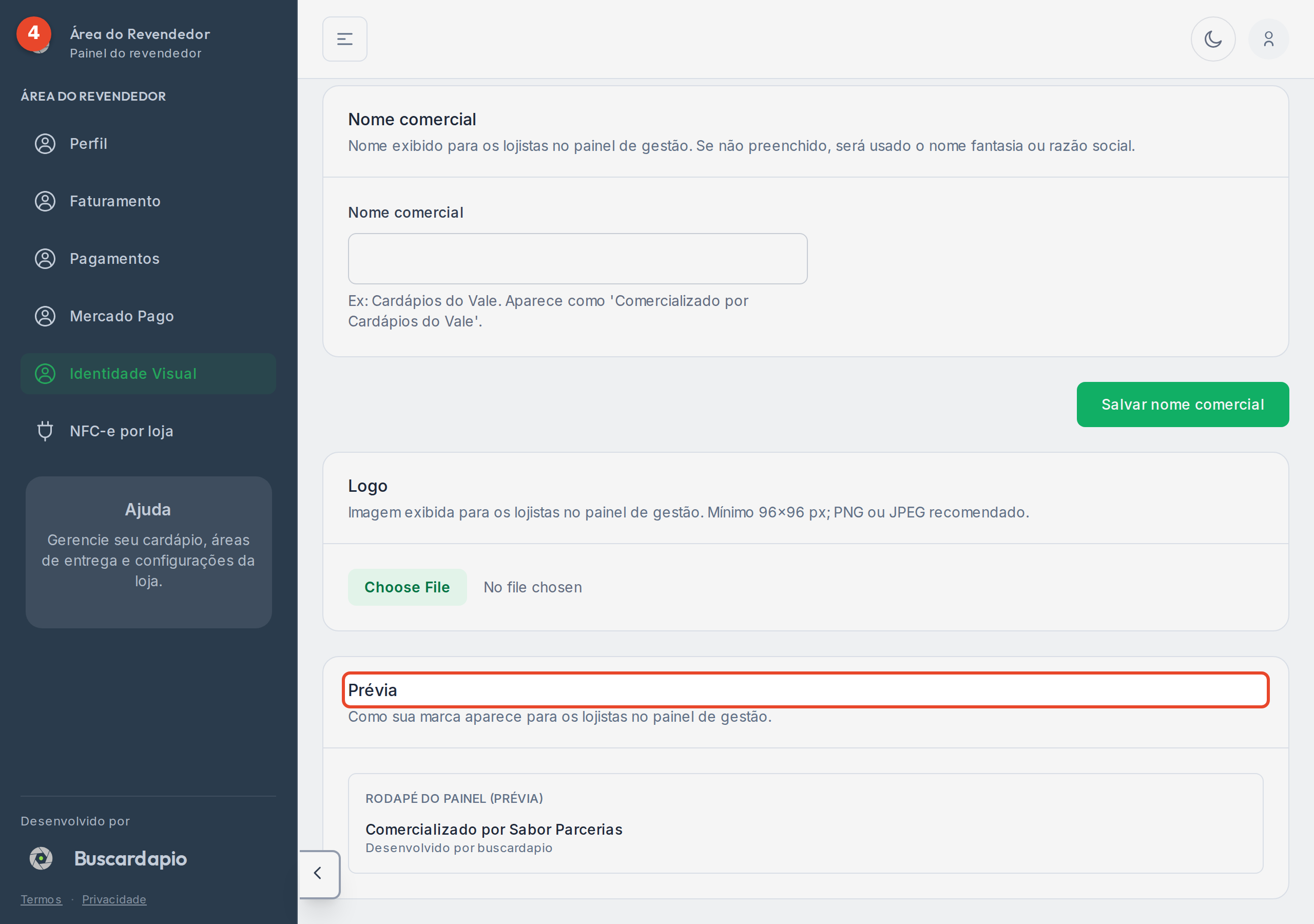
- Rodapé do painel (backoffice) do lojista: logo mais “Comercializado por [seu nome]” com “Desenvolvido por buscardapio” logo abaixo.
- Tela de acesso do funcionário da loja: quando um funcionário entra pelo link da loja, a tela de login já mostra o seu logo e nome comercial, antes mesmo de ele fazer o acesso.
- E-mails transacionais enviados ao lojista (e-mail de boas-vindas / verificação de conta e o recibo de NFC-e): exibem o seu logo, usam o seu nome como remetente e o e-mail de suporte que você cadastrou no perfil como Reply-To.
Pré-visualização em tempo real
Seção intitulada “Pré-visualização em tempo real”A seção Prévia na página mostra como o rodapé ficará para o lojista enquanto você edita. Você vê o resultado antes de salvar qualquer coisa.
Passo a passo
Seção intitulada “Passo a passo”Assista ao vídeo ou acompanhe pelas imagens abaixo.
-
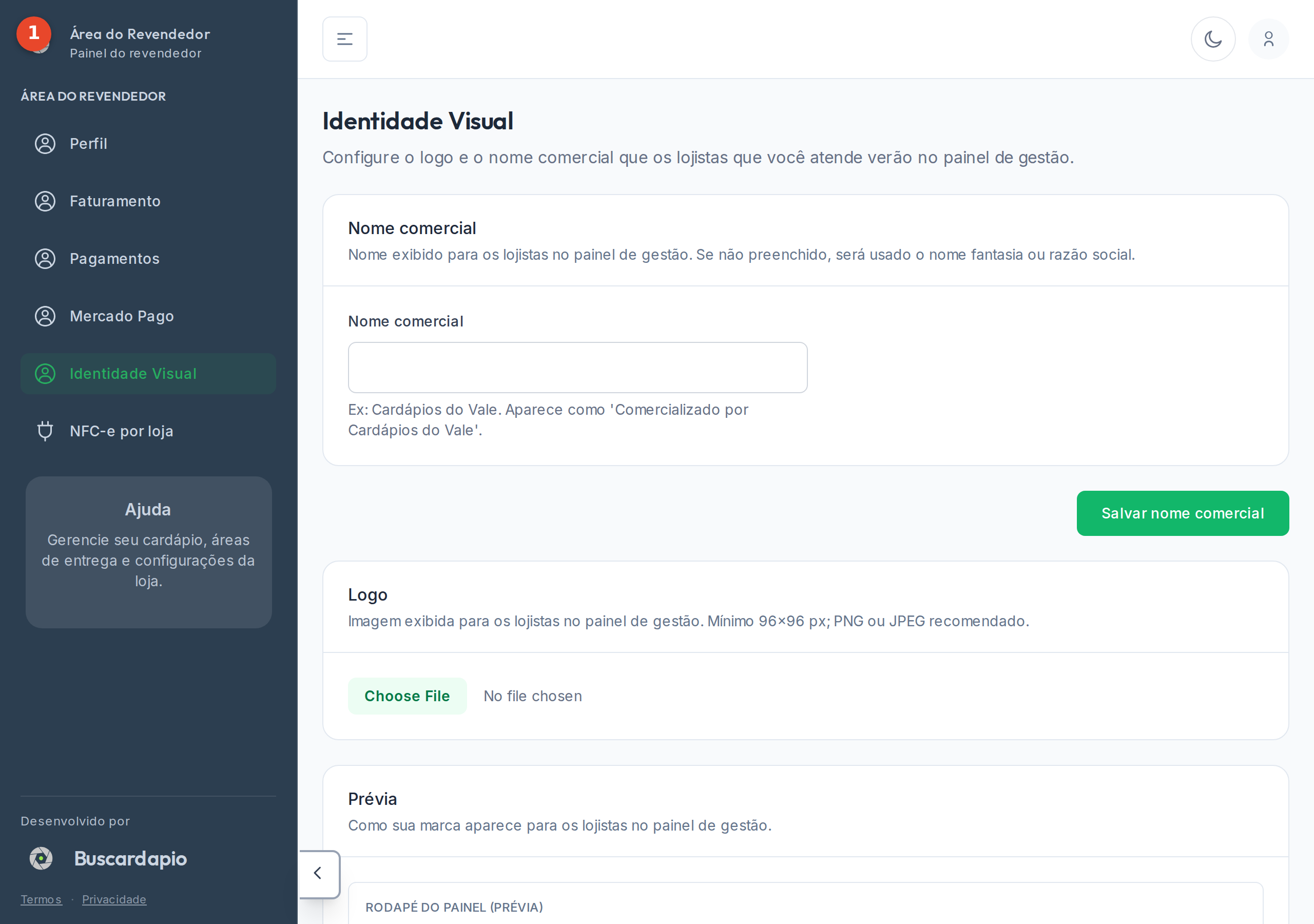
No menu da Área do Revendedor, abra Identidade Visual. Aqui você configura o logo e o nome comercial que aparecerão para os lojistas que você gerencia.
-
Em Nome comercial, preencha o nome que seus lojistas verão, por exemplo “Cardápios do Vale”. Ele aparecerá como “Comercializado por Cardápios do Vale” no painel deles. Se você deixar em branco, é usado o nome fantasia ou a razão social do seu cadastro.
-
Em Logo, clique em Escolher arquivo para selecionar a imagem (PNG ou JPEG, mínimo 96×96 px). Após escolher, uma prévia aparece. Clique em Confirmar upload para salvar.
-
A seção Prévia mostra exatamente como o rodapé da loja ficará para o lojista: o seu logo ao lado de “Comercializado por [seu nome]” e, abaixo, “Desenvolvido por buscardapio”.
© buscardápio