

Emitente
Os dados oficiais da sua loja para a nota valer.
Você preenche: certificado, identificação da empresa, endereço, CSC, série — e roda o teste de homologação.
A NFC-e (Nota Fiscal de Consumidor eletrônica) é a notinha fiscal que o cliente recebe na compra. Se a sua loja precisa emitir essa nota, a preparação fica em Painel de controle > Configuração Fiscal.
É uma função opcional: ela só aparece se o seu plano incluir a emissão de notas. E quem liga a emissão de fato é a sua revenda (a empresa que cuida do seu sistema) — você vê o status, mas não muda esse botão. Em caso de dúvida, fale com ela.
A Configuração Fiscal é dividida em três abas (as “abinhas” que você clica no topo da tela). Cada aba guarda um grupo de informações e tem o seu próprio botão de salvar — ou seja, você preenche uma aba, salva, e passa para a próxima.
Emitente
Os dados oficiais da sua loja para a nota valer.
Você preenche: certificado, identificação da empresa, endereço, CSC, série — e roda o teste de homologação.
Padrões de produto
O imposto que vale para os seus produtos por padrão.
Você preenche: NCM, CFOP, CST/CSOSN e as alíquotas (os percentuais de imposto).
Impressão e taxas
Como a nota é impressa e detalhes da operação.
Você preenche: largura da nota, como a taxa de entrega entra na nota e quem pode recebê-la.
Do lado da aba Emitente fica uma lista chamada Pronto para emitir. Ela mostra, com um ✅ ou um ⬜, o que já está pronto e o que ainda falta. Use-a como um checklist: quando tudo estiver verde, a loja está pronta.
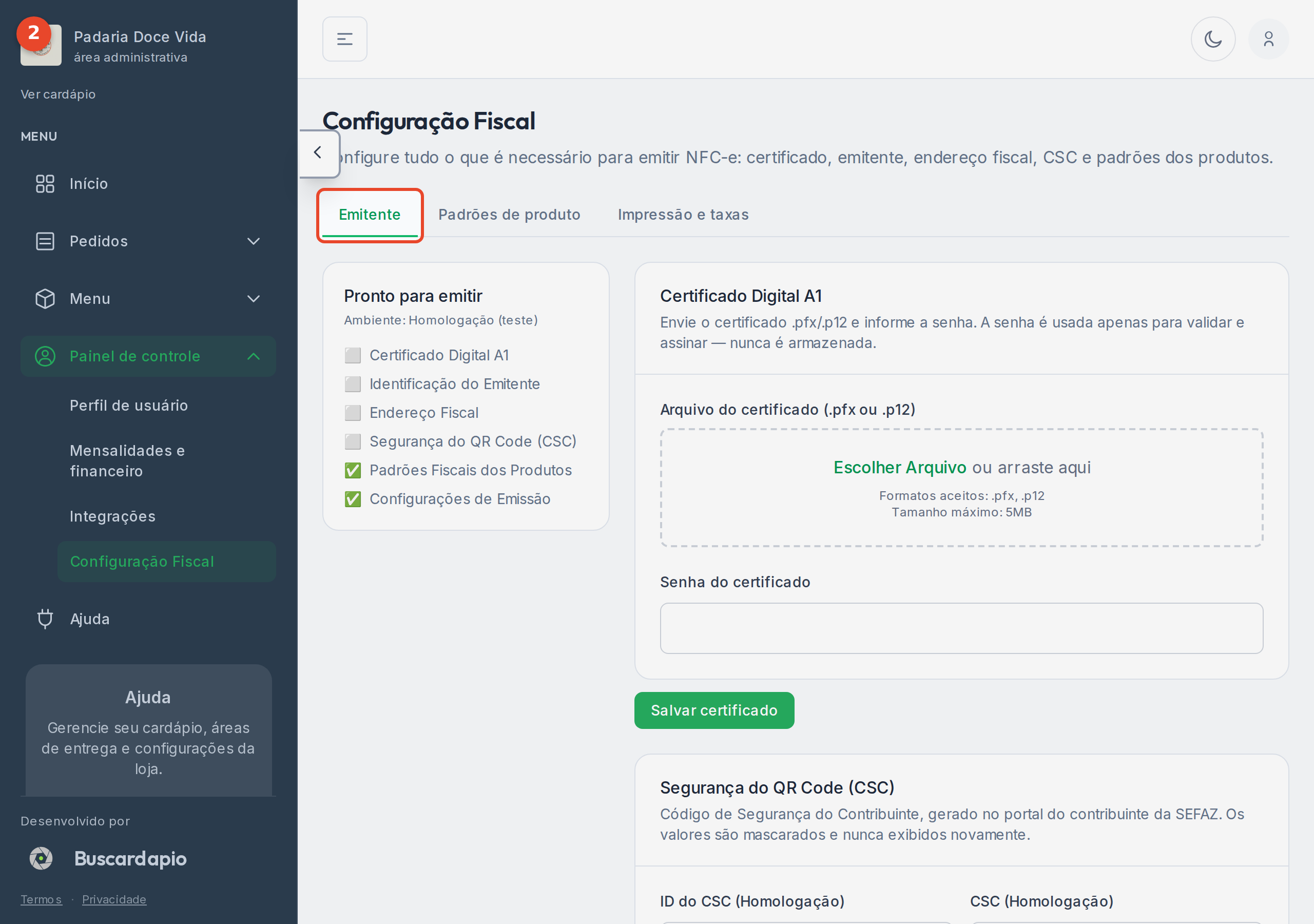
Esta é a aba mais importante, e a ordem abaixo é a ordem em que vale a pena preencher.
O Certificado Digital A1 é um arquivo (com final .pfx ou .p12) que funciona como a
assinatura digital da sua loja — é ele que prova à Receita que a nota é mesmo sua. Seu
contador costuma ter esse arquivo e a senha dele.
No cartão Certificado Digital A1:
Depois de enviar, o sistema mostra o nome da empresa que está no certificado e até quando ele é válido (todo certificado tem uma data de vencimento — quando estiver perto, peça um novo ao contador). O CNPJ da sua empresa é lido automaticamente do certificado, então ele aparece preenchido e bloqueado mais abaixo.
O CSC (Código de Segurança do Contribuinte) é uma espécie de senha que valida o QR Code impresso na nota. Você (ou o contador) gera esse código no site da SEFAZ — o órgão do estado que cuida das notas fiscais.
São dois pares de campos, porque existem dois “ambientes” (já já explicamos isso melhor):
Para fazer o teste, você precisa pelo menos do par de Homologação. Preencha o ID e o CSC e clique em Salvar CSC. Por segurança, o sistema não mostra o CSC de novo depois de salvo — ele apenas indica “Cadastrado”.
Aqui ficam os dados oficiais da empresa, exatamente como constam na Receita/SEFAZ:
É o endereço da loja que vai impresso na nota. Preencha CEP, Logradouro (a rua), Número, Complemento (se houver), Bairro, Município, Código IBGE do município (um número que identifica a sua cidade — o contador tem, ou se busca no site do IBGE), UF (a sigla do estado) e Telefone.
1).Quando terminar de preencher a identificação, o endereço e a série, clique em Salvar dados do emitente (o certificado e o CSC têm os botões próprios deles, vistos acima).
Toda nota precisa dizer qual imposto cada produto tem. Para você não preencher isso item por item, aqui você define um padrão que vale para todos os produtos que não tiverem dados próprios. Esses códigos são com o seu contador — ele passa os valores certos para o seu ramo (lanchonete, padaria, restaurante…).
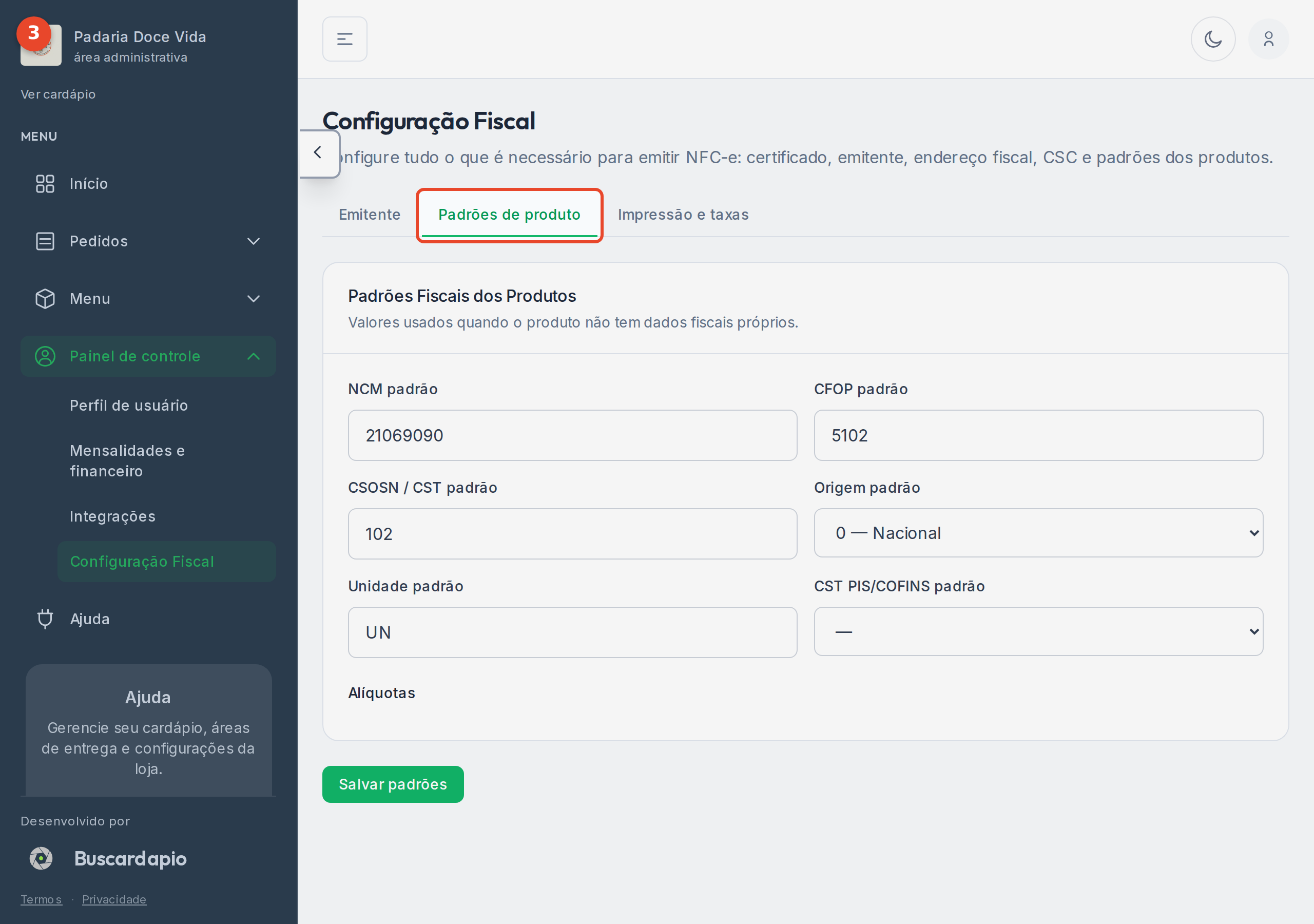
No cartão Padrões Fiscais dos Produtos:
UN).Logo abaixo há um bloco Alíquotas (os percentuais de imposto). Ele é inteligente: só mostra os campos que o seu regime e os códigos acima realmente exigem. Se nenhum campo de alíquota aparecer, é porque, no seu caso, não é preciso informar percentual. Preencha o que aparecer (com o contador) e clique em Salvar padrões.
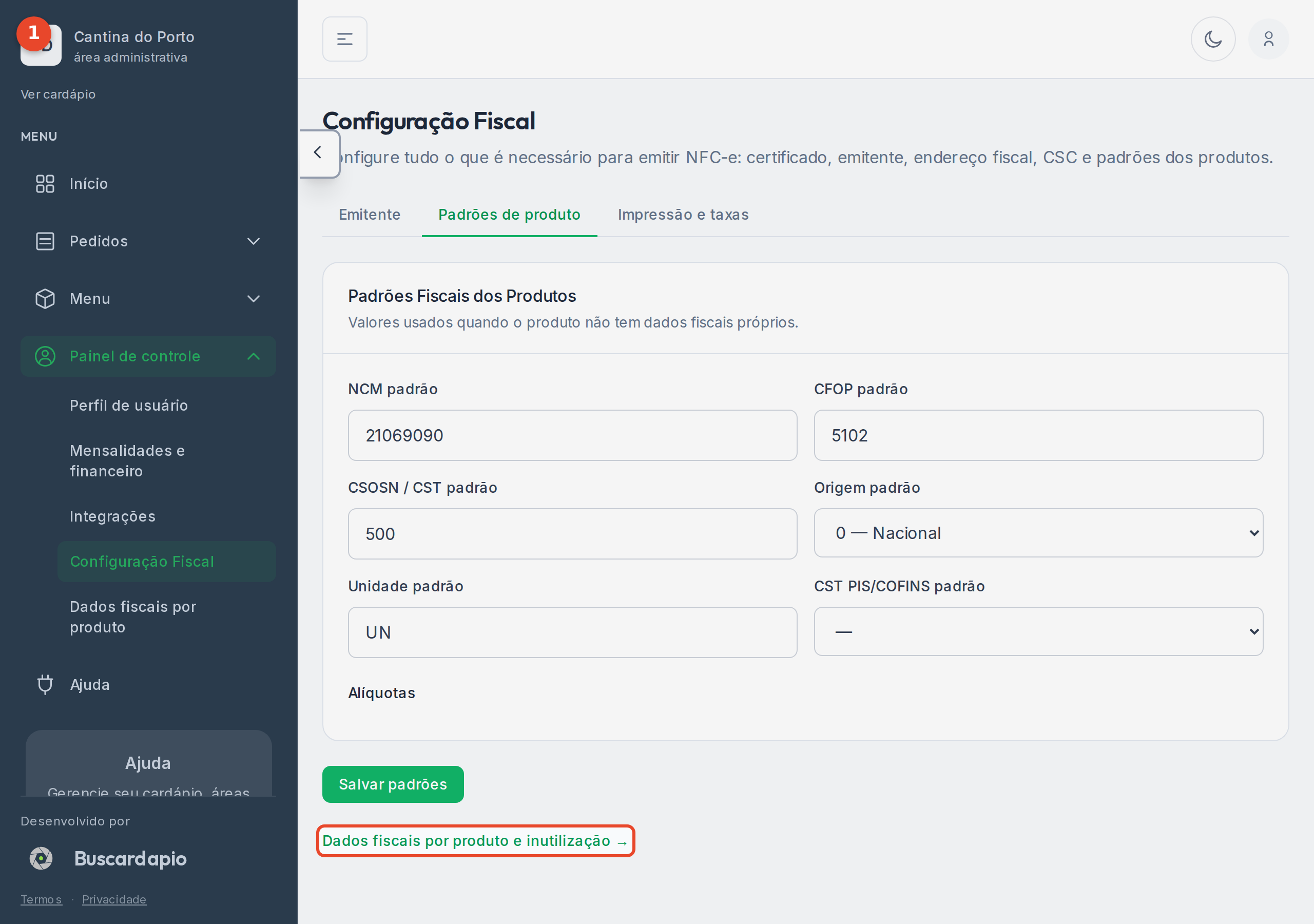
Quando a emissão de NFC-e já está ligada, aparece nesta aba o link Dados fiscais por produto e inutilização, que abre uma tela só para isso. Veja Dados fiscais por produto mais abaixo.
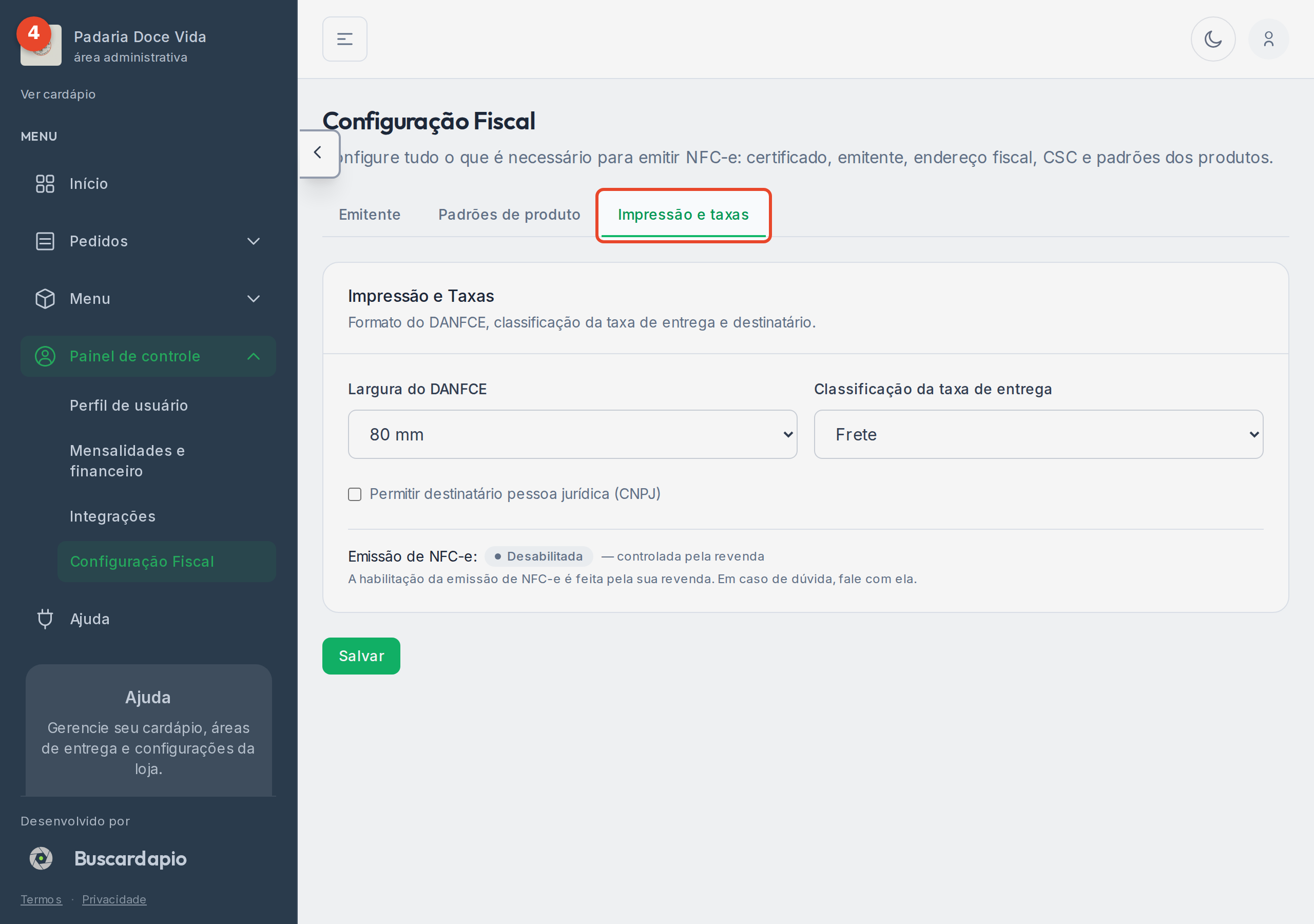
São os ajustes do dia a dia da impressão:
Nessa aba também aparece, só para leitura, o status Emissão de NFC-e (Habilitada ou Desabilitada). Quem liga ou desliga isso é a sua revenda — você não altera por aqui.
Ao terminar, clique em Salvar.
Os Padrões de produto valem para todos os itens de uma vez. Mas às vezes um produto tem um imposto diferente do padrão. Para esses casos, há uma tela separada: Dados fiscais por produto.
Para chegar nela, vá na aba Padrões de produto e clique, lá no fim, em Dados fiscais por produto e inutilização. A regra de ouro aqui é: você só preenche o que for diferente do padrão. Todo campo que ficar em branco continua usando o padrão da loja — por isso cada linha mostra “usa o padrão da loja” até você mudar algo.
A tela tem duas abas e uma seção no fim:
Assista ao vídeo ou acompanhe pelas imagens abaixo.
Quando a emissão de NFC-e já está ligada, aparece na aba Padrões de produto o link Dados fiscais por produto e inutilização. É por aqui que você ajusta o imposto de itens específicos.
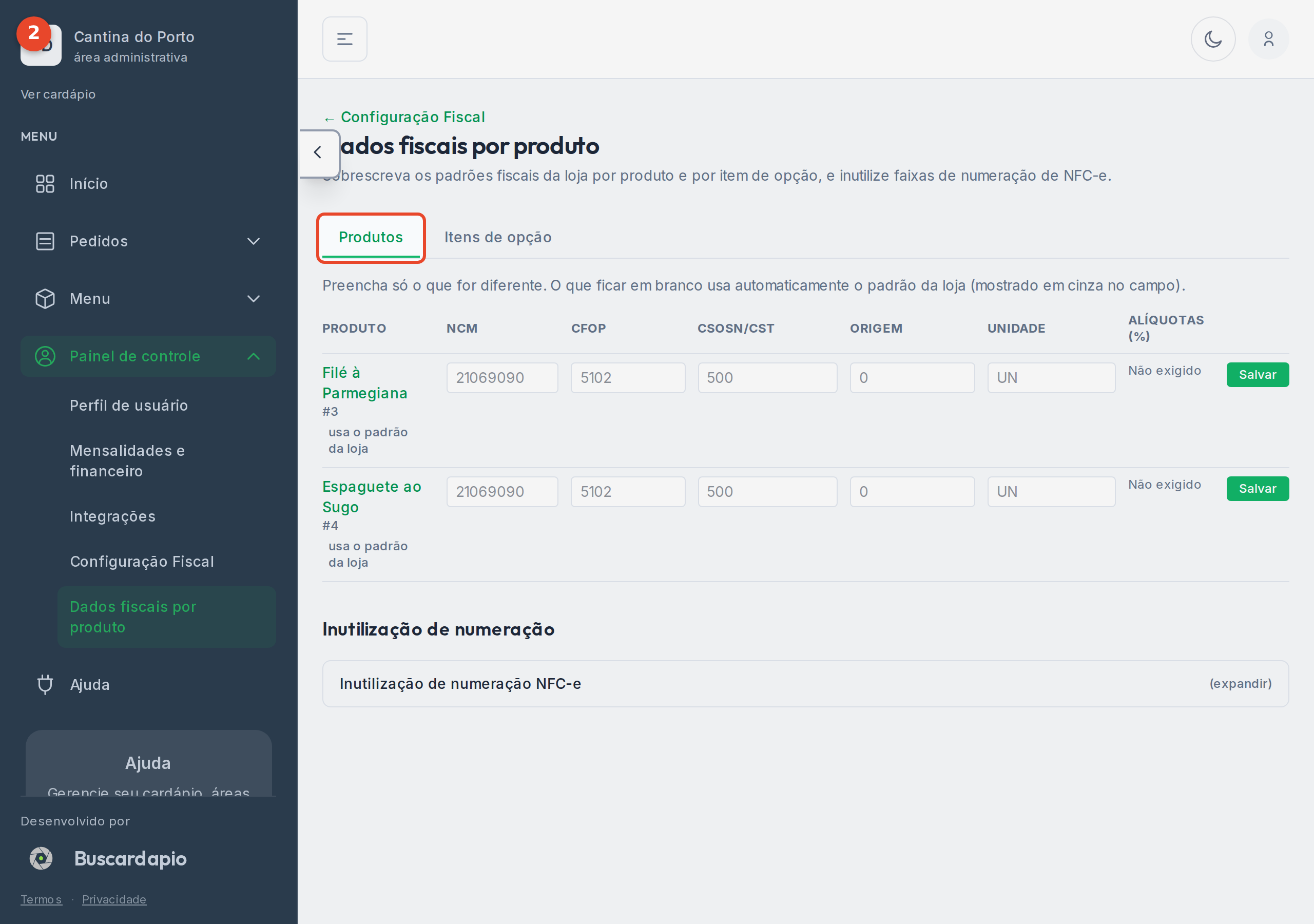
A aba Produtos lista os seus produtos. Cada um mostra “Usa padrão da loja” — você só preenche aqui o que for diferente do padrão (NCM, CFOP, CST e alíquotas). O resto continua usando o padrão da loja.
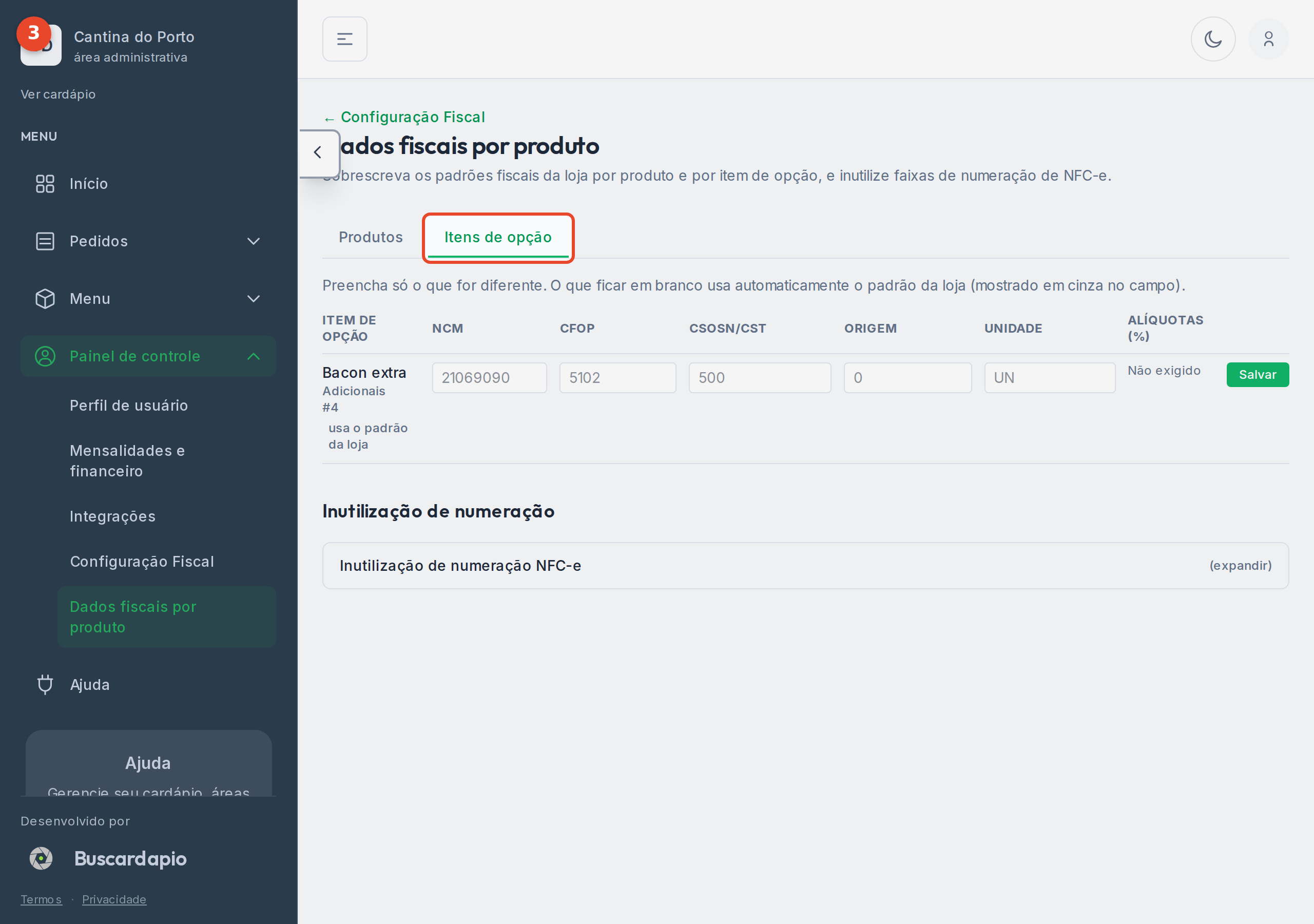
A aba Itens de opção faz o mesmo para os adicionais pagos (por exemplo, Bacon extra). Itens sem preço não entram aqui, porque não geram uma linha de imposto na nota.
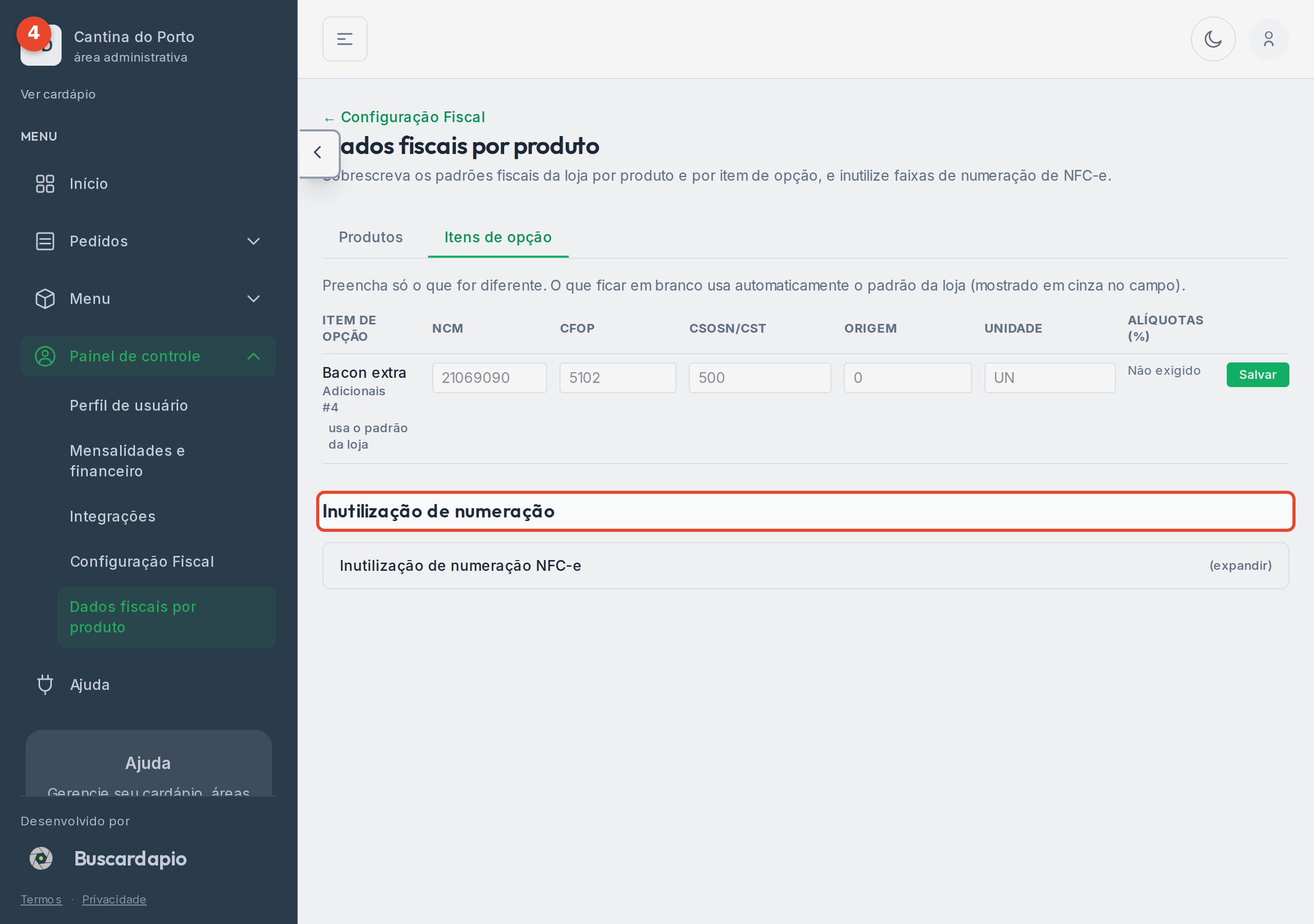
No fim da página fica a Inutilização de numeração: serve para avisar a SEFAZ que uma faixa de números de nota não será usada (por exemplo, depois de uma falha). Faça isso com o seu contador.
Antes de emitir notas de verdade, dá para fazer um ensaio. Esse ensaio se chama homologação: é um ambiente de teste oficial da SEFAZ, igualzinho ao de verdade, mas onde nada vira nota real. Serve para conferir se o certificado, o CSC e os dados estão todos corretos — sem risco nenhum.
O teste fica na própria aba Emitente, lá no fim, no cartão Testar integração (homologação). O botão se chama Testar integração.
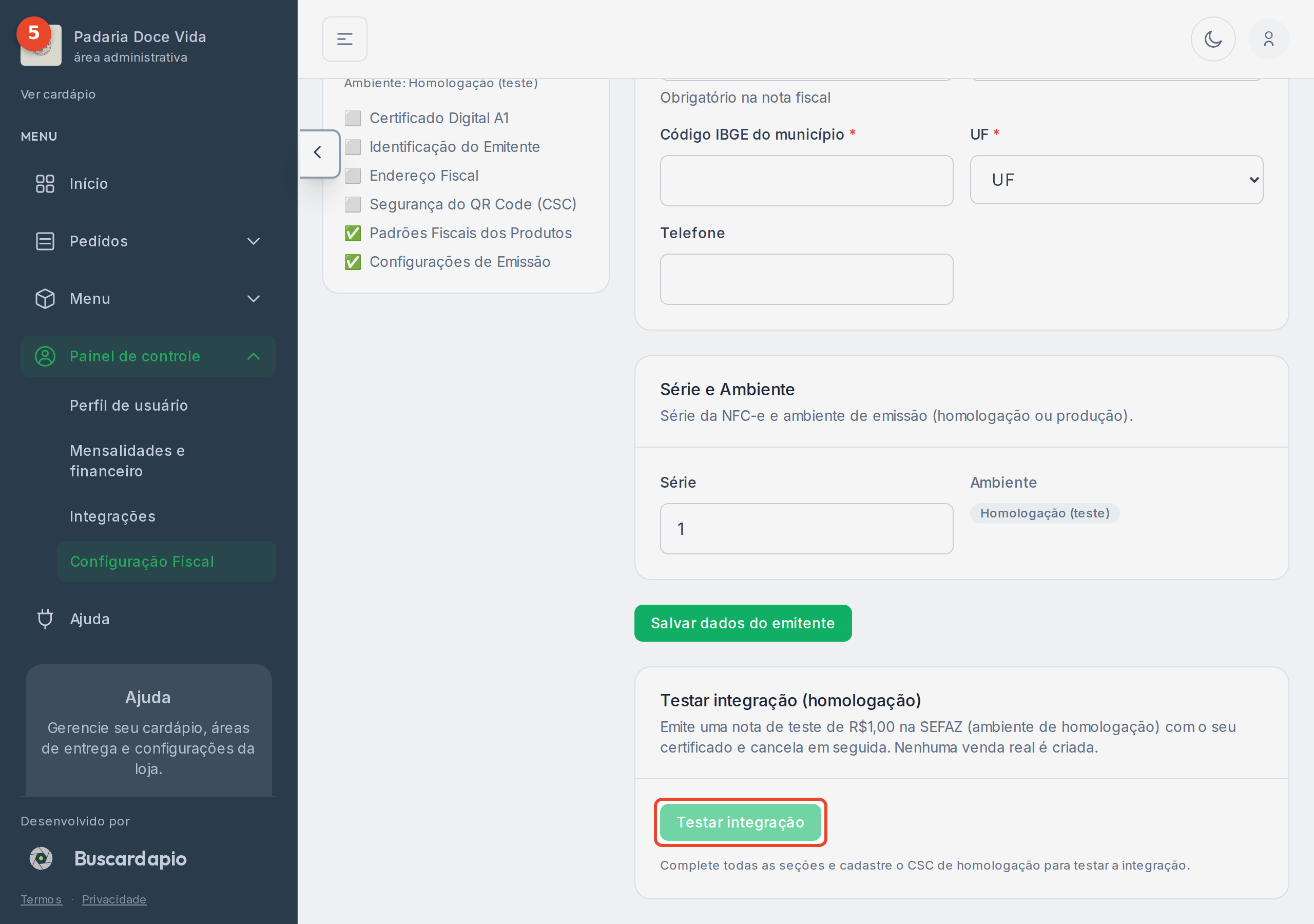
Ao clicar em Testar integração, o sistema emite uma nota de teste de R$ 1,00 na SEFAZ (no ambiente de homologação) usando o seu certificado e, em seguida, cancela essa nota sozinho. Ou seja: emite e cancela na hora. Nenhuma venda real é criada e nada é cobrado de ninguém — é só para provar que a “conversa” com a SEFAZ funciona de ponta a ponta.
O teste tem três etapas, e o sistema mostra um ✅ ou ❌ em cada uma:
Se der tudo certo, aparece a mensagem de que a nota de teste foi autorizada e cancelada e a integração está validada. Fica também um selo Última validação: ✓ com a data, para você lembrar que já passou.
Se falhar, o sistema diz em qual etapa travou e mostra o motivo informado pela SEFAZ. Em geral é algum dado a corrigir (um código de imposto, o CSC, o certificado). Ajuste o que ele apontar — com o contador, se for um código fiscal — salve, e rode o teste de novo.
Quando o teste de homologação passa, você está pronto para emitir notas reais. A troca do Ambiente de Homologação (teste) para Produção é feita na ativação da emissão (com a sua revenda), e exige também o CSC de Produção cadastrado. A partir daí, as notas que a loja emitir valem de verdade.
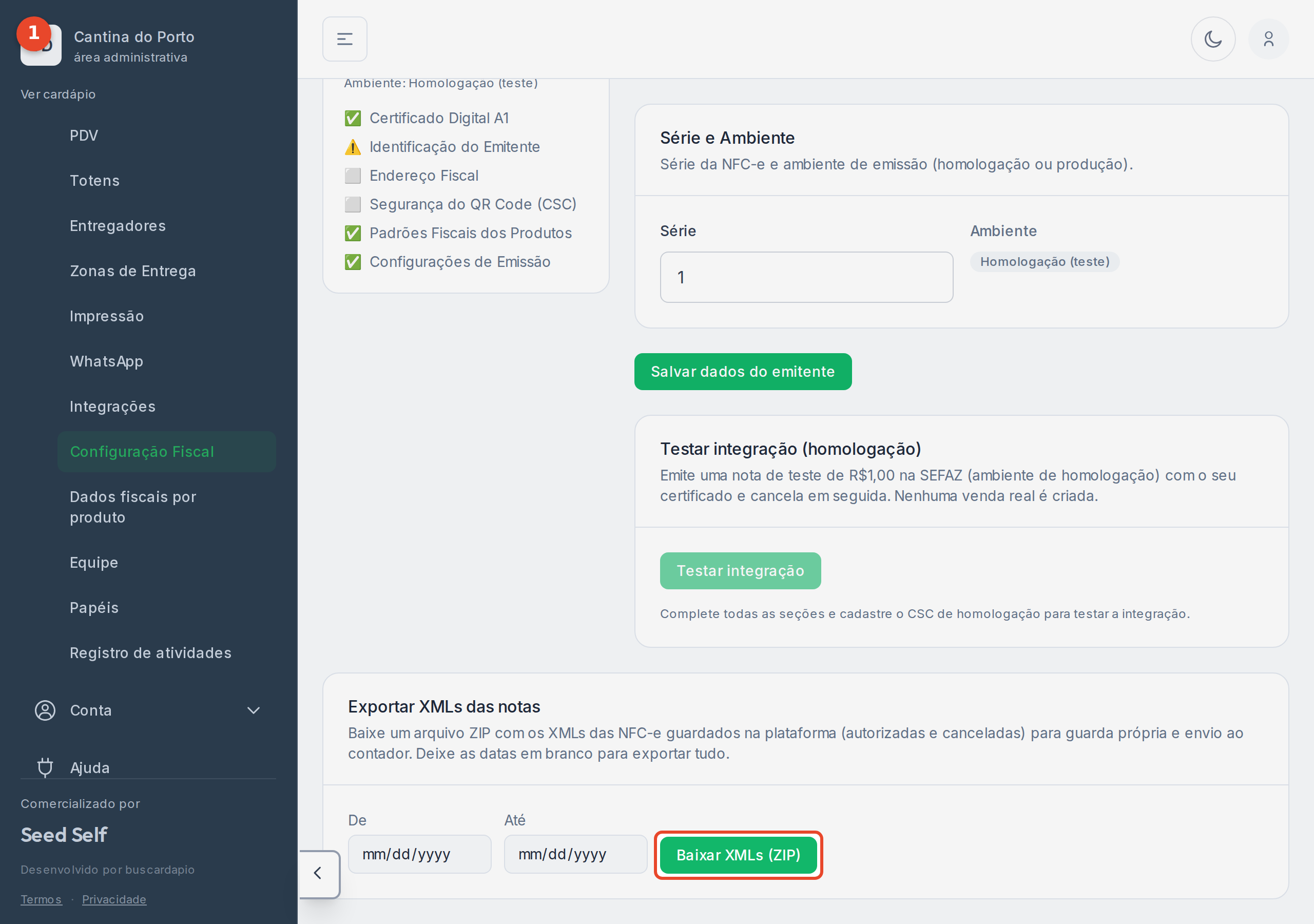
Toda nota emitida gera um arquivo chamado XML — é a “via oficial” eletrônica da nota, a que vale para a Receita. Por lei, quem emite a nota precisa guardar esses arquivos por pelo menos 5 anos, e é esse arquivo que o seu contador pede todo mês para fazer a contabilidade.
O sistema guarda esses XMLs para você, e o cartão Exportar XMLs das notas (no fim da tela de Configuração Fiscal, quando a emissão está ligada) baixa todos de uma vez:
O download é um arquivo ZIP (um “pacote”) com um XML por nota — as notas canceladas
vêm marcadas com -cancelada no nome, para o contador identificar de cara.
Assista ao vídeo ou acompanhe pelas imagens abaixo.
Em Painel de controle > Configuração Fiscal você prepara a emissão de NFC-e. A lista Pronto para emitir mostra, com ✅ e ⬜, o que já está pronto e o que ainda falta.
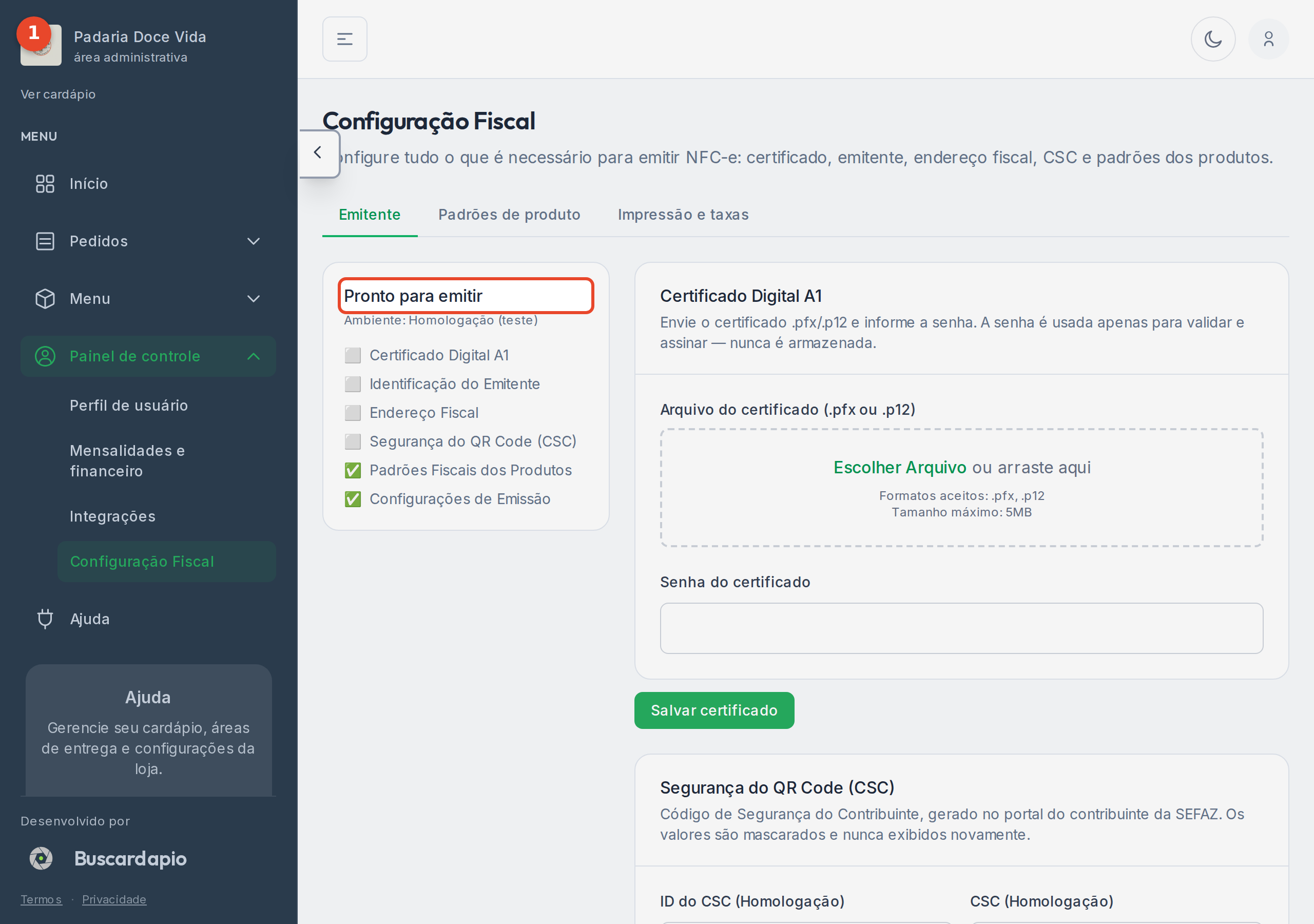
A tela tem três abas. Na aba Emitente ficam os dados oficiais da loja: o Certificado Digital A1, a identificação da empresa, o endereço fiscal e o CSC. Cada aba tem o seu próprio botão de salvar.
A aba Padrões de produto é onde você define o imposto padrão dos produtos (NCM, CFOP, CST e as alíquotas). Assim você não precisa preencher item por item — o contador passa esses códigos.
A aba Impressão e taxas tem os ajustes do dia a dia: a largura da nota (80 ou 58 mm) e como a taxa de entrega aparece na nota.
No fim da aba Emitente fica Testar integração (homologação): o sistema emite uma nota de teste de R$ 1,00 e cancela em seguida, só para conferir se está tudo certo. O botão libera quando todas as seções estão preenchidas. Só depois que o teste passa você emite notas de verdade.
© buscardápio