

Grupos de opções por produto
Quando uma opção vale só para um produto — a borda recheada de uma pizza, o ponto de um hambúrguer — você cria o grupo direto no produto, em vez de na categoria inteira.
Como funciona
Seção intitulada “Como funciona”- Você abre o produto em Editar e adiciona o grupo na seção Opções deste produto.
- Ele só passa a valer depois que você salva o produto.
- Esse produto também mostra os grupos da categoria dele — os dois aparecem juntos no cardápio do cliente.
Tipo, regra e posição
Seção intitulada “Tipo, regra e posição”Três escolhas definem o comportamento do grupo:
- Tipo — classifica o grupo: Adicional (itens extras), Remoção (tirar ingredientes, sem custo), Combo, Tamanho e Personalização (ex.: ponto da carne).
- Regra de compra — define como o cliente escolhe, e é o que mais muda o
cardápio:
- Seleção única obrigatória — escolhe exatamente uma opção (aparece como Obrigatório).
- Seleção única opcional — escolhe no máximo uma, ou nenhuma.
- Múltipla (opcional ou obrigatória) — escolhe vários itens, com mínimo e máximo (ex.: “Escolha entre 1 e 3 opções”).
- Repetível — permite escolher o mesmo item mais de uma vez (aparece com contador de quantidade).
- Posição de exibição no cardápio — a ordem em que o grupo aparece para o cliente, de primeiro a último.
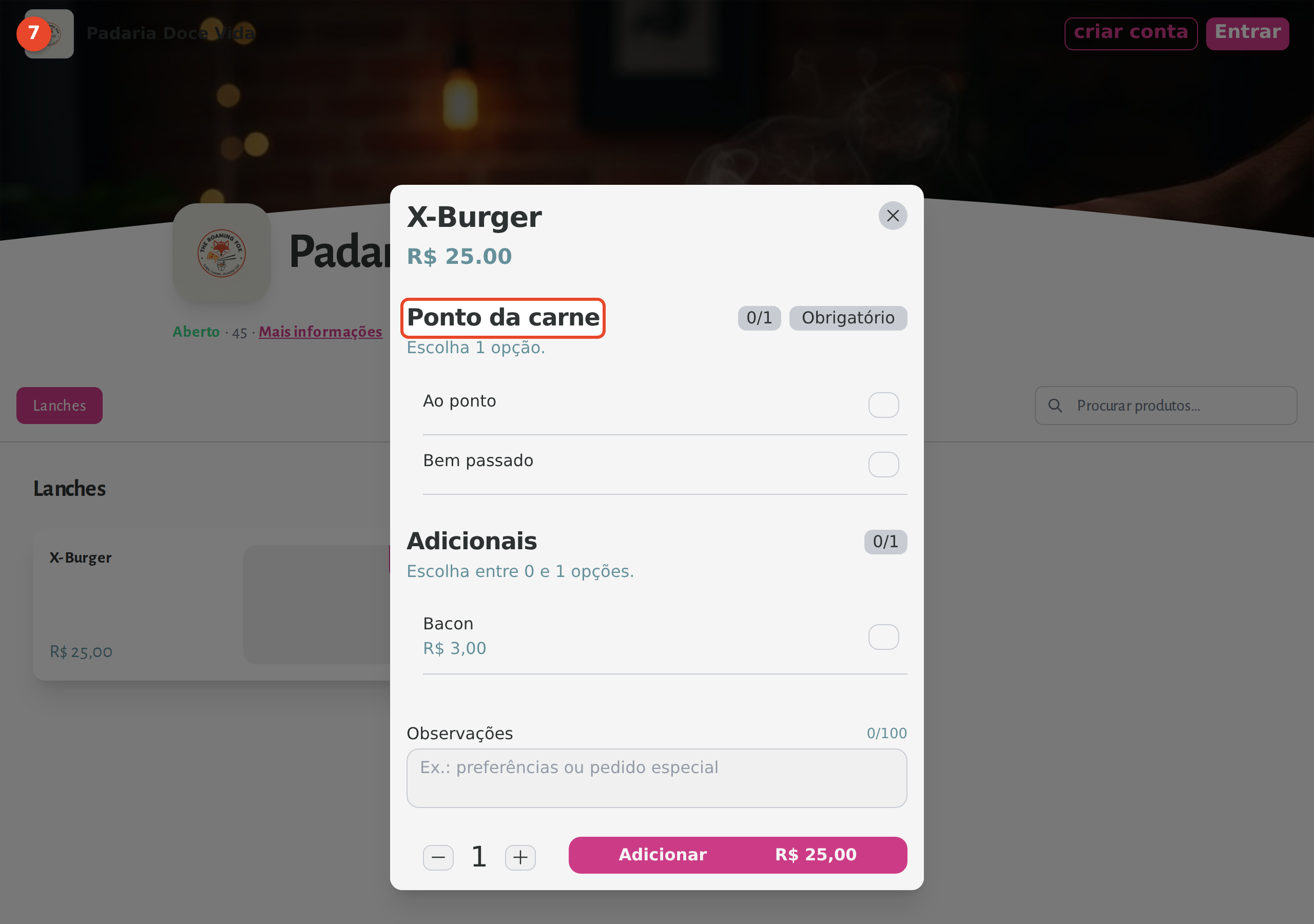
O passo a passo abaixo termina no cardápio do cliente, mostrando o grupo obrigatório lado a lado com o grupo opcional que vem da categoria.
Passo a passo
Seção intitulada “Passo a passo”Assista ao vídeo ou acompanhe pelas imagens abaixo.
-
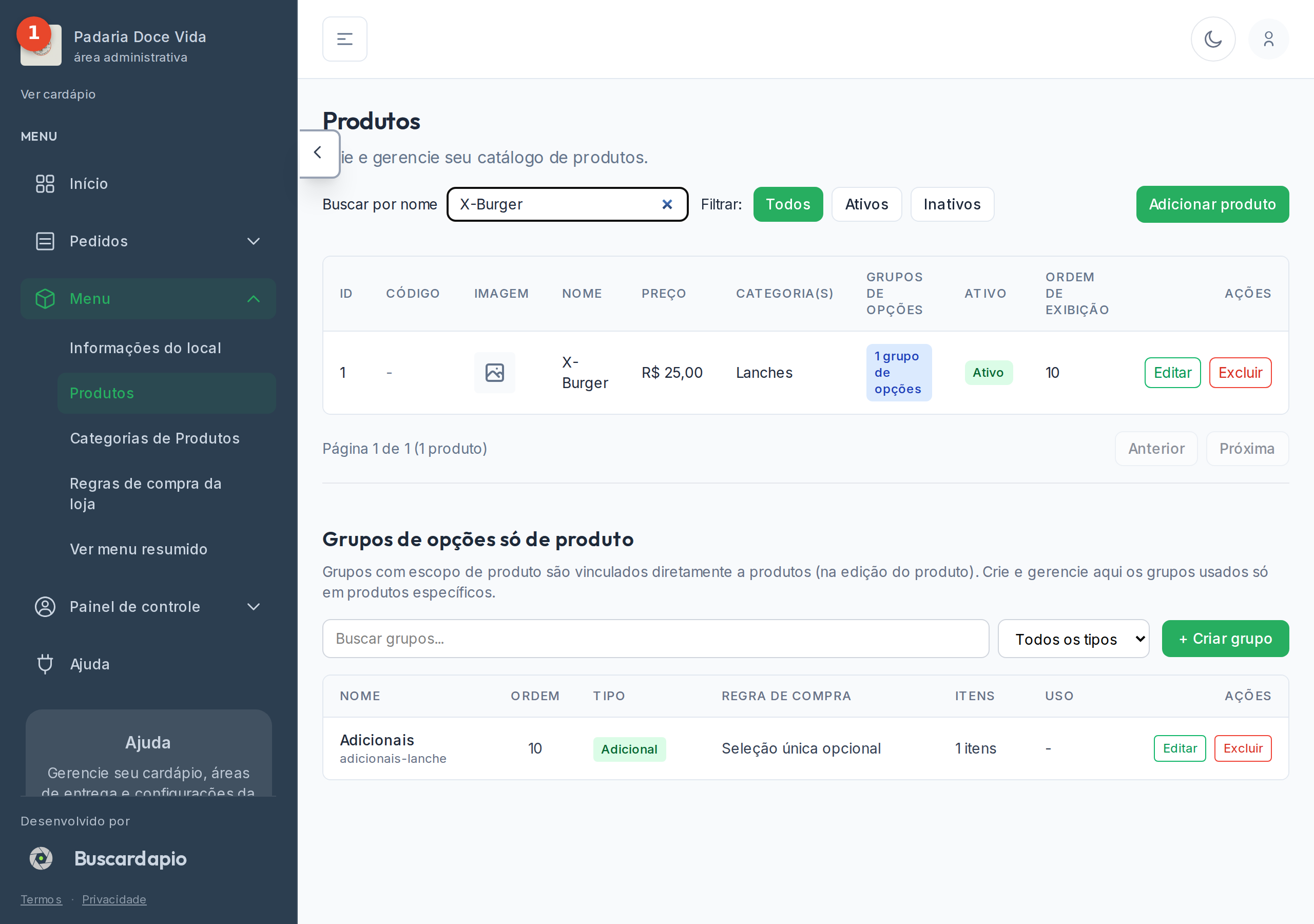
Além dos grupos por categoria, você pode criar grupos só de um produto — como o ponto da carne deste lanche. Abra o produto em Editar.
-
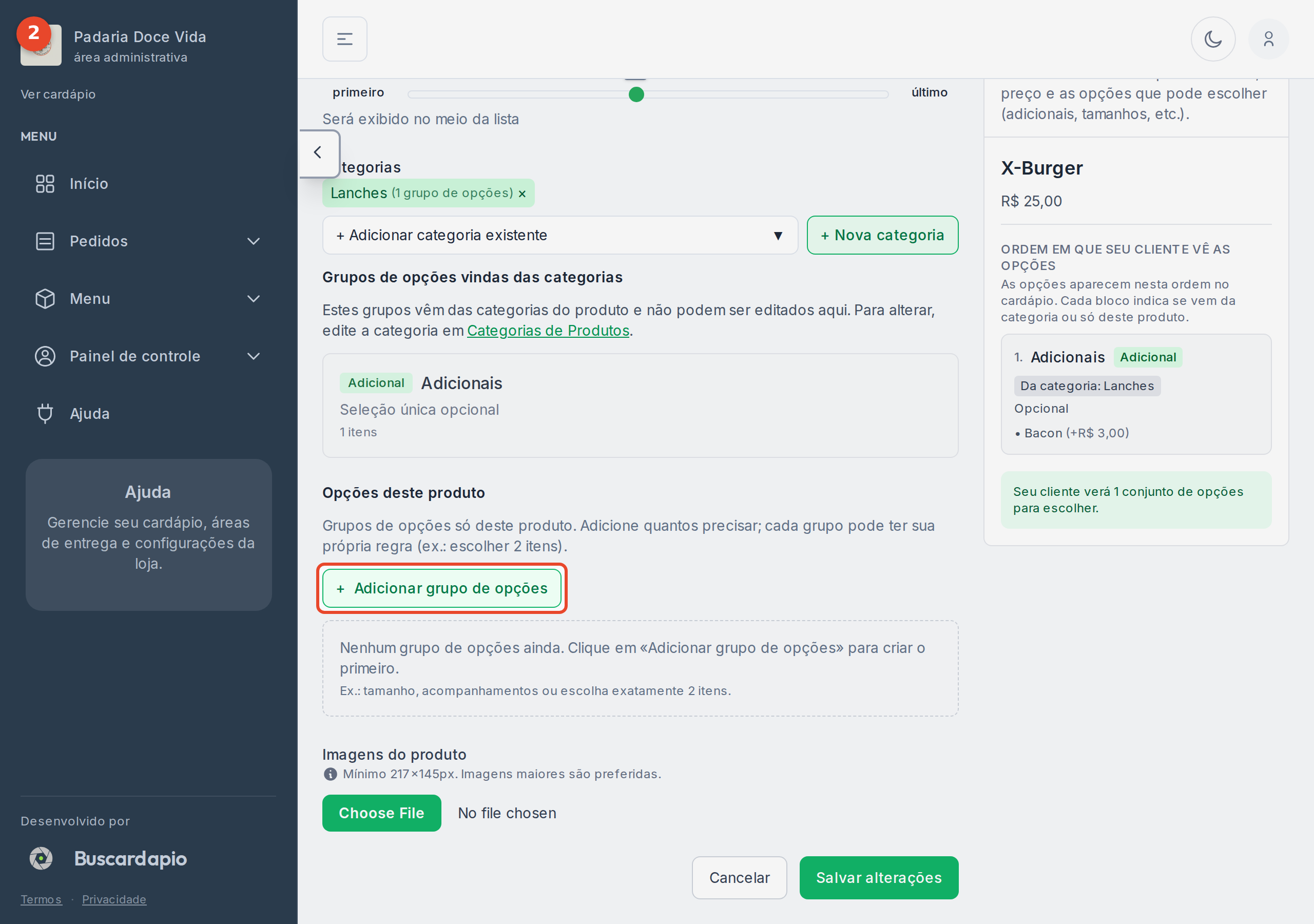
Na seção Opções deste produto, clique em Adicionar grupo de opções.
-
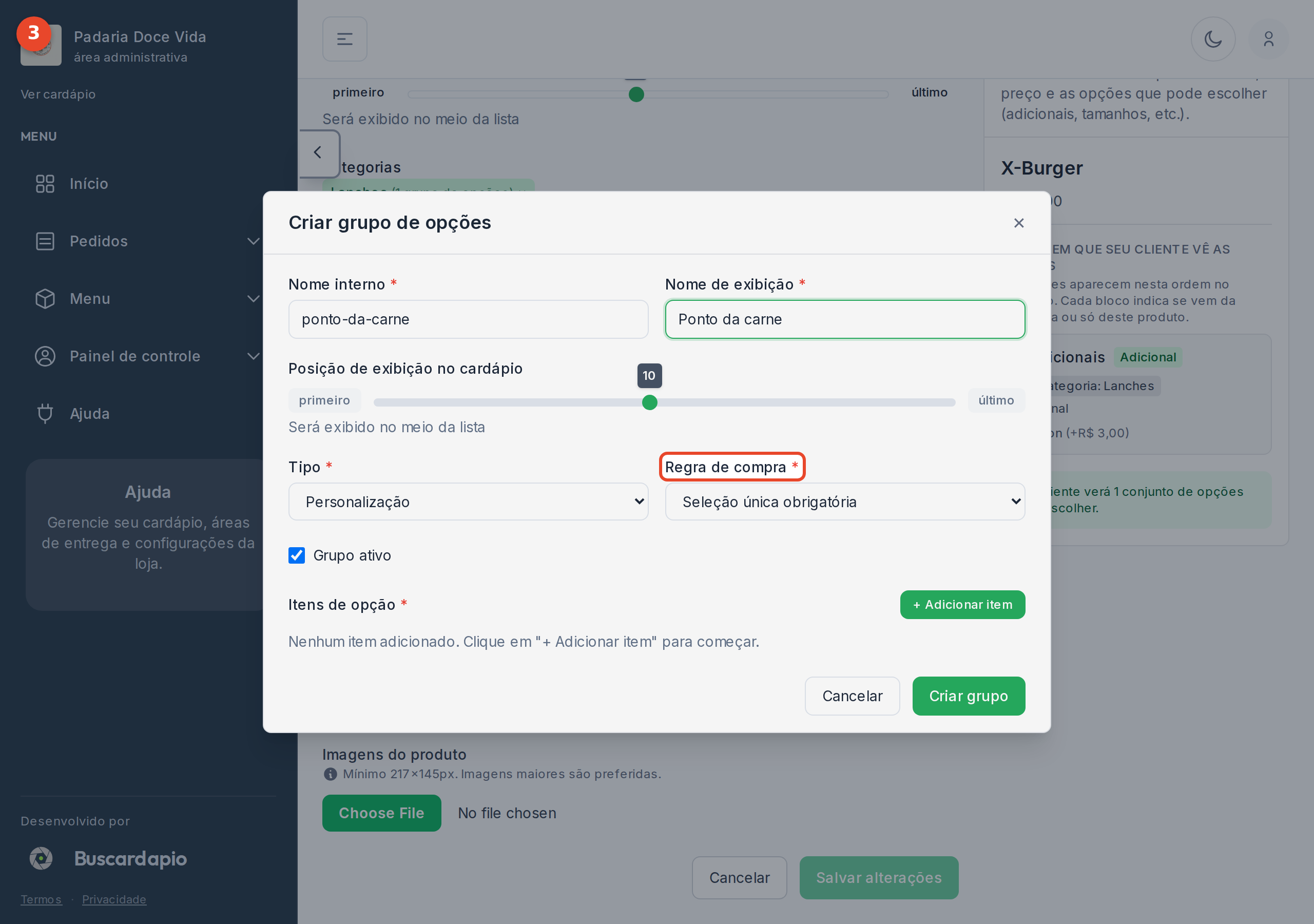
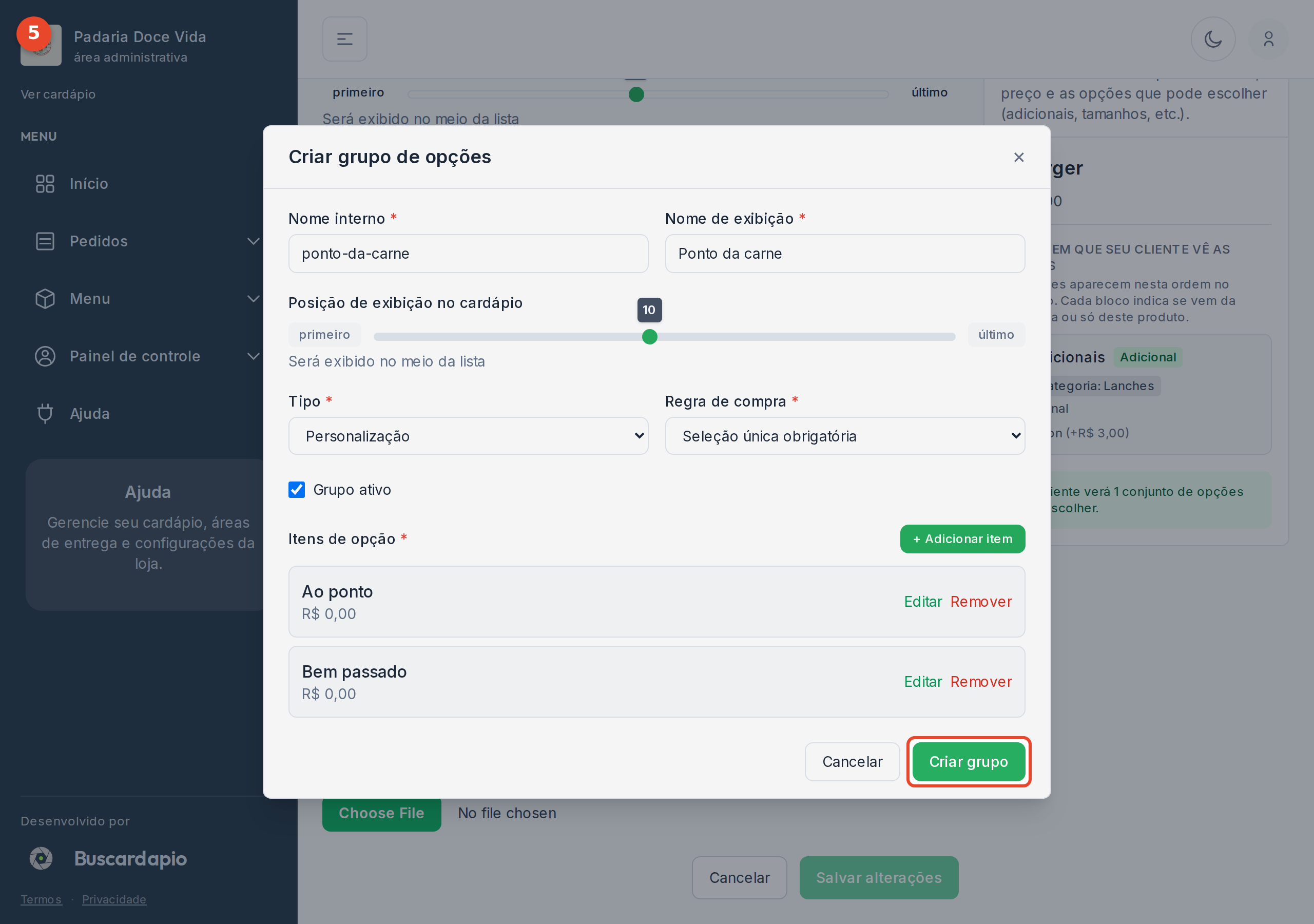
O Tipo classifica o grupo: Adicional (itens extras), Remoção (tirar ingredientes, sem custo), Combo, Tamanho e Personalização — aqui, Personalização. A Regra de compra define COMO o cliente escolhe: obrigatória ou opcional, uma única opção ou várias (com mínimo e máximo), ou itens repetíveis. Usamos Seleção única obrigatória: o cliente precisa escolher exatamente uma.
-
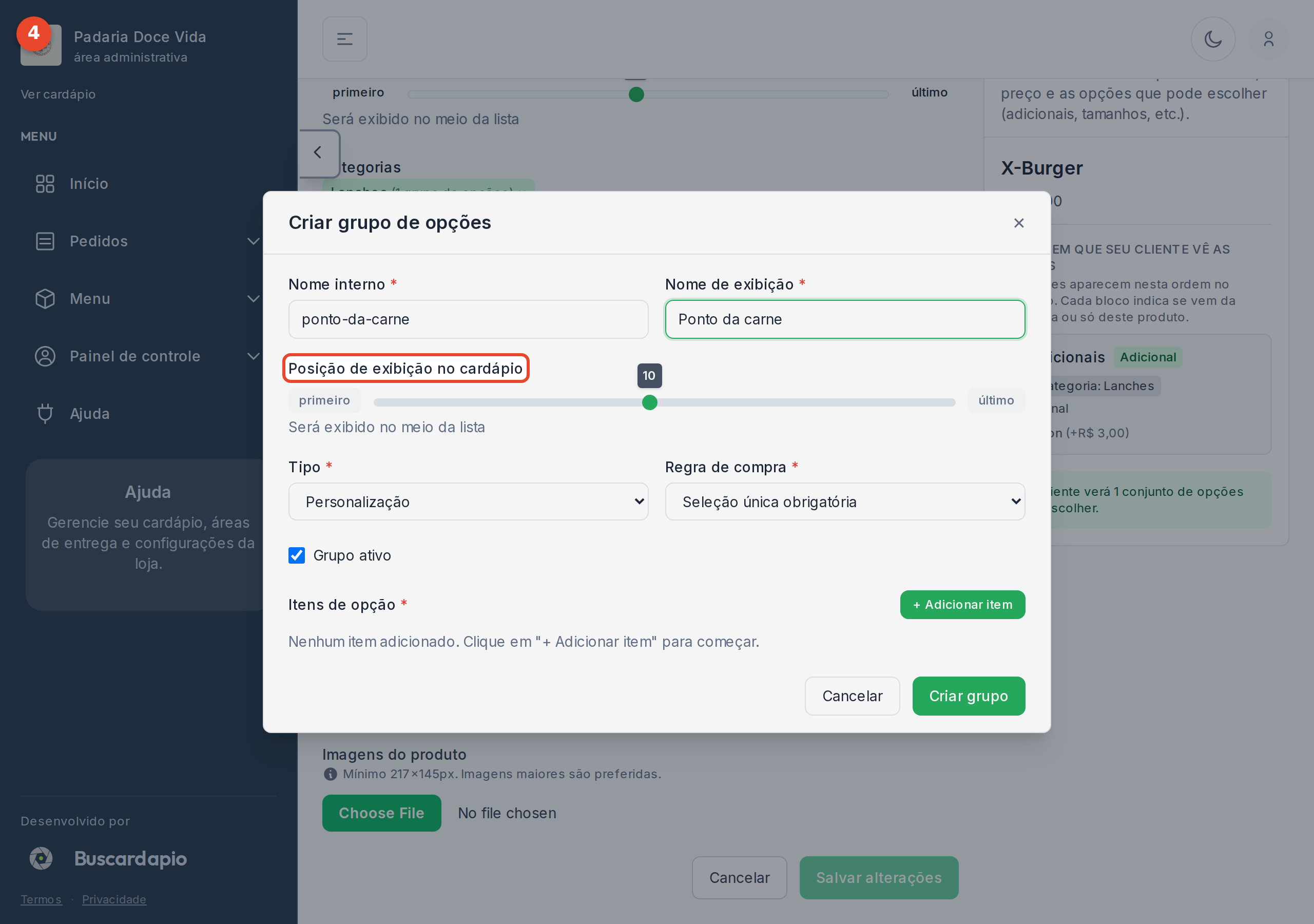
A Posição de exibição no cardápio define a ordem em que este grupo aparece para o cliente — de primeiro a último — junto dos outros grupos do produto.
-
Adicione os itens do grupo (aqui, os pontos da carne) e clique em Criar grupo.
-
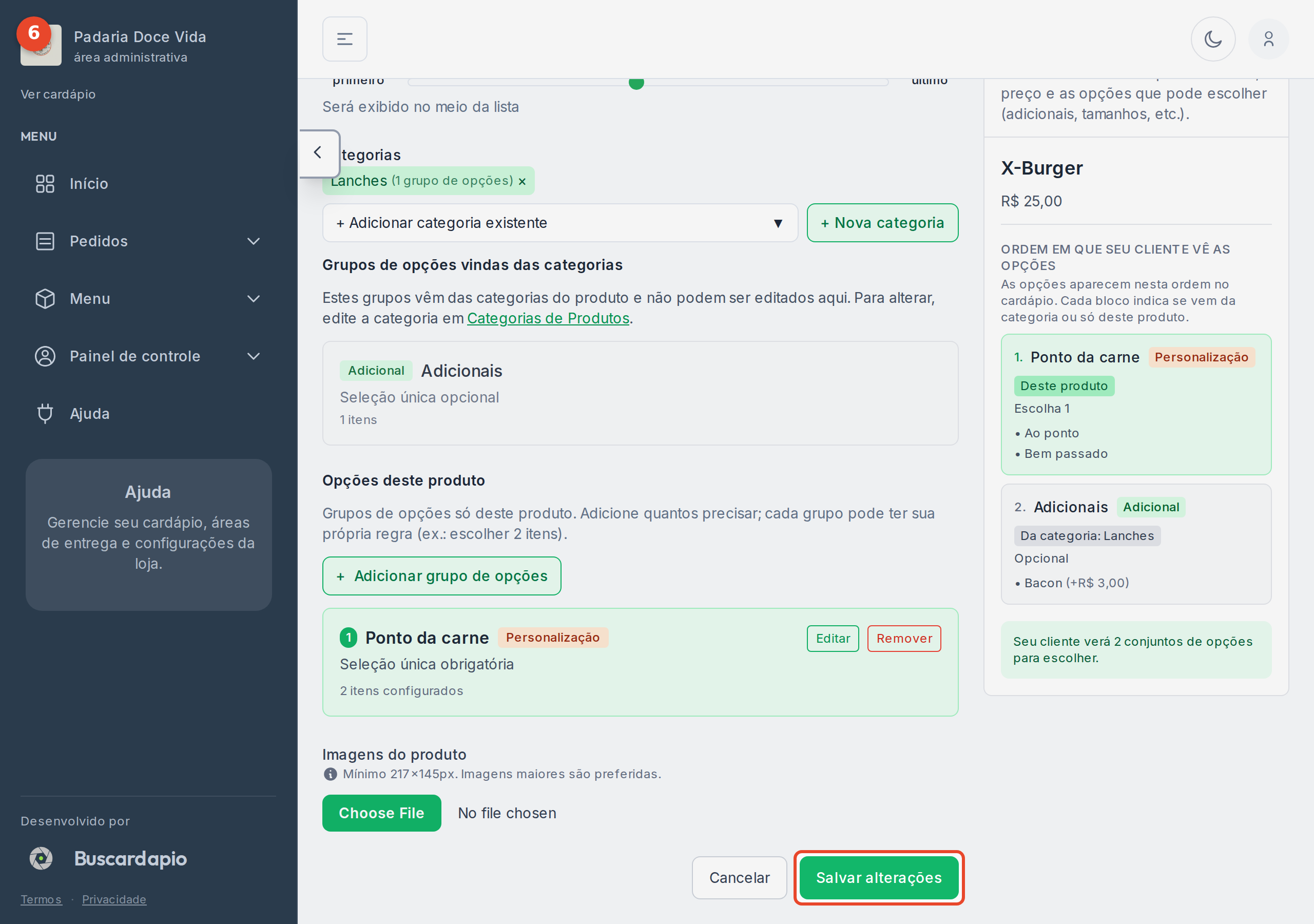
O grupo entra em Opções deste produto. Clique em Salvar alterações para confirmar no produto.
-
É a regra mudando o que o cliente faz: Ponto da carne aparece como Obrigatório, com “Escolha 1 opção.” — ele precisa escolher um ponto. Já Adicionais, opcional, pode ficar em branco. O tipo e a regra de cada grupo definem exatamente isso no cardápio.
© buscardápio